Tour-Editor
Verwenden Sie den Tour-Editor, um eine Tour zu erstellen, sie später umzubenennen, eine Notiz zu ergänzen und die Tour-Zähler zu verwalten.
Um eine neue Tour hinzuzufügen: MENÜ > Touren > ••• (oben rechts) > Tour hinzufügen.
Um eine bestehende Tour zu bearbeiten: MENÜ > Touren > Bearbeiten > Tour antippen.
Diese Seite beschreibt den überarbeiteten Tour-Editor, der ab April 2026 verfügbar ist.
Neue Tour erstellen
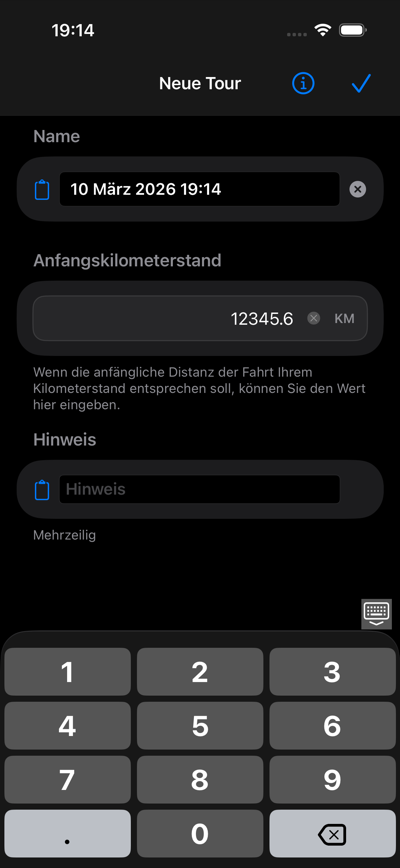
Beim Erstellen einer neuen Tour können Sie folgende Felder ausfüllen:
- Name: erforderlich
- Anfangskilometerstand: optional
- Notiz: optional, mehrzeilig
- Synchronisation: wird nur angezeigt, wenn die Synchronisation in Ihrer App-Version verfügbar ist
Anfangskilometerstand ist nützlich, wenn die Tour nicht bei null beginnen, sondern den aktuellen Kilometerstand Ihres Fahrzeugs fortführen soll.
Bestehende Tour bearbeiten
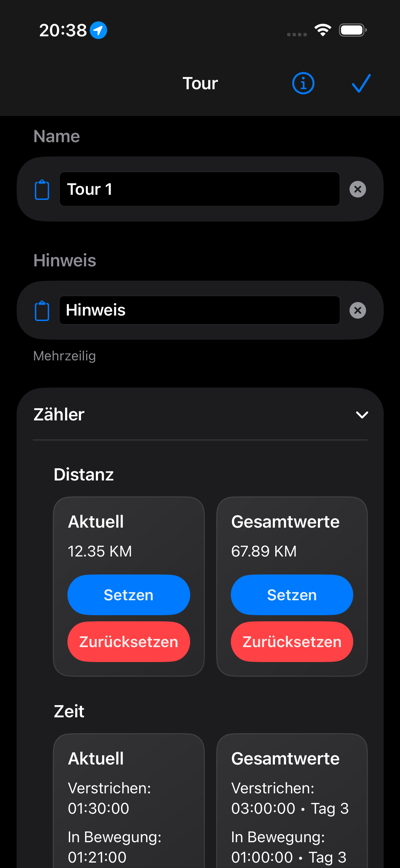
Wenn Sie eine bestehende Tour öffnen, können Sie:
- den Tour-Namen ändern,
- die Notiz aktualisieren,
- die Synchronisationseinstellungen prüfen oder ändern,
- die Tour-Zähler öffnen,
- die in dieser Tour aufgezeichneten Strecken anzeigen,
- die Tour teilen oder exportieren.
Zähler
Der Bereich Zähler ist standardmäßig eingeklappt. Tippen Sie darauf, um ihn aufzuklappen.
Jeder Zählertyp wird als zwei Karten angezeigt:
- Aktuell
- Gesamt
Die Zählertypen umfassen:
- Entfernung
- Zeit
- Geschwindigkeit
- Höhe
Was Aktuell und Gesamt bedeuten
Aktuelle Zähler werden zurückgesetzt, sobald Sie eine neue Strecke starten oder ZÄHLER ZURÜCKSETZEN verwenden. Gesamtzähler bleiben erhalten und akkumulieren über mehrere Zurücksetzungen der aktuellen Zähler und über mehrere Strecken hinweg weiter.
In der Praxis:
- Verwenden Sie Aktuell, wenn Sie Werte für den aktiven Abschnitt oder den jüngsten Teil der Tour benötigen.
- Verwenden Sie Gesamt, wenn Sie Werte für die gesamte Tour über die Zeit benötigen.
Zähler einstellen oder zurücksetzen
Verwenden Sie die Schaltflächen in jeder Karte, um die Zähler anzupassen.
- Entfernung kann eingestellt oder zurückgesetzt werden.
- Zeit, Geschwindigkeit und Höhe können zurückgesetzt werden.
Damit können Sie:
- die Tour-Entfernung mit Ihrem tatsächlichen Kilometerzähler abgleichen,
- einen Zähler wieder bei null starten,
- langfristige Gesamtwerte beibehalten und bei Bedarf nur die aktuellen Werte zurücksetzen.
Strecken anzeigen und teilen
Am unteren Rand des Editors können Sie:
- Strecken anzeigen öffnen, um die in der Tour aufgezeichneten Strecken zu sehen,
- Teilen verwenden, um Tour-Daten zu exportieren oder weiterzugeben.
Tipps
- Wenn die Tour mit dem Kilometerstand Ihres Fahrzeugs übereinstimmen soll, geben Sie beim Erstellen der Tour den Anfangskilometerstand ein.
- Um innerhalb derselben Tour eine neue Messung zu starten, setzen Sie die aktuellen Zähler zurück.
- Für eine langfristige Tour-Historie verwenden Sie die Gesamt-Zähler als Hauptreferenz.
