Seitenleiste: einen Tipp vom Dashboard entfernt
Kann ich eine Strecke, ein Video oder einen Wegpunkt starten, ohne das Menü zu öffnen? Die Seitenleiste hält die Werkzeuge, die Sie am häufigsten brauchen, neben dem Dashboard bereit, nur einen Tipp entfernt, und zeigt Ihnen während der Fahrt Ihre Richtung, Ihre Höhe oder den Weg zu Ihrem Ziel. Welche Werkzeuge es sind und in welcher Reihenfolge, bestimmen Sie.
Wo sie erscheint
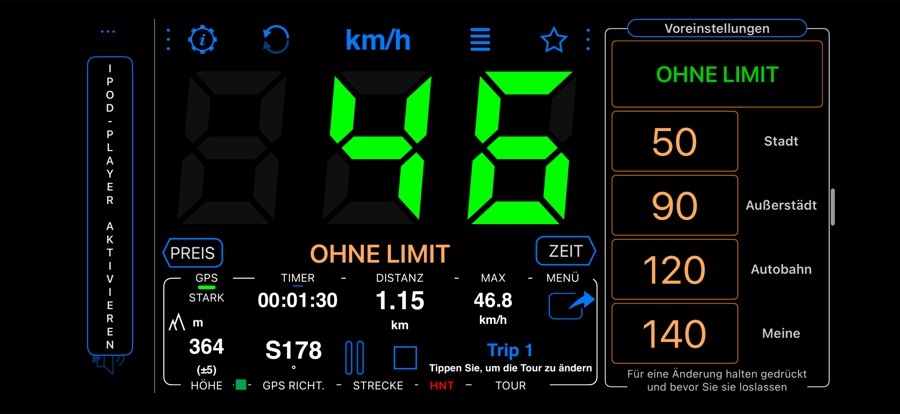
iPhone Duo: Die Leiste ist standardmäßig eingeschaltet, im vertikalen Streifen neben dem Bildschirm, ob das Telefon zu- oder
aufgeklappt ist, und in jeder Ausrichtung. Soll der Streifen leer bleiben, schalten Sie Seitenleiste aktivieren in
MENÜ > Einstellungen > Erweiterte Einstellungen > Seitenleiste aus.
Andere iPhones und iPads: Schalten Sie Seitenleiste aktivieren in
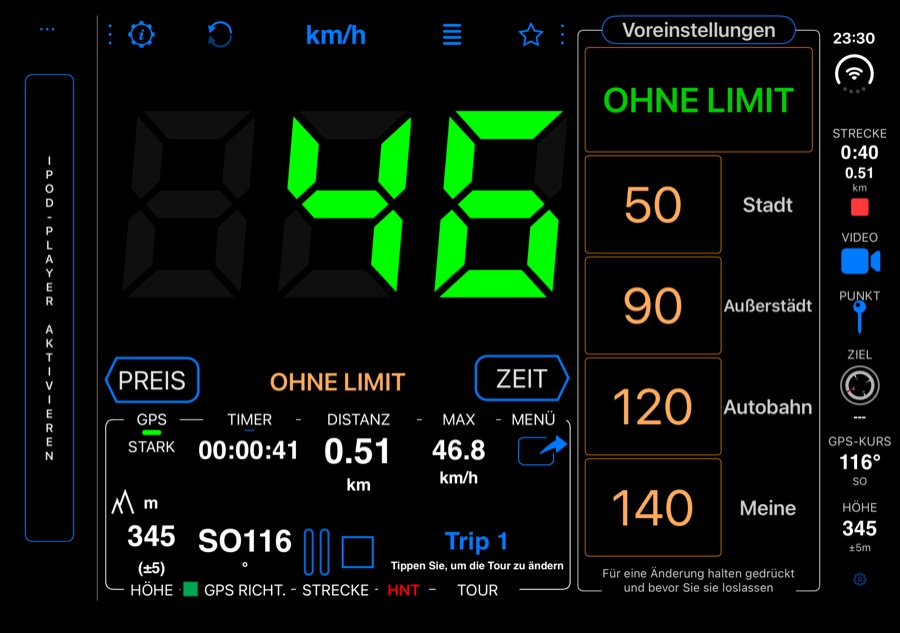
MENÜ > Einstellungen > Erweiterte Einstellungen > Seitenleiste ein. Die Leiste erscheint rechts, solange der
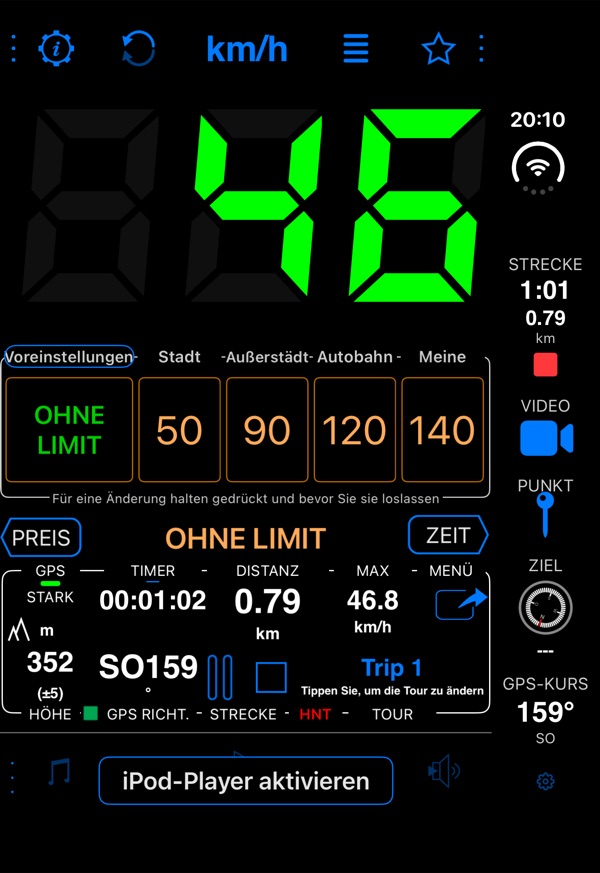
Bildschirm im Querformat ist, und das Dashboard macht ihr Platz. Im Hochformat gehört der ganze Bildschirm dem
Dashboard.
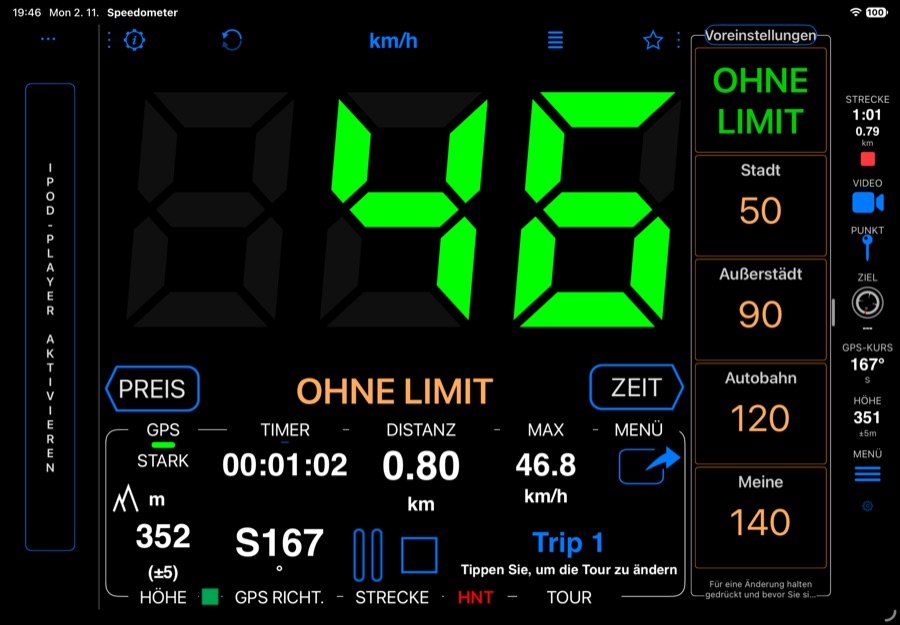
Die Werkzeuge
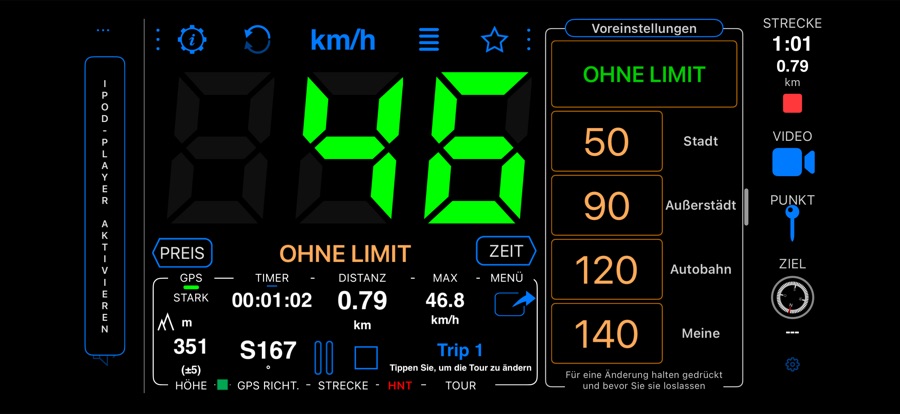
- STRECKE — tippen, um eine Strecke zu starten. Während der Aufzeichnung zeigt das Werkzeug Zeit und Distanz der Strecke; tippen Sie darauf, um sie zu beenden (ohne Rückfrage). Bei einer pausierten Strecke blinkt ein rotes Pausezeichen; tippen Sie, um fortzufahren. Pausieren bleibt im Menü.
- VIDEO — öffnet die Kamera und startet mit einem Tipp eine Videoaufnahme.
- PUNKT — setzt einen Wegpunkt an Ihrem aktuellen Standort. Dabei kann es auch ein Foto aufnehmen und eine Audionotiz aufzeichnen, siehe unten .
- HUD — öffnet das Heads-up Display , gespiegelt, damit Sie es in der Windschutzscheibe lesen können. VOLLBILDSCHIRM öffnet dieselbe große Geschwindigkeitsanzeige, nicht gespiegelt. Keines von beiden ändert, welche der beiden Anzeigen der HUD-Modus im Menü öffnet.
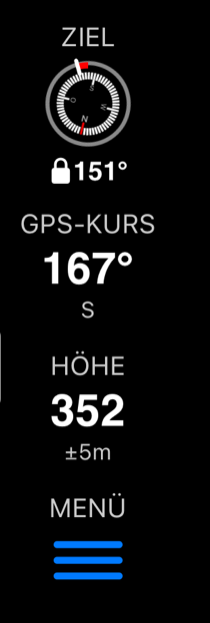
- ZIEL — eine kleine Kompassscheibe mit einem grünen Pfeil, der auf Ihr Navigationsziel zeigt, und der Entfernung dorthin. Tippen Sie darauf, um das Ziel festzulegen, zu ändern oder zu löschen. Siehe unten .
- KOMPASS — Ihre Richtung in Grad (oder Strich) und ihre Himmelsrichtung (N, NO, …), vom Kompass oder aus dem
GPS-Kurs und bezogen auf geografisch oder magnetisch Nord, so wie Sie es für das Kompass-Panel eingestellt haben. Die
Beschriftung sagt, welches von beiden:
KOMPASSoderGPS-KURS. - HÖHE — Ihre Höhe in Ihrer Höheneinheit, mit ihrer Genauigkeit (±).
- KOORDINATEN — öffnet den Koordinatenumrechner an Ihrem aktuellen Standort.
- MENÜ — öffnet das Menü. Es ist ein Werkzeug wie die anderen: standardmäßig das letzte, und Sie können es verschieben oder entfernen.
Das kleine Zahnrad unten bleibt immer: Halten Sie es gedrückt, um die Werkzeuge zu wählen.
Neue Leisten beginnen mit STRECKE, VIDEO, PUNKT und MENÜ. In der kostenlosen Version zeigen Pro-Werkzeuge in der Werkzeugliste ein Schloss, und wer eines wählt, bekommt das Upgrade angeboten.
Werkzeuge wählen und anordnen
Halten Sie das Zahnrad unten in der Leiste gedrückt (ein Tippen zeigt nur „Zum Anpassen gedrückt halten“),
halten Sie ein beliebiges Werkzeug gedrückt und wählen Sie Seitenleiste anpassen…, oder öffnen Sie
MENÜ > Einstellungen > Erweiterte Einstellungen > Seitenleiste.
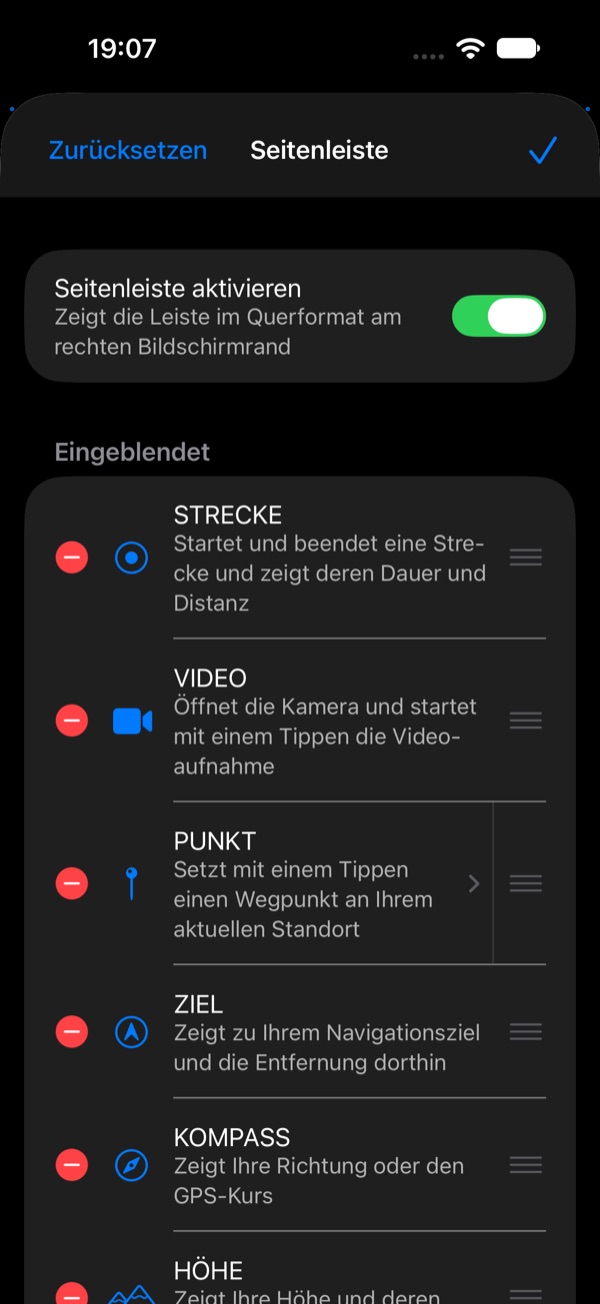
- Fügen Sie Werkzeuge aus Verfügbar hinzu; entfernen oder verschieben Sie sie unter Eingeblendet. Zurücksetzen stellt die Standardauswahl wieder her.
- Die Leiste zeigt die Werkzeuge in der Reihenfolge der Liste Eingeblendet, so viele, wie hineinpassen. Werkzeuge am Ende der Liste erscheinen, wenn Platz ist: Auf ein iPad passen mehr als auf ein iPhone, und auf das iPhone Duo hochkant mehr als quer. Setzen Sie die wichtigsten nach oben.
Was PUNKT hinzufügt
Tippen Sie in der Liste Eingeblendet auf PUNKT, um zu wählen, was ein Tipp dem Wegpunkt hinzufügt: Schnappschuss, Audioaufnahme, beides oder keins von beiden (nur den Standort). Ohne Kamera oder Mikrofon wird der jeweilige Schalter nicht angeboten.
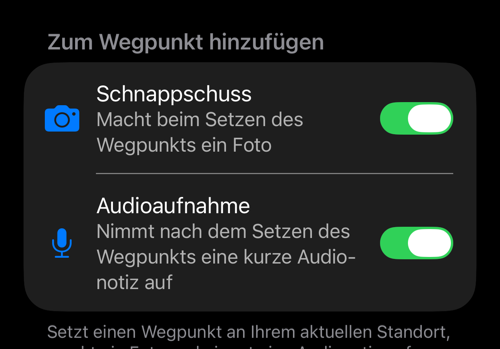
Kleine Kamera- und Mikrofonsymbole neben der Stecknadel zeigen, was ein Tipp hinzufügt.
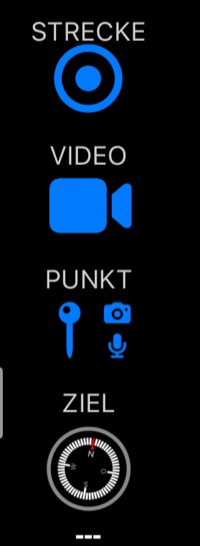
Diese Wahl gilt nur für die Leiste; ein Doppeltipp auf die Geschwindigkeitsziffern behält seine eigene Einstellung.
ZIEL und der festgehaltene Kurs
Ist ein Ziel festgelegt, zeigt der grüne Pfeil darauf, und die Entfernung steht unter der Scheibe. Ohne Ziel ist der
Pfeil ausgeblendet und die Entfernung lautet ---, aber die Scheibe dreht sich weiter mit Ihrer Richtung und dient so
als kleiner Kompass.
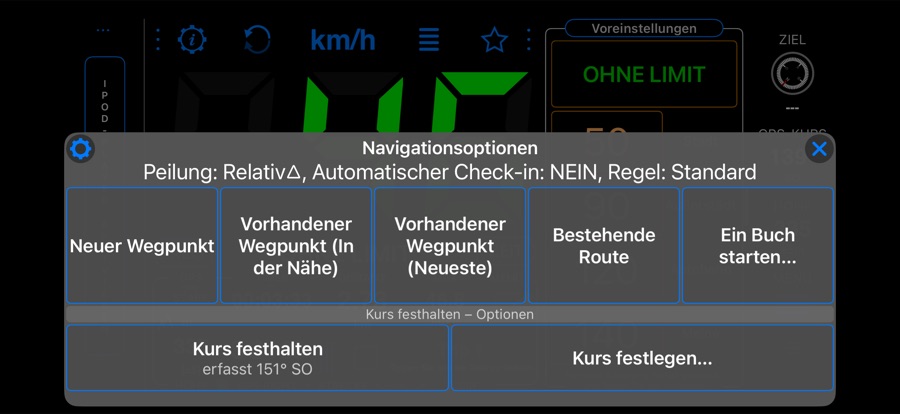
Tippen Sie auf ZIEL, um die Zieloptionen zu öffnen. Ohne Ziel hält Kurs festhalten die Richtung fest, in die Sie gerade fahren (die Option zeigt sie an, „erfasst 150° SO“), und mit Kurs festlegen… geben Sie einen Kurs ein. Eine weiße Marke zeigt dann den festgehaltenen Kurs auf der Scheibe, ein roter Bogen, wie weit Sie davon abweichen, und der Kurs steht unter der Scheibe (🔒150°). Solange ein Kurs festgehalten ist, bieten die Optionen Neuen Kurs festhalten (Ihre jetzige Richtung) und Festgehaltenen Kurs freigeben an.
Aus- und einblenden (iPhones und iPads)
- Tippen Sie auf den Griff, den kleinen senkrechten Balken am inneren Rand der Leiste, um die Leiste aus- oder einzublenden.
- Oder wischen Sie über den Griff oder irgendwo über die geöffnete Leiste zum Bildschirmrand, um sie auszublenden; wischen Sie den Griff vom Rand weg, um sie wieder einzublenden.
- iPad im Fenster (Stage Manager, Split View): Ein schnelles Wischen am Fensterrand ändert die Fenstergröße. Halten Sie den Griff einen Moment gedrückt und wischen Sie dann, oder tippen Sie einfach darauf.
Ausgeblendet bleibt nur der Griff, und das Dashboard nutzt den Platz. Die Leiste bleibt, wie Sie sie verlassen haben,
ein- oder ausgeblendet. Auf dem iPhone Duo gibt es keinen Griff, weil die Leiste im vertikalen Streifen wohnt: Sie schalten sie mit Seitenleiste aktivieren in MENÜ > Einstellungen > Erweiterte Einstellungen > Seitenleiste aus oder ein.