Routeneditor
Sie können eine Route jederzeit aus GPX importieren oder jede Wegpunktsammlung in eine Route umwandeln. Mit dem Routeneditor können Sie eine Route erstellen, ohne die App zu verlassen.
Sie zeichnen die Route eines Roadbooks für den Rallye-Computer? Dafür gibt es einen eigenen Editor: siehe Routen-Editor für Roadbooks .
Um den Editor einzuschalten, beenden Sie den Zentriermodus, indem Sie auf die Schaltfläche „Folgen oder nicht" tippen:

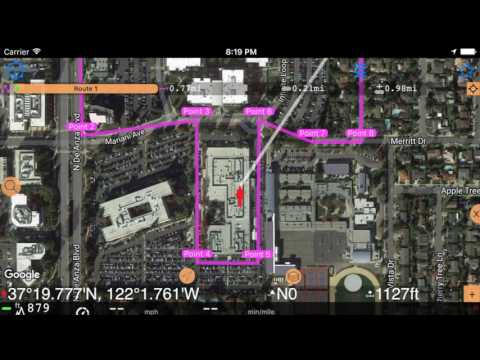
Auf der Hauptkarte werden mehrere neue Elemente eingeblendet, die das Bearbeiten der Route ermöglichen:

Legende.
Schaltfläche #1 ermöglicht es Ihnen, die Sammlung auszuwählen, die Sie bearbeiten möchten.
Beschriftung #2 zeigt die Gesamtlänge der Route an.
#3 – Entfernung des nächsten geplanten Routenabschnitts.
#4 – Routenlänge einschließlich des nächsten geplanten Abschnitts.
Schaltfläche #5 ermöglicht es, die Karte auf die Sammlungswegpunkte, auf Ihren Standort und die Sammlungswegpunkte gemeinsam, auf den ersten oder den letzten Punkt der Route zu fokussieren.
#6 – der nächste geplante Abschnitt in einer abgeschwächten Farbe.
#7 – ein Pfeil in der Kartenmitte, an dem ein neuer Wegpunkt gesetzt wird.
#8 – Route auf der Karte.
#9 – eine zuvor aufgezeichnete und auf die Karte angeheftete Strecke. Kann die Routenplanung entlang einer vorhandenen Strecke deutlich vereinfachen. Künftige App-Versionen werden voraussichtlich die Möglichkeit ergänzen, Routen direkt aus Strecken zu erstellen.
#10 – Suchschaltfläche, um die Suche nach Adresse oder Koordinaten zu aktivieren. Das Suchergebnis erscheint in der Kartenmitte; mit Schaltfläche #11 können Sie an dieser Stelle einen Punkt erstellen.
#11 – Plus-Schaltfläche, um an der vom roten Pfeil markierten Stelle (Kartenmitte) einen Wegpunkt hinzuzufügen. Wenn Sie den Wegpunkt an einer anderen Stelle hinzufügen möchten, halten Sie den Finger einfach an dieser Stelle auf der Karte, bis die entsprechende Option erscheint.
#12 – Koordinaten des roten Pfeils (Kartenmitte).
#13 – Winkel, um den die Karte gedreht ist. In diesem nicht zentrierten Modus können Sie die Karte jederzeit mit zwei Fingern in den für Sie angenehmsten Winkel drehen.
#14 – Entfernung des roten Pfeils (Kartenmitte) von Ihrem aktuellen Standort.
Plus-Schaltfläche – Modi.
Die Plus-Schaltfläche #11 verhält sich beim Erstellen einer Route anders:
– Sie benennt den Punkt automatisch nach dem Schema „Punkt" + Reihenfolgenummer. Wenn Sie den Wegpunkt umbenennen möchten, tippen Sie ihn an und wählen Sie die Option „Öffnen", um ihn umzubenennen.
Oder beim Hinzufügen eines Wegpunkts zu einer Sammlung, die keine Route ist:
– Es öffnet sich der Wegpunkt-Editor.
Einen Punkt zwischen zwei Wegpunkten der Route oder vor dem ersten Punkt einfügen.
Tippen Sie auf den entsprechenden Wegpunkt und wählen Sie „Davor einfügen" oder „Danach einfügen". Der Editor zeigt anschließend die passenden Hilfslinien an:

Die Beschriftungen des nächsten Abschnitts und der Gesamtstrecke zeigen die geplanten Werte an. Um einen solchen „Zwischenpunkt" an einer beliebigen Stelle der Karte hinzuzufügen, halten Sie alternativ einfach Ihren Finger an dieser Stelle.
Wegpunkt durch Suche nach Adresse oder Koordinaten hinzufügen.
Verwenden Sie die Suchschaltfläche (#10), um nach Adresse oder Koordinaten zu suchen. Das Suchergebnis wird in der Kartenmitte angezeigt. Mit der Plus-Schaltfläche (#11) können Sie hier einen Wegpunkt hinzufügen.
Wegpunkt oder Punkt einer Route löschen.
Tippen Sie auf den Wegpunkt, den Sie löschen möchten, und wählen Sie „Löschen".
Wenn Sie einen Routenpunkt löschen, werden alle Punkte, die automatisch benannt wurden oder einen leeren Namen haben, automatisch neu benannt bzw. neu nummeriert.
Hinein- und Herauszoomen.
Sie können die Karte mit den Fingern auseinander- bzw. zusammenziehen oder auf die Karte tippen, um die Zoom-Schaltflächen einzublenden:

Kurzes Video zum Erstellen oder Bearbeiten einer Route (auf Englisch):
Weitere Informationen zur Routenbearbeitung und Navigation:
Detailseite zur Geländenavigation (Route und einzelnes Ziel)
