Routen-Editor – die Route eines Roadbooks auf der Karte zeichnen
Ein Roadbook beginnt meist mit einer Fahrt: Sie zeichnen die Straße auf, und die Strecke wird zur Route. Der Routen-Editor ist für die Straße, die Sie noch nicht gefahren sind. Sie zeichnen die Route auf der Karte, und die App macht daraus eine Route, mit der ein Roadbook arbeiten kann – entlang der echten Straße gemessen, mit dem Gelände für das gedruckte Höhenprofil und mit Streckennotizen genau an den Entfernungen, an die sie gehören.
Ihr Finger muss nicht genau sein. Das Nachfahren wählt nur die Straße; die Linie liefert die Straße selbst.
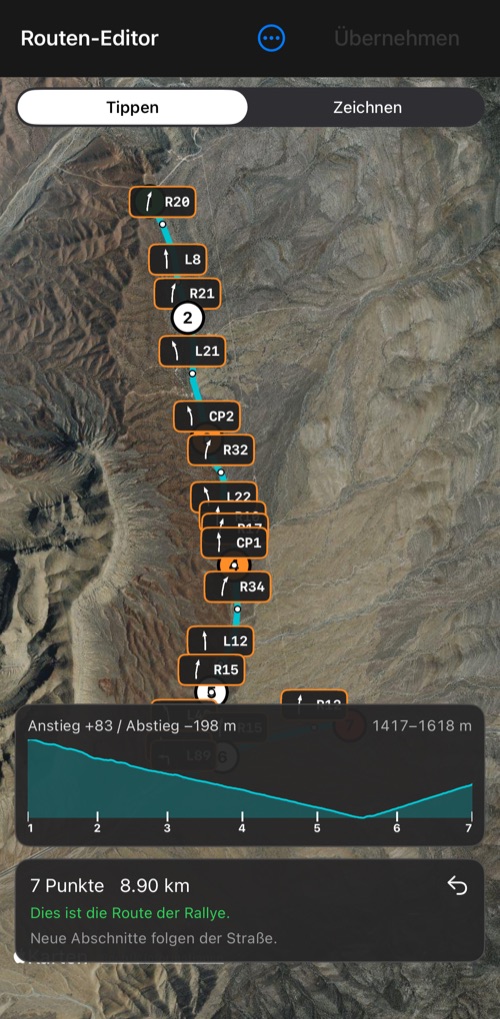
Schnellstart
- Tippen Sie in den Rallye-Einstellungen unter Roadbook > Route auf Die Route auf der Karte bauen.
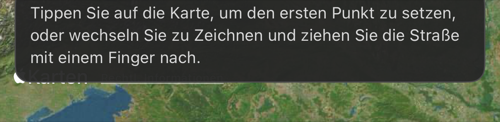
- Tippen Sie auf die Karte, wo die Route beginnt, dann dorthin, wo sie verläuft – oder wechseln Sie zu Zeichnen und fahren Sie die Straße mit einem Finger nach.
- Warten Sie, bis jeder Abschnitt an der Straße anliegt. Prüfen Sie alles, was orange gezeichnet ist.
- Tippen Sie auf Übernehmen. Die Zeichnung wird zur Route der Rallye; fügen Sie die Kurven der Route als Streckennotizen hinzu, wenn Sie sie möchten.
- Verlassen Sie den Editor und drucken oder teilen Sie das Roadbook oder fahren Sie es.
Den Routen-Editor öffnen
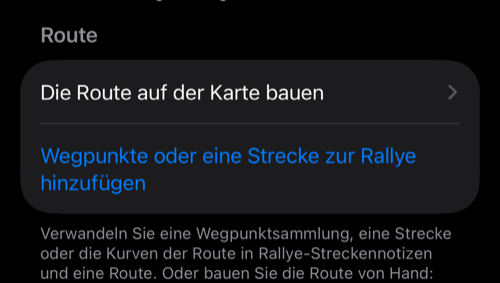
Öffnen Sie die Rallye-Einstellungen und tippen Sie in der Gruppe Roadbook im Abschnitt Route auf Die Route auf der Karte bauen. Das Fenster heißt Routen-Editor. Der Abschnitt Route ist ausgeblendet, solange eine Rallye-Sitzung läuft.
Punkte setzen
Die Route ist eine Linie durch Punkte, nummeriert ab 1. Zwischen zwei Punkten liegt ein Abschnitt. Die Auswahl oben legt fest, wie Sie Punkte setzen: Tippen oder Zeichnen.
Tippen
- Tippen Sie auf eine freie Stelle der Karte, um am Ende der Route einen Punkt hinzuzufügen.
- Halten Sie einen Punkt gedrückt und ziehen Sie ihn, um ihn zu verschieben.
- Tippen Sie auf einen Punkt oder einen Abschnitt, um seine Karte zu öffnen.
- Ein Finger verschiebt die Karte, zwei Finger zoomen.
Zeichnen
- Fahren Sie die Straße mit einem Finger nach. Aus dem Strich werden einige Punkte entlang der Straße, und jeder Abschnitt wird beim Straßennetz angefragt.
- Zwei Finger verschieben die Karte, Aufziehen zoomt; beim Zeichnen bleibt die Karte stehen.
- Während Sie zeichnen, zeigt ein kleines Etikett neben dem Finger, was der Strich hinzufügt und wie lang die Route insgesamt ist.
- Setzt mitten im Strich ein zweiter Finger auf, pausiert der Strich; zeichnen Sie mit einem Finger weiter, um ihn fortzusetzen.
- Ein Strich, der nahe am letzten Punkt beginnt, setzt dort an. Anderswo verbindet ein Abschnitt die beiden.
Wechseln Sie vor dem Bearbeiten zurück zu Tippen: In Zeichnen beginnt ein Finger auf einem Punkt einen Strich.
Suche. ⋯ > Ort, Koordinate oder Wegpunkt suchen … findet einen Ort oder eine Adresse, eine Koordinate (Grad, Grad und Minuten, Grad Minuten Sekunden, UTM oder MGRS) oder einen Ihrer Wegpunkte. Das Ergebnis wird gelb mit einer Karte markiert, und Punkt N hier hinzufügen setzt einen Punkt genau darauf. So setzen Sie Start und Ende einer Route präzise: Ein aus einer Koordinate gesetzter Punkt ist ein vermessener Punkt wie ein Wegpunkt – die Route führt zu ihm, und er wird nie auf die Straße verschoben.
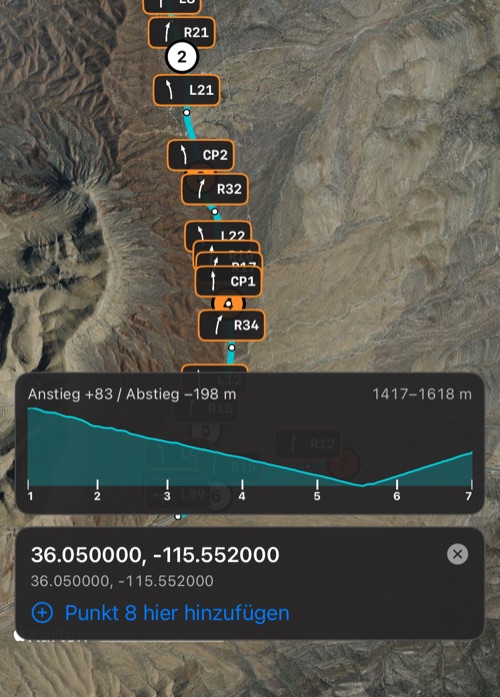
Wegpunkte. ⋯ > Wegpunkte aus einer Sammlung hinzufügen … fügt die Wegpunkte der Sammlung in ihrer Reihenfolge als Punkte hinzu. Jeder wird beim Übernehmen der Route zu einer Streckennotiz (siehe Streckennotizen an Punkten ).
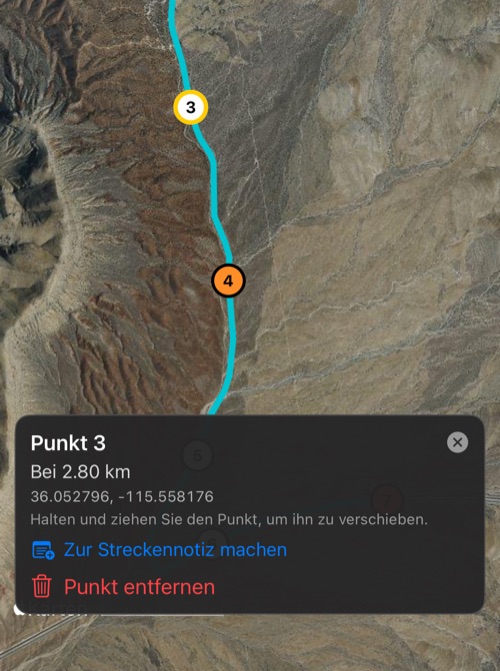
So sehen Punkte aus. Der Start ist grün, das Ziel rot, die Punkte dazwischen weiß, ein Wegpunkt- oder Notizpunkt orange, und der ausgewählte Punkt hat einen gelben Ring. Kommt die Straße eines Abschnitts an, rücken getippte und gezeichnete Punkte auf die Straße. Wegpunkte und aus einer gesuchten Koordinate gesetzte Punkte bewegen sich nie – die Route führt zu ihnen, auch nachdem Sie das Buch gespeichert und wieder geöffnet haben.
Tippen Sie auf einen Punkt für seine Karte: seine Entfernung vom Start und seine Koordinate, Zur Streckennotiz machen und Punkt entfernen. Der Titel der Karte sagt auch, woher der Punkt stammt – gezeichnet, Koordinate, Wegpunkt oder Streckennotiz. Entfernen Sie einen Punkt in der Mitte, werden seine beiden Abschnitte verbunden.
Abschnitte: der Straße folgen, gerade oder wie gezeichnet
Jeder Abschnitt ist eine von drei Arten:
| Abschnitt | Auf der Karte | Was er ist |
|---|---|---|
| Der Straße folgen | petrol | die Straße zwischen den beiden Punkten, aus der Routenplanung von Apple Karten |
| Gerade Linie | weiß | eine gerade Linie zwischen den Punkten – offenes Gelände, ein Feld, eine Querung |
| Wie gezeichnet | mintgrün | die Linie Ihres Fingers, so wie sie ist – ein Weg, den kein Straßennetz kennt. Nur für Abschnitte aus einem Strich. |
Neue Abschnitte übernehmen die Art aus ⋯ > Neue Abschnitte. Mit Der Straße folgen rastet ein durch Tippen hinzugefügter Abschnitt an der Straße ein; mit Wie gezeichnet hat ein durch Tippen hinzugefügter Abschnitt keinen Strich, den er behalten könnte, und ist daher eine gerade Linie.
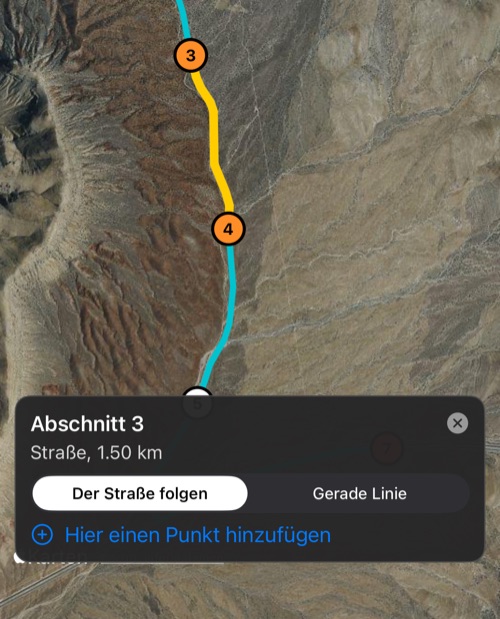
Tippen Sie auf einen Abschnitt für seine Karte. Sie zeigt die Länge, lässt Sie die Art wechseln und bietet Hier einen Punkt hinzufügen, um ihn an der getippten Stelle zu teilen. Ist ein Straßenabschnitt 1,25-mal so lang wie die gerade Entfernung oder länger, sagt die Karte es („2,5× die gerade Linie") – eine Information, keine Warnung.
Farben, die Aufmerksamkeit verlangen
- Grau gestrichelt – das Straßennetz wird noch angefragt.
- Orange – einen Blick wert. Entweder verläuft die Straße mehr als 100 m von Ihrer Zeichnung entfernt, oder sie kehrt zurück: Sie passiert einen Punkt und kommt wieder zu ihm – so verhält sich die Routenplanung bei einer Einbahnstraße oder der falschen Seite einer getrennten Fahrbahn. Tippen Sie auf den Abschnitt, um zu lesen, was zutrifft; meist hilft es, einen Punkt auf die gemeinte Straße zu ziehen.
- Rot gestrichelt – das Straßennetz war nicht erreichbar. Der Abschnitt ist vorerst gerade.
Eine lange, kurvige Straße wird nicht markiert. Orange ist eine Warnung, nie ein Fehler: Die Route entsteht trotzdem.
Wenn es keine Straße gibt
| Was geschah | Was der Editor tut | Rückgängig |
|---|---|---|
| Ein neuer Punkt (getippt, gezeichnet oder auf einem Abschnitt hinzugefügt), zu dem keine Straße führt | Der Punkt wird verworfen und seine Nachbarn verbunden: „Dort ist keine Straße — Punkt 3 verworfen" | ja |
| Ein Punkt wurde dorthin verschoben, wo keine Straße hinführt | Er kehrt dorthin zurück, wo zuletzt eine Straße ihn erreichte: „Dort ist keine Straße — Punkt 3 zurückgesetzt" | ja |
| Keine Straße zu einem Wegpunkt | Der Wegpunkt bleibt; der Abschnitt wird eine gerade Linie | — |
| Ein Abschnitt auf Der Straße folgen umgestellt, ohne Straße zwischen seinen Punkten | Der Abschnitt wird wieder gerade | — |
| Keine Verbindung, oder Apple Karten antwortet nicht | Nichts wird verworfen oder verschoben. Die Abschnitte werden vorerst rot gestrichelt und gerade gezeichnet, und die Statuskarte bietet Erneut versuchen und Gerade lassen | — |
Das Geländeprofil
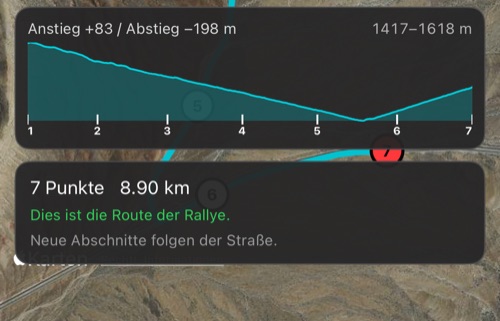
Sobald die Zeichnung ruht und jeder Straßenabschnitt seine Straße hat, fragt der Editor das Gelände unter der Route ab. Ein Streifen über der Statuskarte zeigt das Profil: Entfernung nach rechts, Höhe nach oben, Anstieg und Abstieg, das Höhenband und eine Markierung für jeden Punkt, mit seiner Nummer, wo Platz ist.
Wenn Sie die Route übernehmen, werden diese Höhen in sie geschrieben. Das gedruckte Roadbook hat dann seine Zeilen Höhe und Anstieg / Abstieg und das Höhenprofil, wie ein Buch aus einer aufgezeichneten Fahrt. Ohne Verbindung, oder wo der Dienst für einen Teil der Route keine Höhe hat, meldet der Status Kein Gelände für diese Route, und das Buch wird ohne seine Höhenzeilen gedruckt; alles andere funktioniert.
Streckennotizen an Punkten
Ein Punkt kann eine eigene Streckennotiz tragen, die genau an der Entfernung liegt, bei der die Route diesen Punkt erreicht – nicht nachträglich auf die Route projiziert.
- Tippen Sie auf den Punkt und dann auf Zur Streckennotiz machen.
- Geben Sie die Anweisung ein (zum Beispiel Tor) und bei Bedarf eine Markierung (zum Beispiel CP2) und tippen Sie auf Speichern.
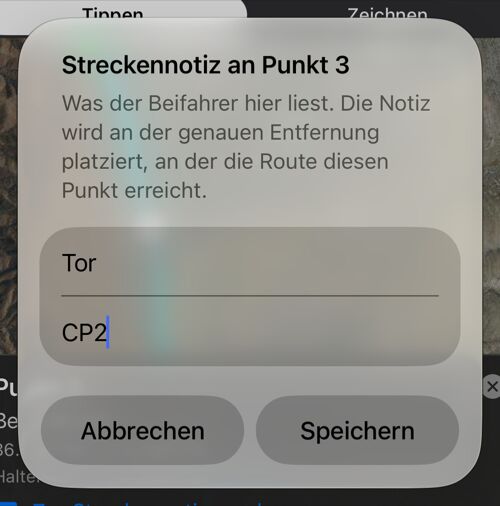
Der Punkt wird orange, und die Notiz kommt beim Übernehmen der Route ins Buch. Notiz bearbeiten ändert den Text, Notiz entfernen macht ihn wieder zu einem einfachen Punkt. Wegpunkte, die Sie als Punkte hinzugefügt haben, werden auf dieselbe Weise zu Notizen, mit dem Namen des Wegpunkts als Markierung und seiner Notiz als Anweisung.
- Anweisung und Markierung lassen sich auf der Karte des Punkts oder in den Streckennotizen bearbeiten. Beide zeigen den neuesten Text.
- Tulpendiagramme, Symbole und Bemerkungen fügen Sie in den Streckennotizen hinzu, sobald die Notiz im Buch ist.
- Eine Notiz, die Sie in den Streckennotizen löschen, bleibt gelöscht: Der Punkt bleibt auf der Route und erzeugt keine Notiz, bis Sie wieder Zur Streckennotiz machen verwenden.
Rückgängig
Jede Änderung ist ein Schritt, und ↶ macht den letzten rückgängig; ⋯ > Rückgängig nennt den Schritt, den es rückgängig machen würde. Eine Änderung mit Folgen, die man vielleicht nicht sieht – ein entfernter Punkt und zwei verbundene Abschnitte, eine umgekehrte Route, ein Strich, der sechs Punkte ergab –, wird mit einer kurzen Meldung und eigenem Rückgängig bestätigt. Einen Punkt durch Tippen hinzuzufügen oder einen zu ziehen, meldet nichts: Die Karte zeigt es. Bereits gefundene Straßen bleiben beim Rückgängigmachen erhalten.

Übernehmen
Die Schaltfläche Übernehmen ist nur aktiv, solange sich die Zeichnung von der Route der Rallye unterscheidet. Die Statuskarte sagt, was zutrifft: Dies ist die Route der Rallye. in Grün oder Noch nicht übernommen in Orange.
Wenn Sie auf Übernehmen tippen:
- Die Zeichnung ersetzt die Route der Rallye, mit ihrem Gelände. Eine mit der Route verknüpfte Strecke wird gelöst.
- Die Punkte werden im Buch gespeichert, sodass sich die Route später wieder bearbeitbar öffnet – auch aus Meine Rallyes und in einer geteilten Kopie.
- Die Streckennotizen des Buchs werden auf die neue Route gebracht (siehe unten).
- Werden noch Abschnitte angepasst, fragt der Editor: Warten oder Gerade verwenden.
Eine Zusammenfassung sagt, was geschehen ist, mit OK und Rückgängig. Rückgängig stellt Route, Punkte, verknüpfte Strecke und Notizen wieder her. Später tut ⋯ > Letztes Übernehmen rückgängig dasselbe, bis zum nächsten Übernehmen oder bis Sie den Editor verlassen.
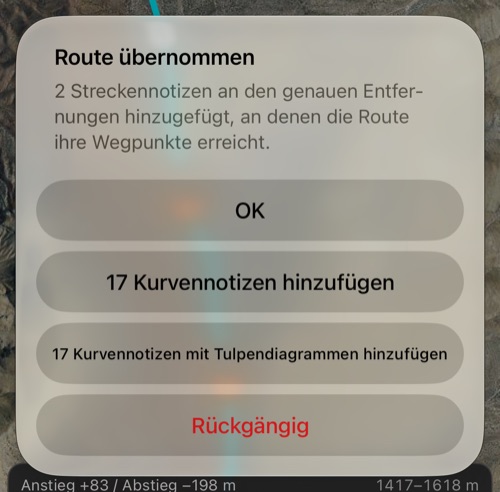
Kurvennotizen. Hat die Route Kurven und das Buch noch keine erzeugten Kurvennotizen, bietet die Zusammenfassung N Kurvennotizen hinzufügen und N Kurvennotizen mit Tulpendiagrammen hinzufügen an. Eine Kurve nahe einer Ihrer verorteten Notizen wird Teil dieser Notiz statt einer eigenen Zeile. Ändern Sie später die Straße unter erzeugten Kurvennotizen, nennt die Zusammenfassung die, die sie nicht mehr beschreiben, und bietet Kurvennotizen neu erzeugen an.
Was mit den Notizen im Buch geschieht
| Notiz | Beim Übernehmen |
|---|---|
| Von einem Wegpunkt oder Notizpunkt, der noch auf der Route liegt | Auf die neue Entfernung des Punkts verschoben; Text und Bilder bleiben |
| Von einem Punkt, den Sie entfernt haben | Entfernt – die Route erreicht diesen Ort nicht mehr |
| Von einem Punkt, den Sie hinzugefügt haben | An seiner genauen Entfernung hinzugefügt |
| Jede andere Notiz mit Position im Umkreis von 250 m um die neue Route | Entlang der neuen Route neu vermessen |
| Eine verortete Notiz weiter als 250 m von der neuen Route | Mit ihrer Entfernung behalten und zur Prüfung aufgeführt |
| Eine Notiz ohne Position | Unverändert |
Tulpendiagramme folgen der Straße. Ein aus der Route gezeichnetes Tulpendiagramm wird aus der neuen Straße unter seiner Notiz neu gezeichnet. Ein Diagramm, das Sie selbst im Kurven-Designer gezeichnet haben, wird nie verändert.
Notizen abseits der Route. Bleiben Notizen abseits der neuen Route, listet eine Karte sie einzeln mit ihrer Entfernung und ihrem Abstand zur Route auf; tippen Sie auf eine, um sie auf der Karte zu sehen. Wählen Sie für jede Auf die Route verschieben, Entfernen oder So lassen – oder Alle auf die Route verschieben / Alle behalten für den Rest.
Löschen, entfernen oder rückgängig machen
Drei Befehle sehen ähnlich aus und tun Verschiedenes:
- ⋯ > Zeichnung löschen löscht die Punkte auf der Karte. Die Rallye behält Route und Notizen: Die Route wird darunter grau gezeigt, und die Statuskarte sagt es in Orange. ↶ bringt die Zeichnung zurück.
- ⋯ > Route aus der Rallye entfernen entfernt die Route und die Notizen, die nur ihretwegen existierten – die erzeugten Kurven und die aus Punkten entstandenen Notizen. Von Ihnen eingegebene Notizen und importierte Kontrollpunkte bleiben. Der Editor fragt vorher, und die Zusammenfassung hat Rückgängig.
- ⋯ > Letztes Übernehmen rückgängig stellt Route und Notizen so wieder her, wie sie vor dem letzten Übernehmen waren.
Die graue Linie ist immer die aktuelle Route der Rallye und erscheint, sobald die Zeichnung auf der Karte nicht diese Route ist – nach dem Löschen, solange eine Änderung nicht übernommen ist, oder wenn die Route gar nicht hier gezeichnet wurde: ein Buch aus der Rallye-Bibliothek, einer Strecke oder einer Datei öffnet sich mit der Route in Grau und ohne Punkte, und die Statuskarte sagt es und verweist auf Aktuelle Route in Punkte nachziehen.
Nichts geht verloren
Die Zeichnung wird beim Arbeiten gespeichert. Verlassen Sie den Editor mit ‹ oder schließen Sie die App, ist sie beim nächsten Mal wieder da, mit dem Hinweis Unfertige Zeichnung wiederhergestellt – Übernehmen macht sie zur Route der Rallye, Zeichnung löschen verwirft sie. Eine unfertige Zeichnung gehört zu der Rallye, für die sie entstand, und ist nie Teil einer gespeicherten oder geteilten Kopie des Buchs; die übernommene Route und ihre Punkte schon.
Eine vorhandene Route bearbeiten
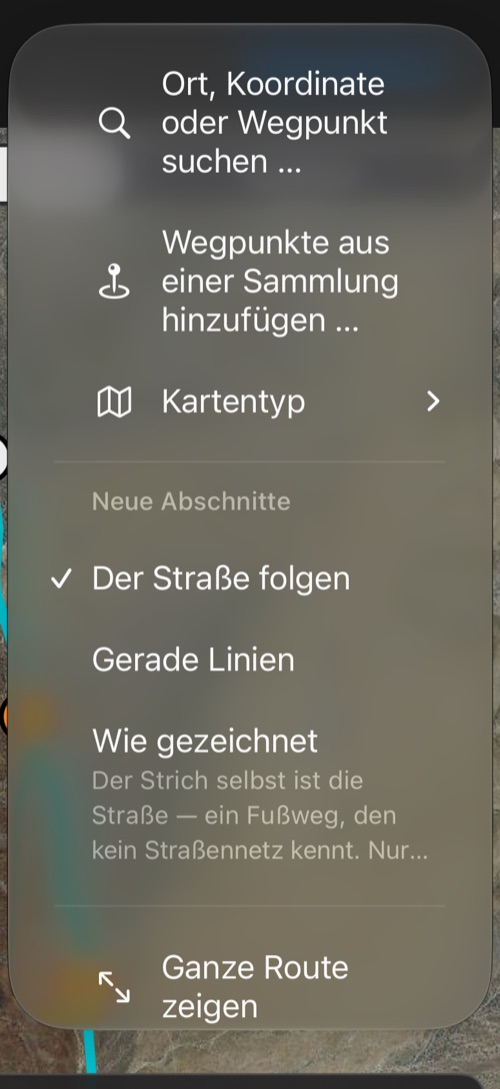
Das Menü ⋯ enthält außerdem:
- Aktuelle Route in Punkte nachziehen – legt Punkte entlang der Route der Rallye (ein Buch aus der Rallye-Bibliothek, einer Strecke oder einer Datei), etwa alle 400 m und höchstens 40, sodass eine gefahrene Route von Hand bearbeitet werden kann. Notizen aus Punkten und Wegpunkten werden wieder zu Punkten ihrer Art. Die nachgezogenen Abschnitte behalten genau die Linie der Route; das Straßennetz wird nur für die beiden Abschnitte neben einem Punkt gefragt, den Sie verschieben.
- Route umkehren – dreht die Punkte um. Straßenabschnitte werden neu angefragt, denn eine in Gegenrichtung gefahrene Straße ist nicht immer dieselbe Straße.
- Ganze Route zeigen und Auf meinen Standort zentrieren.
- Kartentyp – Standard, Satellit oder Hybrid. Satellit hilft bei Feldwegen und Kreuzungen; die Wahl wird gemerkt und mit der Kartenauswahl für Notizen geteilt.
- Neue Abschnitte – die Art Abschnitt, die neue Punkte erzeugen.
Gut zu wissen
- Straßen kommen aus der Routenplanung von Apple Karten, das Gelände aus einem Höhendienst: Beides braucht eine Verbindung. Ohne sie zeichnen Sie gerade oder wie gezeichnete Abschnitte und übernehmen später noch einmal.
- Die Karte des Editors ist nur Apple Karten: keine Google-Karten, keine Offline-Karten, kein Koordinatengitter.
- Dieser Editor zeichnet die Route eines Roadbooks. Um eine Wegpunktsammlung auf der Hauptkarte in eine Route zu verwandeln, siehe den Routeneditor der Hauptkarte.
- Eine einzelne Notiz können Sie auch direkt aus der Notiz auf der Karte platzieren – siehe Den Ort auf der Karte wählen .
- Wofür das Buch dient – Navigation oder Eine Gleichmäßigkeitsrallye –, wählen Sie in den Rallye-Einstellungen , vor oder nach der Route.
Verwandte Seiten:
Rallye-Buch ▪︎ Rallye-Einstellungen ▪︎ Streckennotizen ▪︎ Routenkarte ▪︎ Rallye-Computer
