Rallye-Einstellungen
In den Rallye-Einstellungen lebt das Buch, und hier legen Sie fest, was damit geschieht. Das Fenster hat zwei Teile. Oben, unter der Überschrift Roadbook, steht alles, was zum Buch selbst gehört: Identität und Sprache, die Route, die Streckennotizen, die Routenkarte und die Genauigkeit der Entfernungen. Darunter fragt Dieses Buch verwenden für, was die Sitzung mit dem Buch macht – Navigation oder Eine Gleichmäßigkeitsrallye mit Segmenten und Ziel-Durchschnittsgeschwindigkeit –, und nur die Einstellungen für diese Verwendung erscheinen darunter.
Öffnen Sie sie über das MENÜ des Rallye-Bedienfelds > Rallye-Einstellungen öffnen oder mit der Einstellungsschaltfläche im Bedienfeld:

Oder über die Hauptmenüschaltfläche hier:

Und dann Einstellungen > Erweiterte Einstellungen > Rallye-Einstellungen.
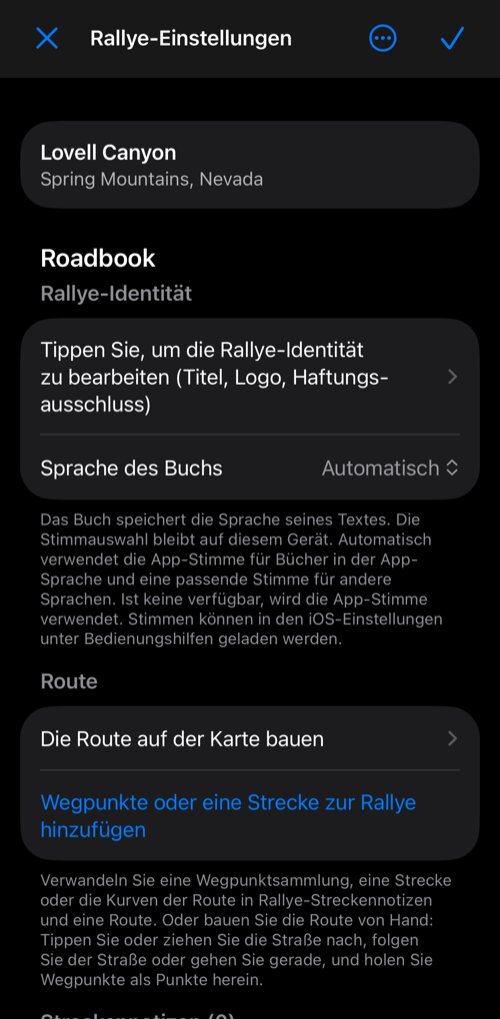
Was auf dem Bildschirm zu sehen ist
Ist ein Buch geladen, stehen oben sein Titel, Untertitel und Logo. Danach, in der Reihenfolge auf dem Bildschirm:
Roadbook
- Rallye-Identität – Titel, Untertitel, Beschreibung, Logo, Veranstalterhinweis, Website und Haftungsausschluss der Veranstaltung. Geladene Bücher füllen das aus; Sie können ein Logo auch aus Dateien hinzufügen.
- Sprache des Buchs und Stimme – die Sprache, in der das Buch geschrieben ist, und die Stimme, die seine Notizen vorliest. Siehe Sprache und Stimme des Buchs weiter unten.
- Route – Die Route auf der Karte bauen öffnet den Routen-Editor , in dem Sie die Route für eine Straße zeichnen, die Sie noch nicht gefahren sind. Wegpunkte oder eine Strecke zur Rallye hinzufügen baut das Buch aus Daten auf, die bereits in der App liegen. Beides ist ausgeblendet, solange eine Rallye-Sitzung läuft.
- Streckennotizen – die Notizen, die Ihrer Entfernung folgen, mit ihrer Anzahl.
- Routenkarte – Route, Kontrollpunkte und Notizen auf einer Karte. Wird angezeigt, wenn das Buch eine Route oder verortete Notizen hat.
- Route und Notizen in der App – die Route als Strecke speichern, an die Hauptkarte heften oder die Notizen als Wegpunkte speichern. Siehe Rallye-Buch .
- Entfernungen in diesem Buch – 2 oder 3 Dezimalstellen. Siehe unten.
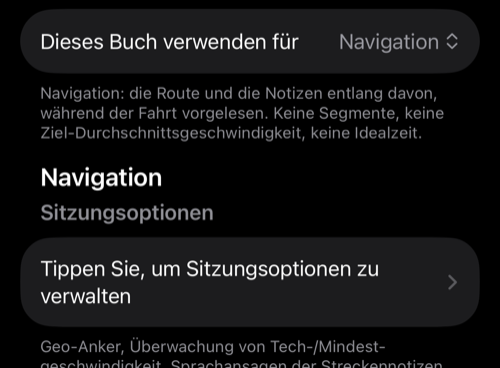
Dieses Buch verwenden für – Navigation oder Eine Gleichmäßigkeitsrallye.
- Navigation – die Route und die Notizen entlang davon, beim Fahren vorgelesen. Keine Segmente, keine Ziel-Durchschnittsgeschwindigkeit und keine Idealzeit. Unter der Auswahl stehen nur die Sitzungsoptionen.
- Eine Gleichmäßigkeitsrallye – die Regeln einer Zeitprüfung zusätzlich zum Roadbook. Unter der Auswahl: Segmentnutzung, Segmente, Sitzungsoptionen und die Anzahl der Dezimalstellen für die Ziel-TSD/Durchschnittsgeschwindigkeit.
Das Umschalten löscht nichts. Ein Buch mit Segmenten behält sie, während Sie es für die Navigation verwenden, und Eine Gleichmäßigkeitsrallye bringt sie unverändert zurück. Während eine Rallye-Sitzung läuft, lässt sich die Auswahl nicht ändern.
Die Schaltfläche ⋯ enthält Neue Rallye einrichten…, Rallye laden (Rallye-Bibliothek, Meine Rallyes, Import aus Dateien), Teilen oder sichern (die Rallye-Datei als JSON und das druckbare Roadbook als PDF oder HTML) und Hilfe. Siehe Rallye-Buch .
Sprache und Stimme des Buchs
Sprache des Buchs legt fest, in welcher Sprache die Notizen des Buchs geschrieben sind. Automatisch verwendet die App-Stimme für Bücher in der Sprache der App oder eine passende Stimme für eine andere Sprache. Wählen Sie eine Sprache, können Sie unter Stimme eine der installierten Stimmen dafür wählen, und Verwendete Stimme zeigt, welche Stimme tatsächlich spricht. Sprachen ohne installierte Stimme werden getrennt aufgeführt; Stimmen laden Sie in den Bedienungshilfen von iOS.
Die Sprache wird im Buch gespeichert und reist mit ihm. Die Wahl der Stimme bleibt auf diesem Gerät.
Entfernungen in diesem Buch
Die eigene Genauigkeit des Buchs: 2 oder 3 Dezimalstellen (2,33 km oder 2,333 km). Sie wird im Buch neben seiner Einheit gespeichert, weil der Veranstalter den Kurs mit dieser Genauigkeit vermessen hat, und der Kilometerzähler, die Streckennotizen und das gedruckte Roadbook lesen Entfernungen mit ihr. Eine Änderung gilt sofort.
Sie bestimmt auch die Schritte der Entfernungsanpassung während der Rallye. Mit der “±”-Schaltfläche blenden Sie die Anpassungssteuerungen ein:

Bei 3 Dezimalstellen gibt es zusätzliche Anpassungen für +.001 und -.001:

Bei 2 Dezimalstellen gibt es nur Anpassungen um +.01 und -.01.
Sitzungsoptionen
Beide Verwendungen haben Sitzungsoptionen: Geo-Anker, die Überwachung von Tech- und Mindestgeschwindigkeit und das Vorlesen der Streckennotizen dienen einem Navigator ebenso wie einem Wettbewerber. Für eine Gleichmäßigkeitsrallye enthält das Fenster außerdem die Ziel-Durchschnittsgeschwindigkeit und Off-Perfect-Time der ganzen Sitzung, den Abgleich des Kilometerzählers beim Teilen, den automatischen Segmentwechsel und das Teilen an Segment-End-Ankern. Für die Navigation sind diese Zeilen ausgeblendet; ihre Werte bleiben erhalten, bis das Buch wieder für eine Gleichmäßigkeitsrallye verwendet wird. Siehe Sitzungsoptionen .
Segmente
Segmente erscheinen, wenn Dieses Buch verwenden für auf Eine Gleichmäßigkeitsrallye steht.
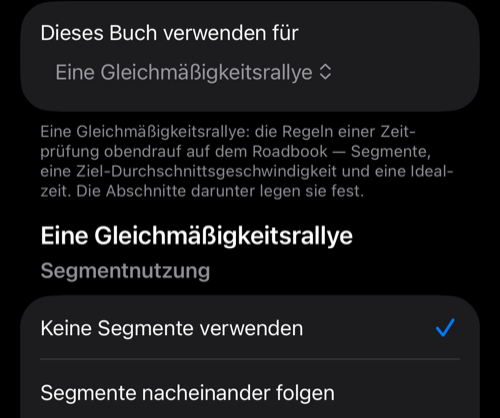
Segmente dienen, wenn nötig, der Gliederung der Rallye.
Sie können Ihre Rallye ganz ohne Segmente fahren und mit der TEILEN-Schaltfläche im Rallye-Bedienfeld jederzeit zum nächsten Segment oder zur nächsten Etappe wechseln.
Eingegebene Segmente helfen auf verschiedene Weise:
- Mit einer eingegebenen Entfernung zeigt das Messgerät “Rallye-Entfernung” zusätzlich zur aktuellen Entfernung die verbleibende Entfernung bis zum Segmentende.
- Mit Entfernung und Ziel-Durchschnittsgeschwindigkeit für ein Segment zeigt das Messgerät “Rallye-Timer” im Tripmaster die Idealzeit für dieses Segment.
Je nach gewählter Segmentnutzung:
1. Keine Segmente verwenden
Segmente werden nicht verwendet, auch wenn Sie welche eingegeben haben. Es gibt nur die Schaltfläche “Teilen”, um jederzeit zu teilen.
2. Segmente nacheinander folgen
Beim Start einer Rallye-Sitzung beginnt die App mit dem ersten Segment und bietet eine Schaltfläche zum Wechsel ins nächste Segment. Wechseln Sie in das nächste Segment mit Durchschnittsgeschwindigkeit, übernimmt die App diese Ziel-Durchschnittsgeschwindigkeit auch in die Off-Perfect-Time-Anzeige.
3. Nur Hinweise für Durchschnitts-/TSD-Segmente geben
Beginnt ebenfalls mit dem ersten Segment, bietet aber immer eine Option zum Teilen in ein Segment ohne Durchschnittsgeschwindigkeit sowie eine Option zum Wechsel in das nächste Segment Ihrer Liste.
Die Segmentnutzung lässt sich nur ändern, solange keine Rallye-Sitzung läuft.
Je nach den Angaben zu jedem Segment zeigt die Segmentliste Start, Ende, Gesamtentfernung und Idealzeit jedes Segments:

Solange keine Rallye-Sitzung läuft, können Sie Segmente hinzufügen, löschen und neu anordnen. Alle Segmente löschen Sie über die Schaltfläche “…” und “Alle Segmente entfernen”.
Ziel-Durchschnittsgeschwindigkeit – Anzahl der Dezimalstellen
Wird für eine Gleichmäßigkeitsrallye angezeigt. Vor allem eine Bequemlichkeit, um die Ziel-Durchschnittsgeschwindigkeit als 50, 60 usw. zu sehen, wenn Sie für die Ziel-Durchschnittsgeschwindigkeit keine Nachkommastellen brauchen.
Die aktuelle Durchschnittsgeschwindigkeit im Tripmaster und in der Off-Perfect-Time-Anzeige wird unabhängig von dieser Einstellung immer mit 4 Dezimalstellen angezeigt.

Die ganze Rallye sichern, wiederherstellen oder teilen
Tippen Sie in den Rallye-Einstellungen auf ⋯ und wählen Sie Teilen oder sichern > Rallye-Datei (JSON). Diese eine Datei enthält die ganze Rallye: Identität, Segmente, Streckennotizen, Route – einschließlich der Punkte einer im Routen-Editor gezeichneten Route – und Sitzungseinstellungen. Speichern Sie sie in iCloud-Dateien oder senden Sie sie per E-Mail; um sie zurückzuholen, tippen Sie auf die Datei und öffnen Sie sie in Tacho 55.
Dasselbe Menü exportiert ein druckbares Roadbook (PDF oder HTML), und Rallye laden holt eine Rallye aus der Rallye-Bibliothek , aus Meine Rallyes auf diesem Gerät oder aus Dateien.
Die Rallye-Datei ist eine einfache Text-/JSON-Datei. Bei Bedarf können Sie Einträge mit einem Texteditor hinzufügen, ändern oder löschen.
Alle Details: Rallye-Buch .
Die Messgeräteanordnung mit einer Rallye speichern
Ordnen Sie die Messgeräte des Rallye-Computers an und speichern Sie dann über das Menü ⋯ unter Meine Rallyes oder teilen Sie eine Rallye-Datei (JSON). Lassen Sie Aktuelle Messgeräte und Farben einschließen eingeschaltet, um ihre Positionen und Hintergrundfarben im Buch zu speichern. Das gibt es auch beim Speichern vor Neue Rallye einrichten. Beim Laden eines Buchs können Sie seine Messgeräte und Farben übernehmen oder Ihre eigenen behalten. Details unter Rallye-Buch .
Verwandte Seiten:
Rallye-Computer + ▪︎ Rallye-Buch ▪︎ Routen-Editor ▪︎ Streckennotizen ▪︎ Routenkarte ▪︎ Sitzungsoptionen
Off-Perfect-Time-Anzeige (TSD)
Alter Rallye-Computer – kann noch nützlich sein, wenn Sie nicht auf iOS 15 oder höher aktualisieren können. Der neuere Rallye-Computer (+) ist erst ab Version 4.7 und iOS 15 verfügbar.
❤️ Haben Sie einen Moment, um die App mit einer Bewertung zu unterstützen? Tippen Sie hier:
