Rallye-Computer +
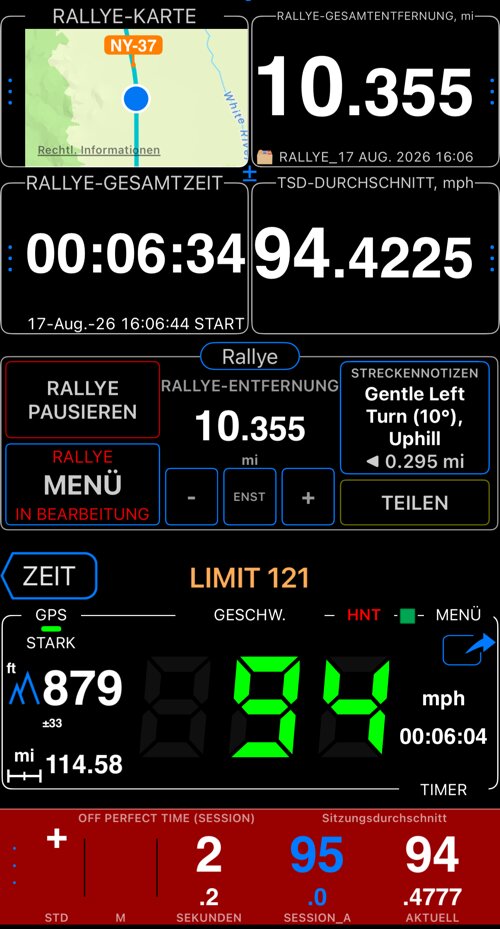
Rallye-Computer + ist der Rallye-Computer-Modus in Tacho 55: ein konfigurierbarer Tripmaster, präzise Kontrolle über Rallye-Entfernung und -Zeit, ein Sitzungsmanager und – ab Version 6.4 – ein vollständiges Rallye-Buch für die Veranstaltung, die Sie fahren.
Derselbe Modus nutzt ein Buch auf zwei Arten. Für die Navigation folgt er der Route und liest die Streckennotizen vor, ohne Segmente und ohne Ziel-Durchschnittsgeschwindigkeit. Für eine Gleichmäßigkeitsrallye kommen Segmente, eine Ziel-Durchschnittsgeschwindigkeit, Idealzeit und Off-Perfect-Time hinzu. Sie wählen das mit Dieses Buch verwenden für in den Rallye-Einstellungen .
Öffnen Sie auf dem Hauptbildschirm MENÜ > Modi > Rallye-Computer.
Neu in Version 6.4
Die Veranstaltung selbst lebt jetzt in der App, nicht auf einem Klemmbrett:
- Rallye-Buch – eine Datei mit Veranstaltungsidentität, Segmenten, Streckennotizen und Route. Laden Sie es aus der Rallye-Bibliothek oder aus Dateien, behalten Sie jede Rallye unter Meine Rallyes auf dem Gerät, teilen Sie die ganze Rallye als eine Datei und exportieren Sie ein druckbares Roadbook (PDF/HTML).
- Routen-Editor – zeichnen Sie die Route auf der Karte für eine Straße, die Sie noch nicht gefahren sind: tippen Sie oder fahren Sie die Straße mit dem Finger nach, folgen Sie der Straße oder gehen Sie gerade, setzen Sie unterwegs Wegpunkte und Notizen, und erhalten Sie das Gelände für das gedruckte Höhenprofil.
- Streckennotizen – Meilenmarkierungen, Anweisungen und Bemerkungen, die bei der richtigen Entfernung von selbst erscheinen, im Bedienfeld und laut vorgelesen.
- Routenkarte – Kurs, Kontrollpunkte und Notizen auf einer Karte, dazu ein lebendes Kartenmessgerät, das Ihnen in Fahrtrichtung folgt.
- Sitzungsoptionen – Off-Perfect-Time über die ganze Sitzung, ein Start zu einer zugewiesenen Tageszeit, Abgleich des Kilometerzählers beim Teilen, Geo-Anker, die die Entfernung an Kontrollpunkten neu synchronisieren, sowie Überwachung von Tech- und Mindestgeschwindigkeit.
Der Fahrbildschirm
Hauptverbesserungen:
1. Tripmaster mit 4 konfigurierbaren Feldern.
Tippen Sie auf das ⋮-Symbol in einem Tripmaster-Feld, um den Feldtyp oder die Hintergrundfarbe zu ändern:

Scrollen Sie im obigen Menü nach unten, um eine Farbauswahl für den Hintergrund anzuzeigen.
2. Inkrementelle Anpassungssteuerung.
Wenn eine Rallye-Sitzung aktiv ist, können Sie über die Schaltfläche „±" die Anpassungssteuerung einblenden:

Wenn Sie 3 Dezimalstellen für die Entfernung verwenden, stehen zusätzliche Schaltflächen für die Inkremente +0,001 und −0,001 zur Verfügung:

Verwenden Sie die „Verknüpfen"-Schaltflächen in den oberen Ecken der Entfernungs- und Timer-Anzeigen, um festzulegen, ob inkrementelle Anpassungen der „aktuellen" Zähler auch auf Gesamtentfernung bzw. Gesamttimer angewendet werden sollen.
3. Rallye-Sitzung.
Öffnen Sie auf dem Hauptbildschirm MENÜ > Modi > Rallye-Computer.
Die Schaltfläche MENÜ im Rallye-Steuerfeld bietet Optionen zum Starten, Pausieren oder Beenden der Rallye-Sitzung. Verwenden Sie die große Schaltfläche MENÜ unten links im Bedienfeld, wie unten gezeigt.

Eine Rallye-Sitzung:
- Bietet separate Zähler für Rallye-Entfernung und -Zeit – aktuell und gesamt. Damit lassen sich diese Zähler unabhängig von den tatsächlichen Entfernungs- und Timerwerten frei anpassen.
- Zeichnet GPS-Strecken für jede Teil- bzw. Segmentfahrt auf. So kann die App im Hintergrund laufen und Ihre Rallye vollständig aufzeichnen, bis Sie die Sitzung beenden.
Um eine neue Rallye-Sitzung zu starten, wählen Sie in diesem Bedienfeld MENÜ > Neue Rallye-Sitzung starten.
Wenn die Sitzung aktiv ist, können Sie sie pausieren oder beenden (über dieselbe MENÜ-Schaltfläche):

Sie können die Rallye-Sitzung auch über das Hauptmenü > RALLY PAUSIEREN bzw. RALLY BEENDEN steuern.
4. Segmente.
Ein Segment kann eine bestimmte Strecke darstellen, die mit einer bestimmten Durchschnittsgeschwindigkeit gefahren werden soll. Weder Entfernung noch Durchschnittsgeschwindigkeit sind dabei zwingend erforderlich.
Sind sie hinterlegt, können Segmente auf vielfältige Weise hilfreich sein:
- Wenn das Segment eine Entfernung bzw. Länge hat, zeigt die Anzeige „Rallye-Entfernung" zusätzlich zur aktuellen Entfernung die verbleibende Distanz bis zum Ende des aktuellen Segments an.
- Wenn das Segment eine Entfernung und eine Ziel-Durchschnittsgeschwindigkeit hat, zeigt die Anzeige „Rallye-Timer" im Tripmaster die ideale Zeit für dieses Segment an.
Sie können Segmente auf 3 Arten verwenden:
1. Keine
Segmente werden nicht verwendet, auch wenn Sie welche hinterlegt haben. Es wird lediglich die Schaltfläche „Wechseln" angezeigt, um jederzeit zu wechseln, wenn Sie es benötigen.
2. Segmente nacheinander durchlaufen.
Beim Start einer Rallye-Sitzung beginnt die App mit dem ersten Segment und stellt eine Schaltfläche zum Wechsel auf das nächste Segment bereit. Wenn Sie auf das nächste Durchschnittsgeschwindigkeits-Segment wechseln, wendet die App diese Ziel-Durchschnittsgeschwindigkeit auch auf den Off-Perfect-Time-Monitor an.
3. Nur Hinweise auf Durchschnittsgeschwindigkeits-Segmente geben.
Beginnt mit dem ersten Segment, bietet aber stets die Möglichkeit, ohne übernommene Durchschnittsgeschwindigkeit zu wechseln, sowie eine Wechseloption zum nächsten Rallye-Segment in Ihrer Liste.
Wenn Segmente für Ihre Rallye hilfreich sein könnten, konfigurieren Sie sie in den Rallye-Einstellungen (Rallye-Bedienfeld-MENÜ > „Rallye-Einstellungen öffnen", die Einstellungsschaltfläche im Bedienfeld oder Einstellungen > Erweiterte Einstellungen > Rallye-Einstellungen). Stellen Sie zuerst Dieses Buch verwenden für auf Eine Gleichmäßigkeitsrallye: Darunter erscheinen Segmentnutzung und Segmente. Ein Buch für die Navigation behält vorhandene Segmente, zeigt und nutzt sie aber nicht.

Jederzeit auf ein beliebiges Segment wechseln.
Tippen Sie auf die Schaltfläche des aktuellen Segments, um ein Menü anzuzeigen, mit dem Sie zu einem beliebigen Segment wechseln können:

5. Schnellwahltasten für die Ziel-Durchschnittsgeschwindigkeit im Off-Perfect-Time-Monitor.
Die Ziel-Durchschnittsgeschwindigkeit (TSD) wird entweder durch Wechsel auf ein Segment mit Ziel-Durchschnittsgeschwindigkeit gesetzt oder durch Tippen auf das entsprechende Feld im Off-Perfect-Time-Monitor:

Version 4.7 ergänzt Schnellwahltasten, um den Geschwindigkeitswert mit einem Tippen anzuwenden.
Die Schnellwahltasten zeigen Schaltflächen für Geschwindigkeiten zwischen Keiner und 100:

Wenn Sie Segmente mit Ziel-Durchschnittsgeschwindigkeit hinterlegt haben, finden Sie diese Werte zudem griffbereit im Abschnitt „Segmente":

6. Die ganze Rallye teilen oder sichern.
Möchten Sie die 30 Segmente und 80 Streckennotizen, die Sie für eine bestimmte Veranstaltung eingegeben haben, nicht verlieren? Oder möchten Sie sie an Freunde senden, damit niemand dieselben Informationen erneut eintippt?
Verwenden Sie die Schaltfläche ⋯ in den Rallye-Einstellungen und wählen Sie Teilen oder sichern > Rallye-Datei (JSON). Diese eine Datei ist die ganze Rallye – Identität, Segmente, Streckennotizen, Route und Sitzungseinstellungen. Speichern Sie sie in iCloud Files oder versenden Sie sie per E-Mail; zum Zurückholen tippen Sie die Datei an und öffnen sie in Tacho 55.
Dasselbe Menü exportiert ein druckbares Roadbook als PDF oder HTML, und Rallye laden findet Rallyes aus der Rallye-Bibliothek , aus Meine Rallyes auf dem Gerät oder aus Dateien. Den ganzen Ablauf finden Sie unter Rallye-Buch .
Die Rallye-Datei ist eine einfache Text-/JSON-Datei. Bei Bedarf können Sie sie mit einem Texteditor öffnen, um Einträge hinzuzufügen, zu aktualisieren oder zu löschen.
Benötigen Sie weitere Funktionen oder haben Sie Anmerkungen? Bitte schreiben Sie an support@blocoware.com.
Verwandt:
Rallye-Buch ▪︎ Routen-Editor ▪︎ Streckennotizen ▪︎ Routenkarte ▪︎ Sitzungsoptionen
Rallye-Bibliothek – Rallye-Bücher, die zum Laden bereitstehen.
Einstellungen für den Rallye-Computer +
Off-Perfect-Time (TSD) Monitor
Alter Rallye-Computer – kann weiterhin nützlich sein, wenn Sie nicht auf iOS 15 oder höher aktualisieren können. Der neuere Rallye-Computer (+) ist nur ab Version 4.7 und iOS 15 oder höher verfügbar.
❤️ Haben Sie einen Moment, um die App mit einer Bewertung zu unterstützen? Bitte tippen Sie hier:
