Allgemeine Karteneinstellungen
Zugriff.
Am direktesten erreichen Sie den Bildschirm der allgemeinen Karteneinstellungen, indem Sie den Finger so lange auf die Karte halten, bis das Menü „Langes Drücken" erscheint, und dann auf die Schaltfläche oben links tippen:

Weitere Wege, diesen Bildschirm zu erreichen, finden Sie hier (auf Englisch) .
Was lässt sich konfigurieren?
Oberes Kartenende: Norden oder Fahrtrichtung

Zeiger anpassen.
Neu in den allgemeinen Karteneinstellungen ist der Bereich „Zeiger", in dem Sie aus 5 Zeigertypen für die Hauptkarte auswählen können.

Optionale „Kurslinie" auf der Hauptkarte.
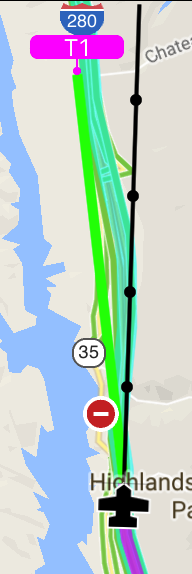
Sie können festlegen, ob die Kurslinie auf der Karte angezeigt wird, und falls ja, deren Länge konfigurieren.

Rechts neben der Längenangabe befindet sich eine Schaltfläche, über die Sie die gewünschte Entfernungseinheit wählen können.
So sieht eine Kurslinie auf der Karte aus:
Wegpunkte auf der Haupt- oder Nebenkarte.
Ermöglicht es, Wegpunkte auf der Haupt- oder Nebenkarte ein- bzw. auszublenden, und die Wegpunkt-Gruppierung zu deaktivieren (standardmäßig aktiviert):

Beachten Sie, dass die App die Wegpunkt-Gruppierung selbst umschalten kann, wenn die Leistung andernfalls leiden würde.
Möglichkeit, eine Strecke auf die Hauptkarte anzuheften.
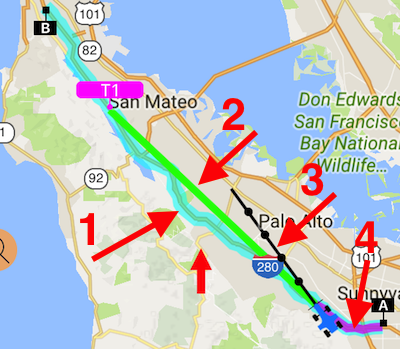
Eine angeheftete Strecke wird auf allen Karten (außer auf der Streckenanzeige-Karte) in Cyan dargestellt, sodass Sie ihr vorwärts oder rückwärts nachfahren können.

So sieht eine angeheftete Strecke auf der Hauptkarte aus (Pfeil #1, A/B sind Start- und Endpunkt der angehefteten Strecke):
Anmerkungen — Verbindungspunkte von Routen und Polygonen.
Am unteren Rand der allgemeinen Karteneinstellungen befindet sich ein Bereich „Anmerkungen". Damit können Sie die Verbindungspunkte von Routen und Polygonen als kleine Punkte auf der Karte anzeigen lassen:
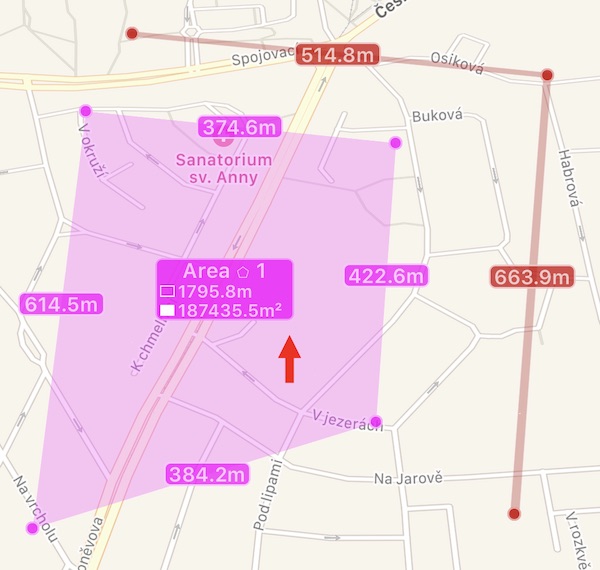
Zum Aktivieren öffnen Sie Karteneinstellungen > Allgemeine Einstellungen und scrollen Sie ganz nach unten zum Bereich „Anmerkungen".
Zur Erläuterung weiterer Kartenelemente, die durch die Karteneinstellungen beeinflusst werden:
#2 Eine Linie zu einem Wegpunkt oder Ort, der als Navigationsziel gesetzt ist. Sie können sie über langes Drücken auf der Karte ein- bzw. ausblenden („Anzeigen/Ausblenden" für die Ziellinie wählen). Sie können die Navigation auch einfach abbrechen bzw. stoppen, dann verschwindet die Linie.
#3 Eine Kurslinie. Lässt sich über die allgemeinen Karteneinstellungen oder über langes Drücken auf der Karte ein- bzw. ausblenden.
#4 Ihre „Standortspur" – sie zeigt Ihren zuletzt zurückgelegten Weg zur besseren Orientierung.
T1 Ein Wegpunkt. Sie können Wegpunkte auf der Haupt- oder Nebenkarte über die allgemeinen Karteneinstellungen ein- bzw. ausblenden, oder erneut über langes Drücken auf der Karte die Optionen zum Anzeigen/Ausblenden aufrufen.
So viel zu den allgemeinen Karteneinstellungen. Hier sind weitere Karten-Themen:
