Vorhandene mbtiles-, Rmaps- oder sqlitedb-Karten importieren
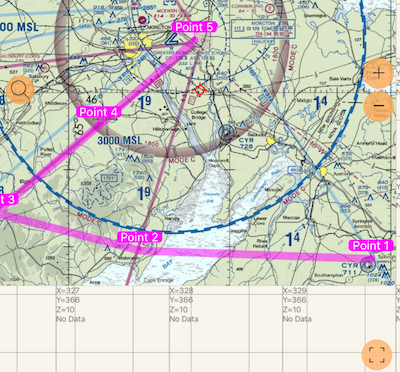
Karten, die Sie in MOBAC oder TileMill erstellt haben, lassen sich nun mit der App öffnen. Unterstützte Kartenformate sind Rmaps/.sqlitedb und mbtiles. Hier ein Beispiel für eine in MOBAC erzeugte Rmaps/.sqlitedb-Karte auf Basis der Chartbundle Aero Maps:
Wie importiere ich?
Bereiten Sie Ihre Karte in MOBAC vor (Rmaps, sqlitedb oder mbtiles als Zielformat einstellen), legen Sie sie in iCloud oder Dropbox ab und wählen Sie Tacho als Option für „Importieren mit":
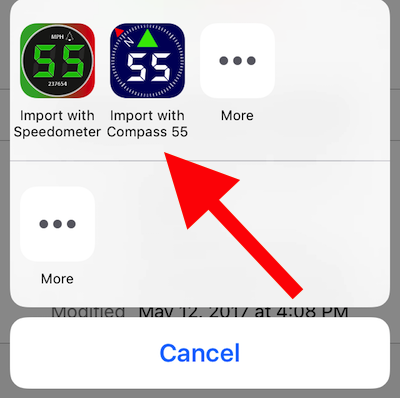
Sie können auch im Web auf einen Link zu einer Kartendatei tippen (von der Sie wissen, dass sie im Format Rmaps, mbtiles oder sqlitedb vorliegt), die Datei auf Ihr iPhone/iPad herunterladen und die Option „Öffnen mit" verwenden.
Wenn Ihnen die Arbeit mit dem Befehlszeilen-Terminal auf Ihrem Computer vertraut ist, können Sie auch Ihre vorhandene Karte (z. B. GeoTiff oder PDF) in ein von der App unterstütztes Format konvertieren .
Wenn es ein Problem mit der Kartendatei gibt, weist die App Sie darauf hin. Andernfalls erscheint eine Bestätigung des Imports und Sie erhalten die Möglichkeit, den Kartenbereich zu prüfen.
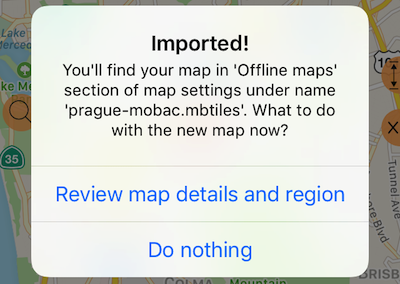
Der Bereichseditor bzw. -betrachter für Offline-Karten kann jetzt auch Wegpunkte, Routen und angeheftete Strecken anzeigen. Außerdem steht eine Suche nach Adresse oder Koordinaten zur Verfügung. Mit der Schaltfläche unten rechts im obigen Screenshot können Sie sich auf den heruntergeladenen Kartenbereich konzentrieren. So erhalten Sie einen besseren Kontext, um zu verstehen, wo sich die Karte befindet bzw. welche Region für den Download ausgewählt werden soll.
Um die importierte Karte zu aktivieren, tippen Sie auf die Schaltfläche „Ebenen und Einstellungen":
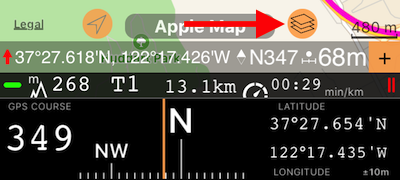
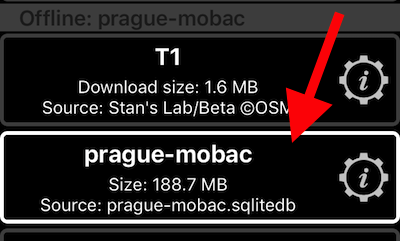
und tippen Sie auf die Zeile der importierten Karte, um sie zu aktivieren:
Zurück auf der Live-Karte: das Etikett mit dem Kartennamen wurde in eine Schaltfläche umgewandelt, mit der Sie sich auf den heruntergeladenen Kartenbereich konzentrieren können:
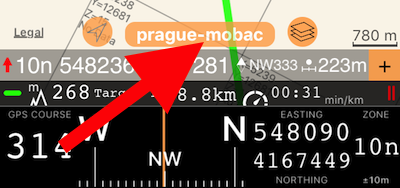
Um diese Schaltfläche zu aktivieren, wechseln Sie in den Modus „Karte durchsuchen/bearbeiten", indem Sie auf die Dreieck-Schaltfläche „Folgen oder nicht" tippen.
Ab den Veröffentlichungen im März 2025 können Sie Offline-Karten direkt aus der Datei-App in der App öffnen bzw. importieren.
Um die Karte direkt in der App zu öffnen bzw. zu importieren, verwenden Sie die „+"-Schaltfläche im Karten-Einstellungsbildschirm (Liste) und die neue Option „Offline-Karte importieren":

Wählen Sie die Kartendatei aus – sie wird in die App importiert.
Die Unterstützung für Über- und Unterzoom in der App macht importierte Karten mit begrenzten Zoomstufen noch nützlicher.
Mehr zu Offline-Karten:
