Was ist das HUD und warum ist die Anzeige gespiegelt?
Ein Heads-up-Display (HUD) zeigt die Geschwindigkeit nicht direkt an, sondern als Spiegelung in der Windschutzscheibe.
Tippen Sie im Heads-up-Bildschirm zweimal auf die Geschwindigkeitsziffern, um in den Vollbildmodus zu wechseln: Die Ziffern sind dann nicht gespiegelt, und Sie können die Anzeige direkt ablesen.
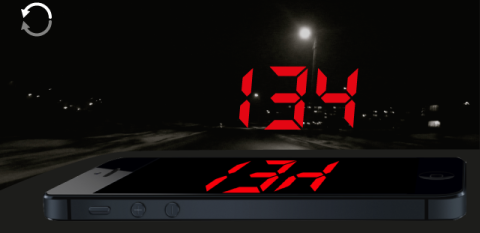
Wenn Sie auf die Taste mit dem Umkehrpfeil tippen (die zweite Taste oben links):

wechselt der Bildschirm in den Heads-up-Modus (HUD). Im HUD-Modus legen Sie das iPhone oder iPad unter die Windschutzscheibe und lesen die Geschwindigkeit in der Spiegelung ab.
Der HUD-Bildschirm dreht sich in jede Ausrichtung, sodass Sie das Ladekabel von jeder Seite anschließen können. Neigen Sie das iPhone im HUD-Modus etwas in Richtung Windschutzscheibe, damit es sich auf den richtigen Spiegelungswinkel ausrichtet.
Am besten funktioniert das HUD abends und nachts; tagsüber ist die Spiegelung deutlich schwerer zu erkennen. Unter „Erweiterte Einstellungen“ > „Heads-up-Display“ können Sie die Helligkeit des HUD erhöhen:
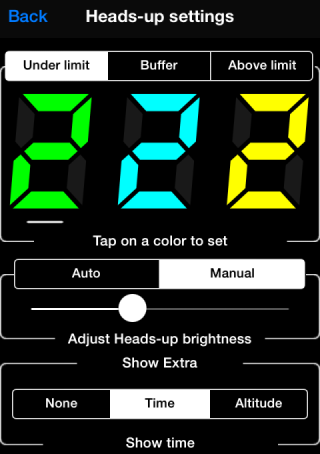
Die Praxis zeigt allerdings, dass das tagsüber kaum hilft. Wie im Einstellungsbildschirm oben zu sehen, können Sie im HUD außerdem die Zeit oder die Höhe anzeigen lassen.
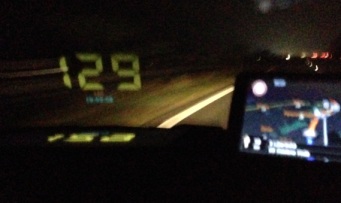
So sieht das HUD im echten Einsatz aus:
Neue Optionen für Heads-up und Vollbild ab Version 1.6
Wenn Sie zuletzt den Vollbildmodus gewählt haben, merkt sich der Tacho das: Beim nächsten Mal gelangen Sie vom Hauptbildschirm mit einem einzigen Tippen direkt ins Vollbild, ohne im HUD-Bildschirm zweimal tippen zu müssen.
Haben Sie zuletzt das Vollbild verwendet, wird aus der Spiegel-Taste eine Vollbild-Taste:

Zwischen HUD und Vollbild wechseln Sie wie gewohnt mit zweimaligem Tippen auf die Geschwindigkeitsziffern.
== Nur in der Vollversion ==
HUD und Vollbild können jetzt „Zeit“, „Höhe“, „Gesamt-Tourstrecke“, „Aktueller Streckenzähler“ und „GPS-Kurs“ anzeigen. Diese Optionen stehen derzeit zur Verfügung:
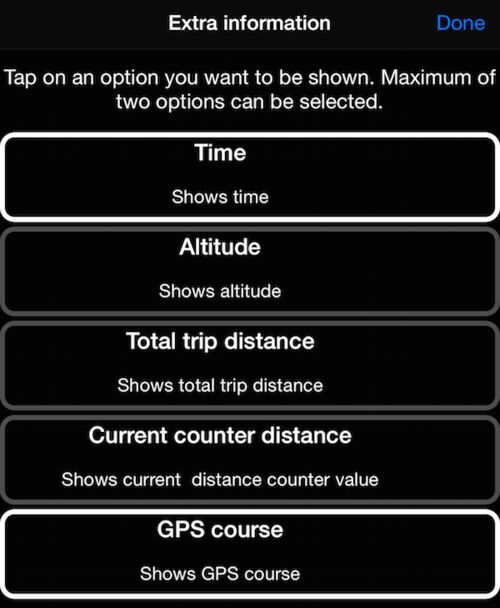
Im HUD oder Vollbild lassen sich höchstens zwei zusätzliche Optionen gleichzeitig anzeigen. Wenn Sie „Aktueller Streckenzähler“ gewählt haben, halten Sie den Finger auf die Geschwindigkeitsziffern, um ihn zurücksetzen zu können.
Das Fixieren der Bildschirm-Orientierung ist jetzt intelligenter und merkt sich Ihre bevorzugte Ausrichtung. So sind HUD und Vollbild mit einem einzigen Tippen einsatzbereit – auch wenn Sie dafür eine bestimmte Ausrichtung bevorzugen!
Neue Optionen ab Version 1.9
In Version 1.9 wurden Vollbild und HUD überarbeitet: Jedes zusätzliche Feld zeigt jetzt seinen Namen und die Maßeinheit an:

Die Taste „+“ (Nr. 2) zeigt an, dass Sie hier ein zusätzliches Feld hinzufügen können. Tippen Sie auf „+“, um ein Feld hinzuzufügen.
Sobald Sie festgelegt haben, was ein Feld anzeigen soll, öffnet die blaue Hinweistaste Nr. 1 die Optionen dieses Felds:

Ist „Aktueller Streckenzähler“ als zusätzliches Feld gewählt, enthalten seine Optionen auch „Zähler zurücksetzen“.
Die Farbe jedes zusätzlichen Felds im HUD und Vollbild können Sie jetzt über „Farbe einstellen“ im Menü des Felds anpassen.
Das Merken der fixierten Bildschirm-Orientierung, der Nachtmodus und die zusätzlichen Optionen für HUD und Vollbild gibt es nur in der Vollversion. Hier können Sie upgraden.
Siehe auch: