GPS-Aufzeichnung – Benutzerhandbuch
Verfügbar in der Vollversion .
Ab Version 4.0 können Sie Ihre Auto- und Fahraktivitäten auch automatisch aufzeichnen lassen.
STRECKEN AUFZEICHNEN
Tippen Sie hier auf die Schaltfläche MENÜ:

oder hier:

Die Schaltfläche „NEUE STRECKE" im Menü zeigt Ihnen Optionen, mit denen die Aufzeichnung beginnt, sowie eine Schaltfläche „Einstellungen", um diese Optionen anzupassen:

Tippen Sie auf eine Schaltfläche „NEUE STRECKE", um eine neue Strecke zu starten, und anschließend auf „START".
Folgende Aufzeichnungs-Steuerelemente und Anzeigen stehen zur Verfügung:

#1 – Schaltfläche zum Pausieren der Strecke
#2 – Schaltfläche zum Stoppen der Strecke
#3 – Aufzeichnungsanzeige. Ein grünes Quadrat bedeutet, dass das GPS-Aufzeichnungsprotokoll geführt und die Aufzeichnung optimiert wird (die Daten werden gefiltert, damit die Strecke auf der Karte glatt verläuft, weniger relevante Punkte können dabei aussortiert werden).
#4 – BCK – Anzeige für den Hintergrundmodus. Es ist sinnvolles Standardverhalten, dass die App nach dem Starten einer neuen Strecke auch im Hintergrund weiterarbeitet, bis Sie die Aufzeichnung anhalten oder stoppen. So zeichnet die App auch dann weiter auf, wenn Sie andere Apps verwenden, einen Anruf führen oder das Telefon gesperrt ist – bis Sie über MENÜ > STRECKE PAUSIEREN oder STRECKE STOPPEN auswählen. Selbstverständlich können Sie für dieselben Aktionen auch die Steuerelemente #1 und #2 verwenden.
Wenn Sie die Strecke stoppen, läuft die App nicht mehr im Hintergrund, und die GPS-Aufzeichnungsanzeige zeigt wieder eine Start-Schaltfläche (#5):

Außerdem sehen Sie die Pausenanzeige (#6) blinken. Auf diese Weise werden die aktuellen Zähler zwischen Streckenaufzeichnungen standardmäßig angehalten. Beim Start einer neuen Streckenaufzeichnung werden sie zurückgesetzt und die Pause wird aufgehoben.
Sie können die Streckenaufzeichnung jederzeit auch über MENÜ > STRECKE STOPPEN beenden.
EINZELNE STRECKEN ANZEIGEN
MENÜ > STRECKEN zeigt Ihnen die Liste der Strecken:

„Letzte 100" ist eine Filterschaltfläche, mit der Sie Strecken nach Start- oder Enddatum filtern oder einfach die letzten X Strecken anzeigen können.
Wischen Sie von links nach rechts, um der Strecke bei Bedarf eine Kategorie zuzuweisen (geschäftlich, privat usw.).
Wischen Sie von rechts nach links, um die Strecke in eine andere Tour zu verschieben oder sie an die Hauptkarte anzuheften.
Tippen Sie auf eine Streckenzeile, um die detaillierte Streckenansicht zu öffnen:

Gemeinsame Funktionen aller Streckenansichten:

- (#1) Die Einstellungsschaltfläche oben auf dem Bildschirm ermöglicht das Umschalten zwischen verschiedenen Streckenansichten.
- (#2) Über die Aktionsschaltfläche oben können Sie die Strecke auf vielfältige Weise teilen. Wir empfehlen, das Teilen als „Streckenbild" auszuprobieren – wir haben dafür ein Postkarten-ähnliches Sharing-Erlebnis geschaffen. Es sieht sehr gut aus, wenn Sie es per E-Mail, Facebook usw. teilen.
- (#3) Die Rasterschaltfläche oben rechts ermöglicht es, die Strecke entweder in eine andere Tour zu verschieben oder sie auf der Hauptkarte anzuheften, damit Sie ihr nachfahren können.
Strecke am Ende kürzen.
Ab Version 4.0 können Sie über Schaltfläche #3 auch das Ende der Strecke an der Position des blauen Cursors abschneiden. Verwenden Sie den unteren Diagrammbereich, um den blauen Cursor an die gewünschte Stelle zu setzen, und tippen Sie dann auf Schaltfläche #3 > Kürzen. Nützlich, wenn Sie vergessen haben, die Aufzeichnung zu pausieren oder zu beenden, und am Ende sehr lange Abschnitte ohne Fahrtdaten haben.
Streckennamen sowie Start- und Endadresse bearbeiten.
Tippen Sie auf die orangefarbene Schaltfläche mit Streckennamen und Notiz, um den Editor für Streckenfelder zu öffnen und Streckennamen, Notiz sowie Start- und Endadresse bei Bedarf zu bearbeiten: Streckenfelder-Editor
Spezifische Funktionen für den Ansichtstyp Karte + Diagramm:
- Verwenden Sie die +/–Schaltfläche im Zeitraumbereich, um den Bereich um die hellblaue Punktlinie herum zu vergrößern und zu verkleinern.
- Bewegen Sie die hellblaue Punktlinie, um einen beliebigen Zeitpunkt zu fokussieren; der hellblaue Pfeil auf der Karte bewegt sich entsprechend mit und zeigt Ihnen den passenden Ort.
- Schwenken und ziehen Sie im schwarzen Bereich des Diagramms, um hinein- und herauszuzoomen und sich auf den Streckenabschnitt zu konzentrieren, der Sie interessiert.
- Wenn das Diagramm gezoomt ist, können Sie entweder darauf tippen, um die hellblaue Punktlinie an die Stelle Ihres Tippens zu verschieben, oder den grauen Bereich am unteren Diagrammrand verwenden, um die hellblaue Punktlinie zu steuern.
Mehr zu den Streckenansichten:
Was sonst noch möglich ist:
- Strecken farbig nach Geschwindigkeit oder Höhe anzeigen
- Eine zuvor aufgezeichnete Strecke nachfahren
- Strecke in eine andere Tour verschieben (einfach über eine Streckenzeile wischen, um die Option „Verschieben" zu sehen)
Strecke am Ende kürzen
Ab Version 4.0
Kann nützlich sein, wenn Sie vergessen haben, die Aufzeichnung anzuhalten oder zu beenden.
MENÜ > Strecken > tippen Sie auf eine Streckenzeile. Scrollen Sie mit dem Finger durch den unteren Kartenbereich, um den blauen Cursor auf der Karte an den gewünschten Punkt (bzw. Zeit/Entfernung) zu setzen, und tippen Sie auf Schaltfläche #3 in der oberen Symbolleiste:
Wählen Sie „Kürzen bei …" – diese Menüschaltfläche zeigt an, zu welcher Zeit bzw. Entfernung gekürzt wird.
ALLE STRECKEN EINER TOUR ANZEIGEN
In der Liste der Touren:

Tippen Sie auf die Schaltfläche „Liste", um alle Strecken dieser Tour anzuzeigen:

In dieser Liste der zur Tour gehörenden Strecken können Sie ebenfalls nach rechts oder links über eine Strecke wischen, um Optionen wie Kategorie zuweisen , Verschieben in eine andere Tour oder Anheften an die Live-Karte anzuzeigen.
Sie können alle Strecken einer Tour gleichzeitig auf der Karte anzeigen, indem Sie auf die Schaltfläche „Alle anzeigen" tippen.
TOUREN TEILEN
Um die gesamten Tourdaten zu sichern oder zu teilen, etwa um sie auf einem anderen Gerät fortzuführen.
MENÜ > TOUREN; links neben jeder Tourzeile finden Sie eine Schaltfläche „Liste":
Verwenden Sie auf dem sich öffnenden Bildschirm die Aktionsschaltfläche unten rechts:

„Datei speichern" bietet die Auswahl des Freigabeformats (das gesamte „Tourenarchiv" oder Google KMZ) und das Speichern in iCloud, Dropbox usw. Die Option „Datei per E-Mail" bietet ausschließlich die E-Mail-Option.

Wählen Sie beim Speichern der Datei „Tourenarchiv" und legen Sie sie in iCloud oder Dropbox ab. Anschließend können Sie dieses Tourenarchiv (mit der Endung .trk) auf jedem iPhone oder iPad in der Tacho-App öffnen. Die Tour wird mit allen ihren Strecken so importiert, wie sie auf dem ursprünglichen iPhone/iPad vorlag.
Um eine gesamte Tour mit allen Strecken als einzelne KMZ-Datei (Google Earth) zu teilen.
Wie oben, wählen Sie jedoch „Google Earth KMZ", wenn Sie die Optionen „Datei speichern" oder „Datei per E-Mail versenden" verwenden.
Tourenliste exportieren.
Verwenden Sie den Filter, um nur Touren anzuzeigen, die in einem bestimmten Monat begonnen oder beendet wurden, wenn Sie eine Liste nur für diesen Monat benötigen.
Öffnen Sie anschließend über die Aktionsschaltfläche die Vorschau mit der Liste der gefilterten Touren. Das Vorschaufenster verfügt über eine eigene Aktionsschaltfläche, um nahezu beliebige Aktionen mit der Liste auszuführen: in Numbers/Excel öffnen, per E-Mail versenden, in iCloud/Dropbox speichern – die Optionen sind hier praktisch unbegrenzt.
EINZELNE STRECKEN TEILEN
Strecken in den Formaten GPX, Google Earth KML (gx:Track oder gx:Geometry) exportieren
Verwenden Sie die Aktionsschaltfläche oben in der Einzelstreckenansicht, um die Export- und Freigabeoptionen zu öffnen:

Wählen Sie „Datei speichern", „Datei per E-Mail versenden" oder „Streckenbild teilen".
Bei „Datei speichern" und „Datei per E-Mail versenden" werden Sie nach dem Zielformat gefragt. Sie können zwischen GPX, Google Earth gx:Track oder Google Earth gx:Geometry wählen.
Ab Version 1.8 ist „Streckenbild teilen" eine sehr ansprechende Option, um die Strecke über Facebook, E-Mail oder sogar als Anhang in der Notizen-App zu teilen. Probieren Sie es aus!
In Version 1.9 wurde eine neue Option ergänzt: „Photo GPX". Diese Option garantiert, dass für jede Sekunde der exportierten Datei ein Zeitstempel mit Standort vorliegt – nötig, um die GPX-Strecke in Adobe Lightroom mit Fotos abzugleichen.
Streckenliste exportieren.
Verwenden Sie den Filter, um nur Strecken anzuzeigen, die in einem bestimmten Monat begonnen oder beendet wurden, wenn Sie eine Liste nur für diesen Monat benötigen.
Öffnen Sie anschließend über die Aktionsschaltfläche die Vorschau mit der Liste der gefilterten Strecken. Das Vorschaufenster verfügt über eine eigene Aktionsschaltfläche, um nahezu beliebige Aktionen mit der Liste auszuführen: in Numbers/Excel öffnen, per E-Mail versenden, in iCloud/Dropbox speichern – die Optionen sind hier praktisch unbegrenzt.

STRECKEN ZWISCHEN TOUREN VERSCHIEBEN
Wischen Sie in der Streckenliste über eine Streckenzeile von rechts nach links, um die Option „Verschieben" anzuzeigen:

EINE VORHANDENE STRECKE AUF DER KARTE ANHEFTEN
Mit dieser Option können Sie eine Strecke vorwärts oder rückwärts nachfahren. Ihre aktive Strecke wird auf der Karte rot dargestellt, die angeheftete Strecke, der Sie folgen möchten, blau.
Wischen Sie wie im vorherigen Abschnitt gezeigt von rechts nach links über die Streckenzeile und wählen Sie „An Live-Karte anheften".
STRECKEN IMPORTIEREN
Wenn Sie das gesamte Tacho-Tourenarchiv bzw. -Backup wie im Abschnitt „Touren teilen" beschrieben weitergeben, öffnen Sie die .trk-Datei einfach mit Tacho – die App stellt automatisch alle Daten aus dem Tourenarchiv wieder her.
Eine weitere Möglichkeit ist das Öffnen einer GPX-Datei mit Tacho. Tacho unterstützt das Importieren von Strecken, Wegpunkten und Routen aus GPX.
Diese Funktion ist nur in der Vollversion verfügbar.
Hier tippen, um auf die Vollversion zu aktualisieren.
Zugehörige Informationen:
Streckenkategorien: Geschäftlich, Privat usw.
Streckenfelder-Editor – Name, Notiz, Start-/Endadresse
Strecke auf der Hauptkarte anheften.
Echtzeit-Standortfreigabe über Webbrowser.
Sprachführung erinnert Sie an Ihre Reisedauer und aktuelle Geschwindigkeit.
Vollständiger Backup- und Datenübertragungsleitfaden
BEWEGUNGSDATEN ZUM TRACK UND OVERLAY-VIDEOS
Ein Track kann zusätzlich die Bewegung des Fahrzeugs aufzeichnen — und, wenn Sie
möchten, ein kurzes Stück Ton — und dabei überhaupt kein Video aufnehmen.
Danach exportiert das Menü Mehr > Overlay-Videos am Track-Bildschirm
Nick & Roll, G-Kreuz, Geschwindigkeit und Karte als einzelne transparente
Videos: Telemetrie-Overlays für Material, das Sie mit einer GoPro, einer DJI
Osmo, einer Insta360, einem Dashcam oder einem zweiten Telefon am selben
Fahrzeug gefilmt haben — als Ebenen in iMovie, Final Cut Pro, DaVinci Resolve,
Adobe Premiere Pro oder CapCut:
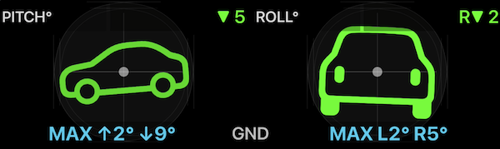
Diese eine Datei ist ein exportiertes Overlay — alles ringsum ist transparent, und so wird sie zu einer Ebene über Ihrem eigenen Material.
Eingeschaltet wird das in den GPS-Tracking-Einstellungen (die
Einstellungen-Schaltfläche in der Schaltfläche NEUER TRACK), im Abschnitt
Bewegungs- und Tondaten. Tracks mit Bewegungsdaten bekommen am
Track-Bildschirm außerdem die Ansicht Karte + Nick & Roll + Diagramm, und die
aufgezeichneten Daten lassen sich pro Track jederzeit löschen.
Overlay-Videos aus einem Track: Bewegungsdaten, kein Video →
August 2026 – Version 6.3
Die Versionshinweise für Version 6.3 dokumentieren den verbesserten KML/KMZ-Roundtrip für Tracks und Wegpunkte:
- Exportieren Sie einen aufgezeichneten Track mit seinen verknüpften Wegpunkten in einer KML/KMZ-Datei. So bleiben Route und wichtige Orte zusammen.
- Kombinierte Dateien können Sie nur als Tracks, nur als Wegpunkte oder vollständig importieren. Verknüpfungen bleiben erhalten; Track-Linie und Start-/Endmarkierungen werden nicht erneut als doppelte Wegpunkte importiert.
- Track-Zeiten, Geschwindigkeiten, Entfernungs- und Höhenwerte, Kartenschnappschüsse sowie GPS-Genauigkeit bleiben beim Hin- und Rückimport erhalten.
