Die Strecke in Google Earth abspielen und Höhen- und Geschwindigkeitsprofil anzeigen
So schalten Sie in Google Earth auf Mac/PC das Höhenprofil ein und nutzen weitere Funktionen zum Durchsehen der Strecke.
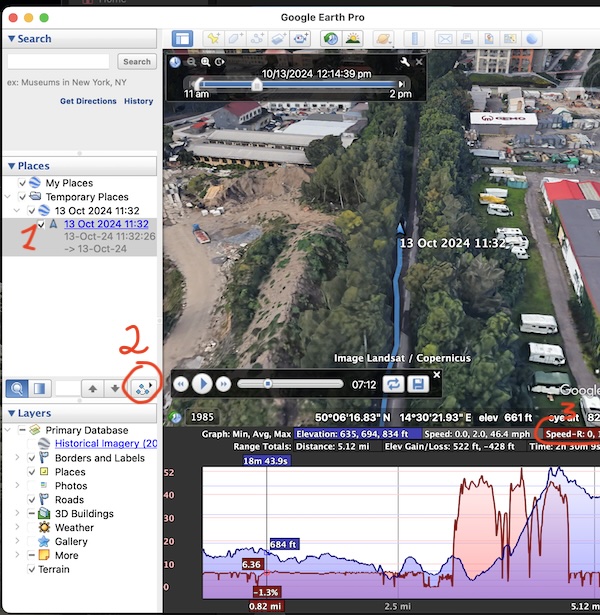
Doppelklicken Sie auf die Strecke, um sie auszuwählen und auf der Karte zu zeigen; ein Rechtsklick zeigt weitere Optionen.
Wählen Sie „Höhenprofil anzeigen“.
Das Höhenprofil von Google Earth hat einen Reiter mit der aus den Positionsänderungen berechneten Geschwindigkeit; dazu kommt Reiter Nr. 3 (Speed-R, zum Aktivieren anklicken) mit der Geschwindigkeit, die das iPhone aufgezeichnet hat. Sie kann an manchen Stellen deutlich von der von Google berechneten abweichen.
Fahren Sie mit der Maus über das Geschwindigkeitsprofil, um die Werte zu sehen (für bis zu 2 ausgewählte Reiter).
Mit der Wiedergabetaste spielen Sie die Strecke in Google Earth ab.
Damit Ihnen all diese Optionen in Google Earth zur Verfügung stehen, exportieren Sie die Strecke als Google Earth gx:Track (KMZ): Tippen Sie im Streckenbildschirm auf •••, dann auf Teilen oder exportieren > Streckendatei:
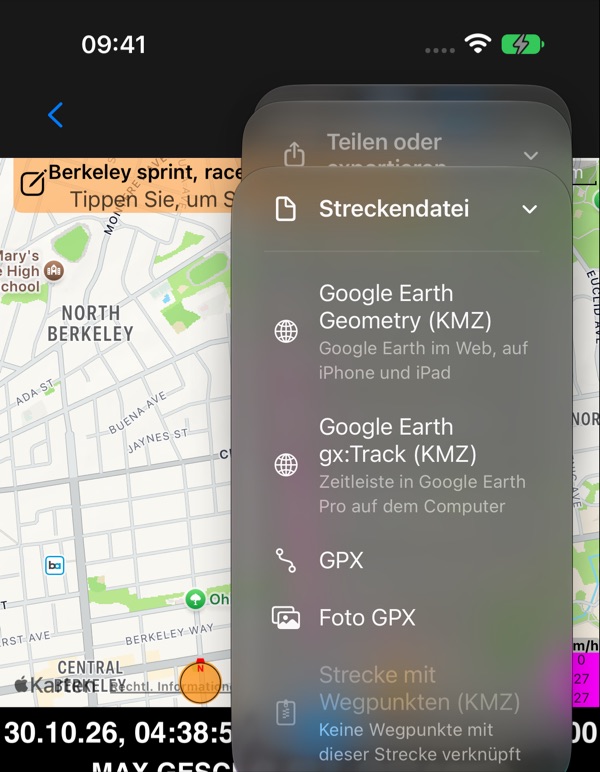
Wiedergabe und Geschwindigkeitsprofil brauchen die gx:Track-Datei: Sie enthält Zeit und Geschwindigkeit jedes Punktes im gx:Track-Format von Google.
Welche KMZ für welches Google Earth:
- Google Earth Pro auf Mac oder PC: Google Earth gx:Track (KMZ), für die Zeitleiste, die Wiedergabe und das Geschwindigkeitsprofil.
- Google Earth im Web, auf iPhone oder iPad: Google Earth Geometry (KMZ). Diese Versionen zeigen die Linie der Strecke und bei einer gx:Track-Datei unter Umständen gar nichts.
Google stellt Google Earth Pro für den Desktop ein: Ab dem 25. Juni 2027 lässt es sich nicht mehr herunterladen. Bereits installierte Kopien funktionieren weiter. Google Earth im Web und auf Telefonen bleibt.
Beide KMZ-Dateien sind für Tacho 55 eine vollständige Kopie der Strecke: Öffnen Sie eine davon in der App, und die Strecke kommt so zurück, wie sie aufgezeichnet wurde, mit Zeit und Geschwindigkeit jedes Punktes, ihren Pausen und ihren aufgezeichneten Daten.
Weitere Exportformate, Backup-Strategien und die Übertragung der Daten auf ein neues Gerät finden Sie hier: