Blocoware Open Street Map: die Kartenquelle, die auch offline funktioniert
Blocoware Open Street Map ist eine Karte, die wir selbst ausliefern, gezeichnet aus OpenStreetMap -Daten: Straßen, Pisten, Wege, Gebäude, Gewässer, Parks und Ortsnamen weltweit, in einem einheitlichen Stil.
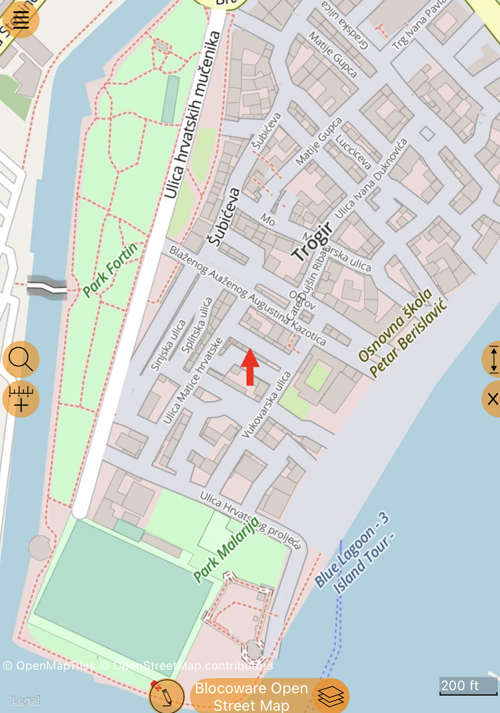
Zwei Dinge sprechen für sie gegenüber den anderen Online-Quellen:
- Sie ist in Retina-Auflösung gezeichnet, deshalb bleiben Beschriftungen und schmale Wege scharf, statt zu einer verwaschenen Vergrößerung zu werden.
- Sie ist die Quelle, die Sie offline mitnehmen können. Dafür ist sie gemacht — der ehrenamtlich betriebene Kacheldienst von OpenStreetMap ist es nicht.
Sie zeigt Details bis Zoomstufe 17 — in der Stadt bis auf Gebäudeebene, draußen jeden eingezeichneten Weg — und sie dreht sich mit der Karte, sodass eine kursorientierte Karte lesbar bleibt.
Auswählen
Öffnen Sie die Karte, tippen Sie die Ebenen-Schaltfläche an und wählen Sie Blocoware Open Street Map aus der Liste. Der Name der aktiven Quelle steht unten auf der Karte.
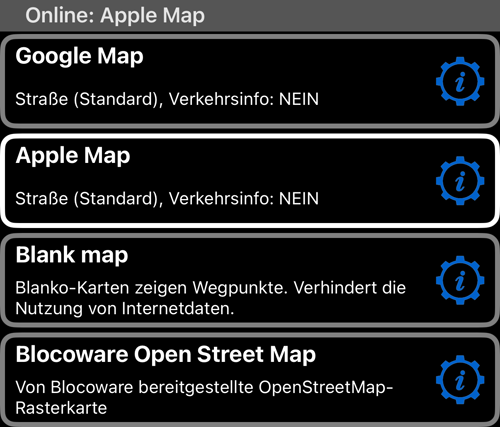
Die Zeile zeigt den angesammelten Cache — Cache: 0 Bytes, Kacheln: 0 bei einer
Karte, die Sie noch nie benutzt haben. Online betrachtete Kacheln bleiben
erhalten, deshalb zeichnet sich eine Straße, die Sie schon gefahren sind, auch
dann noch, wenn der Empfang abreißt. Die Schaltfläche ⓘ neben der Zeile
öffnet ihre Optionen; die Karteneinstellungen selbst sind für jede Quelle
gleich.
Quellenangabe und Lizenz
Die Karte trägt © OpenMapTiles © OpenStreetMap contributors und einen Legal-Link in der Ecke. So wird die Lizenz von OpenStreetMap eingehalten — die Daten stammen von Menschen, die dafür nur die Nennung verlangen —, deshalb bleibt die Zeile sichtbar, auch auf Screenshots und geteilten Bildern.
Offline mitnehmen
Wo es keinen Empfang gibt — ein Tal, eine Grenzstraße, ein fremdes Land ohne Datentarif —, muss die Karte vorher aufs Telefon. Diese Quelle lässt sich Gebiet für Gebiet herunterladen.
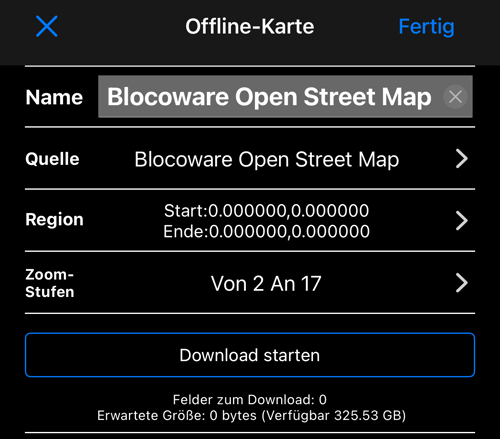
Öffnen Sie die Ebenenliste der Karte, dann Offline, und legen Sie eine Karte
an:
- Name nach dem Ort, nicht nach der Quelle — Trogir, Kammweg.
- Quelle: Blocoware Open Street Map.
- Gebiet: das Rechteck, das geladen werden soll.
- Zoomstufen: wie tief die Details gehen. Jede weitere Stufe vervierfacht die Kachelzahl ungefähr, eine ganze Region auf Stufe 17 ist also viel größer als dieselbe Region auf Stufe 15.
Download starten. Der Bildschirm zeigt Kachelzahl und erwartete Größe neben dem freien Speicher und zählt die Kacheln, während sie ankommen.
Ein paar ehrliche Grenzen, damit ein Download Sie nicht überrascht:
- 8.000 Kacheln pro Download. Ein größeres Gebiet wird nicht mittendrin abgebrochen — der Bildschirm sagt es vorher, und Sie verkleinern das Gebiet oder den maximalen Zoom. Mehrere Downloads decken zusammen auch eine große Fläche ab.
- Ein Tageskontingent an Kacheln gilt über alle Downloads hinweg. Ist es erreicht, nennt die App den Zeitpunkt, an dem es zurückgesetzt wird, und die angefangene Karte bleibt erhalten; setzen Sie sie danach fort.
- Downloads pausieren und laufen weiter. Eine Unterbrechung — Netz, Server, Tageslimit — behält alles bereits Gespeicherte. Nichts beginnt von vorn.
- Offline-Karten gehören zur kostenpflichtigen Version.
Warum nicht das normale OpenStreetMap?
Die Quelle Open Street Map in der Liste bezieht ihre Kacheln vom
ehrenamtlichen Dienst von OpenStreetMap, der Massendownloads nicht erlaubt: Er
ist zum Betrachten gestiftet, nicht zum Füllen von Telefonen. Deshalb laufen
Offline-Downloads über Blocoware Open Street Map, und ein älterer, angefangener
Download aus dem ehrenamtlichen Dienst lässt sich nicht fortsetzen: Brechen Sie
ihn ab und legen Sie eine neue Karte aus dieser Quelle an.
Wenn etwas schiefgeht
- „Der Kartenserver konnte diesen Download nicht authentifizieren“ — prüfen Sie Datum und Uhrzeit des Geräts und setzen Sie fort. Eine weit abweichende Uhr lässt jede Anfrage ungültig erscheinen.
- „Der Server hat diesen Download vorübergehend pausiert“ — setzen Sie ihn später fort, die angefangene Karte ist gesichert.
- „Keine brauchbaren Kacheln für dieses Gebiet“ — das Gebiet liegt vielleicht auf offener See, oder der Dienst ist kurz nicht erreichbar. Eine leere Karte wird nicht gespeichert.
Verwandte Seiten
- Kartenliste — alle Kartenquellen und ihre Einstellungen
- Offline-Karten — alles über Offline-Karten, auch die anderen Wege, eine anzulegen
- Kartensammlungen — Karten für eine Fahrt gruppieren
- Bild-Overlays auf der Karte — ein eigenes Bild über der Karte
- Was ist neu in Version 6.4