Videoaufnahme, Wiedergabe und Daten-Overlays
Planimeter 55 dokumentiert Inspektionen, Vermessungen, Einsatzorte, Messungen und Beobachtungen mit Videos, deren Standort- und Bewegungsdaten erhalten bleiben. Zum sauberen Originalvideo werden die Daten gespeichert, die für Wiedergabe, Untertitel, Foto- und Punkt-Erstellung sowie optionale Exporte mit eingeblendeten Daten benötigt werden.
Die kostenlose Version von Planimeter 55 speichert ein Video und ermöglicht das Teilen eines ausgewählten 15-Sekunden-Clips mit App-Branding. Um ein weiteres Video aufzunehmen, öffnen Sie MENÜ > VIDEOS und löschen Sie das aktuelle Video. Das
PRO-PACK-Upgrade
in der App schaltet unbegrenzt viele gespeicherte Videos sowie Exporte in voller Länge oder als sauberes Original frei.
Videokamera öffnen
Öffnen Sie MENÜ > VIDEO. Planimeter 55 startet die Kamera im Videomodus.
Prüfen Sie Bildausschnitt, Kamera und Mikrofon und öffnen Sie bei Bedarf die
Einstellungen.
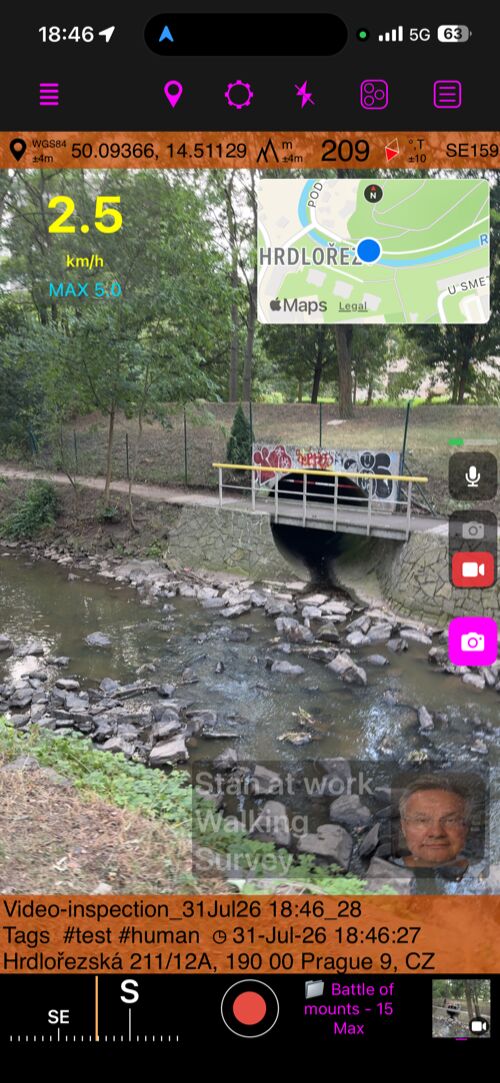
Der große Auslöser startet und stoppt die Aufnahme. Während der Aufnahme werden die verstrichene Zeit und eine separate Fototaste angezeigt. Mit ihr entsteht ein standortbezogenes Foto, ohne das Video anzuhalten.
Die Mikrofontaste schaltet den Ton stumm oder wieder ein. Die Pegelanzeige
bestätigt, dass Ton ankommt. Videos öffnet die Mediathek; Kamera, Notizen und
Einstellungen steuern Objektiv, Titel, Tags, Adresse und Aufnahmeoptionen.
Normale Aufnahme und Loop-Aufnahme
Tippen Sie einmal auf den Auslöser, prüfen Sie Zeit und Mikrofon und tippen Sie
erneut zum Stoppen. Das gespeicherte Video erscheint unter MENÜ > VIDEOS und
kann dort kurz als in Bearbeitung angezeigt werden.
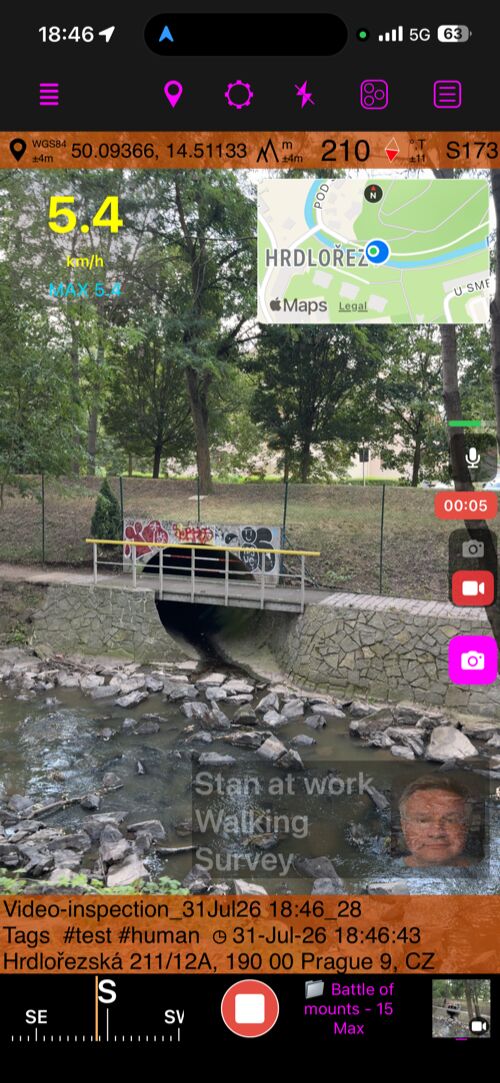
Die Loop-Aufnahme behält fortlaufend nur das unter Neueste behalten
eingestellte Zeitfenster. Ältere abgeschlossene Teile werden entfernt; Stoppen
speichert das verbleibende Fenster als ein Video. Das funktioniert nur, solange
die Kamera sichtbar ist. Hintergrundbetrieb oder Schließen der Kamera stoppt und
speichert die bisherige Aufnahme.
Videoeinstellungen
Öffnen Sie Einstellungen > Videoeinstellungen.
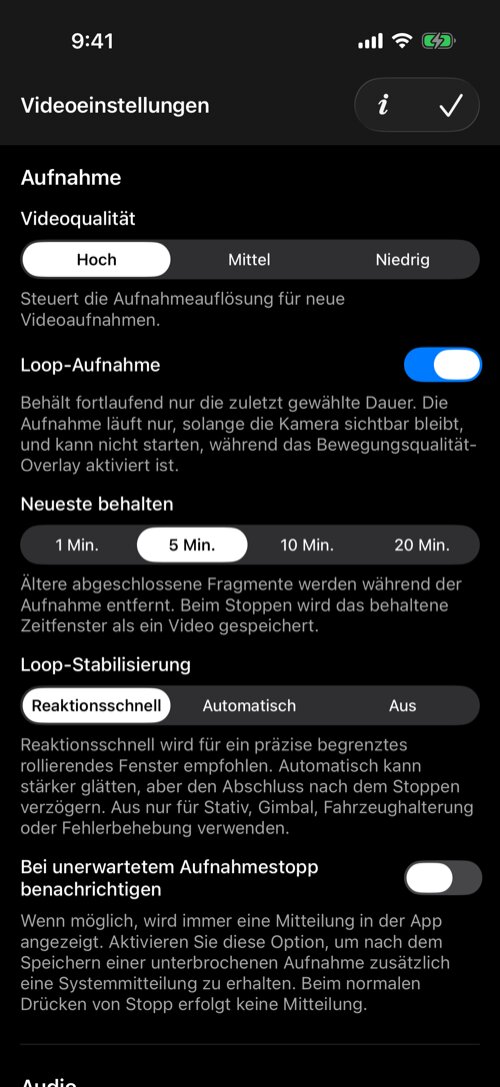
Unter Aufnahme wählen Sie Videoqualität, Loop-Dauer und Loop-Stabilisierung.
Reaktionsschnell ist ein guter Ausgangspunkt für ein genau begrenztes
Zeitfenster. Automatisch kann stärker glätten, aber das Beenden verzögern.
Aus eignet sich nur für Stativ, Gimbal, feste Fahrzeughalterung oder Fehlersuche.
Unter Audio legen Sie den anfänglichen Mikrofonstatus und die Pegelanzeige vor
der Aufnahme fest. Für normale Aufnahmen ist die Stabilisierung Standard
empfohlen; Automatisch kann stärker beschneiden und länger nachbearbeiten.
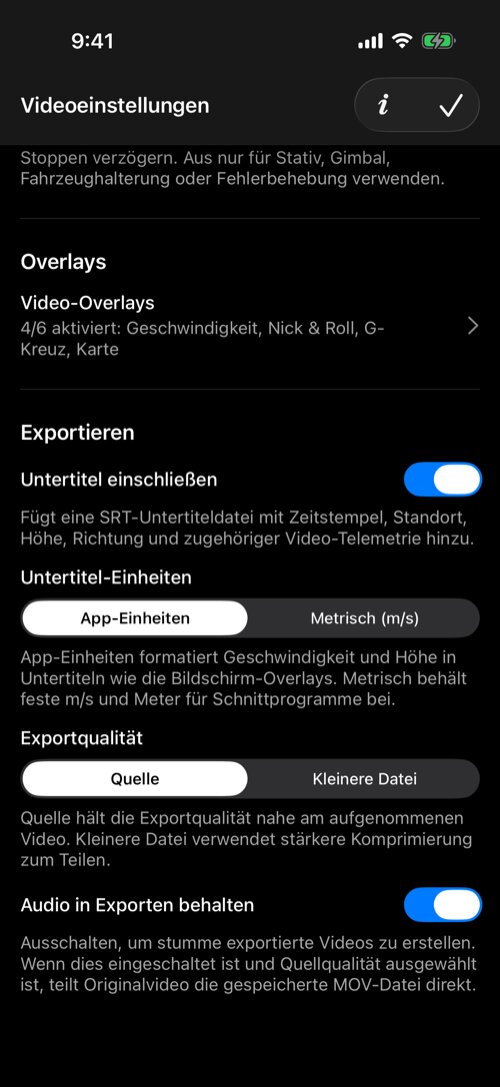
Unter Exportieren:
- fügt
Untertitel einschließeneine SRT-Datei mit Zeit und Telemetrie hinzu; - bestimmt
Untertitel-Einheiten, ob App-Einheiten oder feste metrische Werte verwendet werden; - bietet
Exportqualitätdie Optionen Quelle oder kleinere Datei; - steuert
Audio in Exporten behalten, ob das exportierte Video Ton enthält.
Video-Overlays gestalten
Öffnen Sie Videoeinstellungen > Video-Overlays.
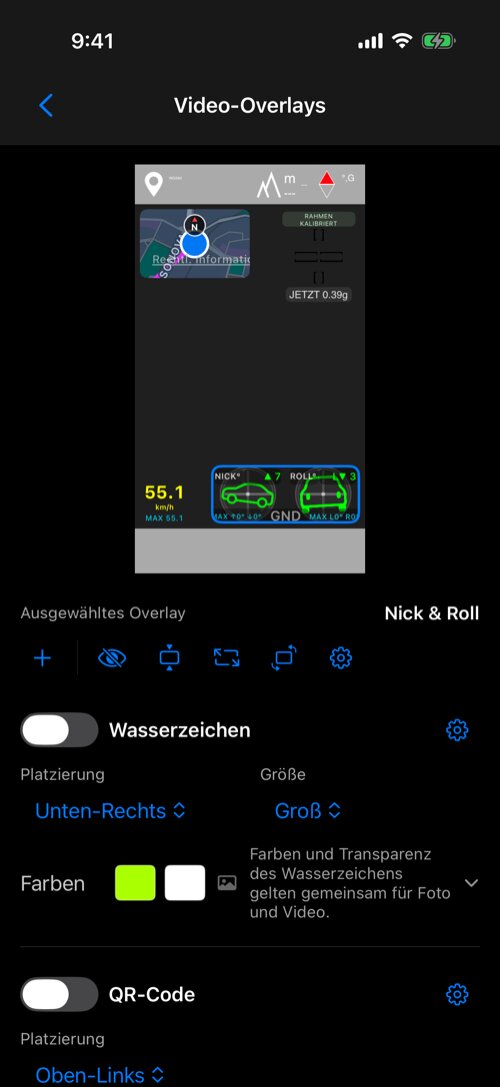
Die Vorschau zeigt die spätere Anordnung. Tippen Sie ein Overlay an, ziehen Sie es in eine Ecke und verwenden Sie die Schaltflächen zum Hinzufügen, Ausblenden, Skalieren, Drehen oder Konfigurieren.
Wasserzeichenzeigt Namen, Firma, Fahrzeug, Gerät oder Logo.QR-Codekann ausgewählte Aufnahmedaten als Karten- oder Navigationslink codieren.Kartezeigt Position und aufgezeichneten Weg.Geschwindigkeitzeigt aktuelle und maximale aufgezeichnete Geschwindigkeit.Nick & Rollzeigt Neigung und Seitenlage mit Boden- oder Relativbezug.G-Kreuzvisualisiert Längs- und Querbeschleunigung sowie Spitzenwerte.
Das Original bleibt sauber. Die beim Start gespeicherte Anordnung steht später als historische Overlay-Konfiguration zur Verfügung.
Gespeicherte Videos
Öffnen Sie Videos in der Kamera oder MENÜ > VIDEOS.
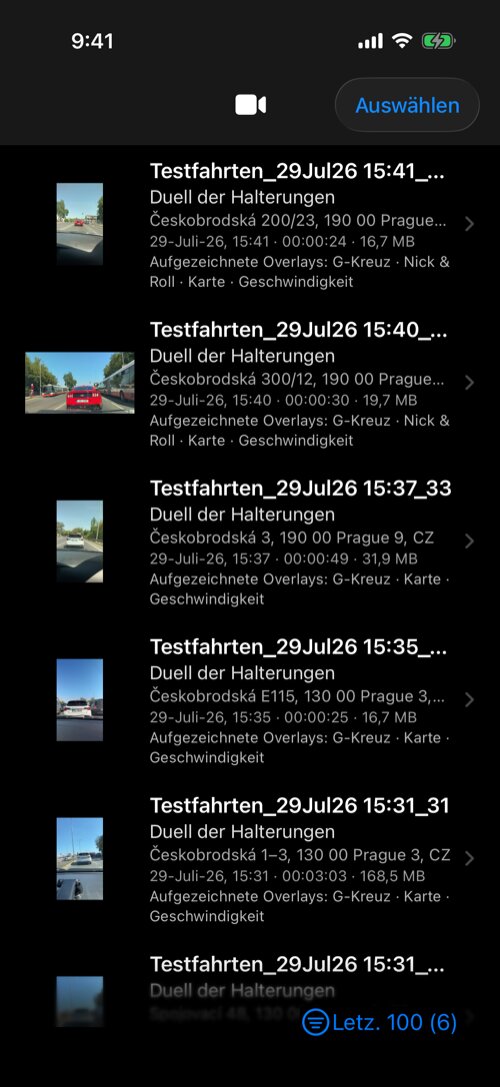
Eine fertige Zeile zeigt Vorschaubild, Titel, Notiz oder Ort, Datum, Dauer, Dateigröße und aufgezeichnete Overlays. Die Suche berücksichtigt unter anderem Titel, Notizen, Tags, Adressen, Datum und Koordinaten.
Wiedergabe, Foto und Punkt
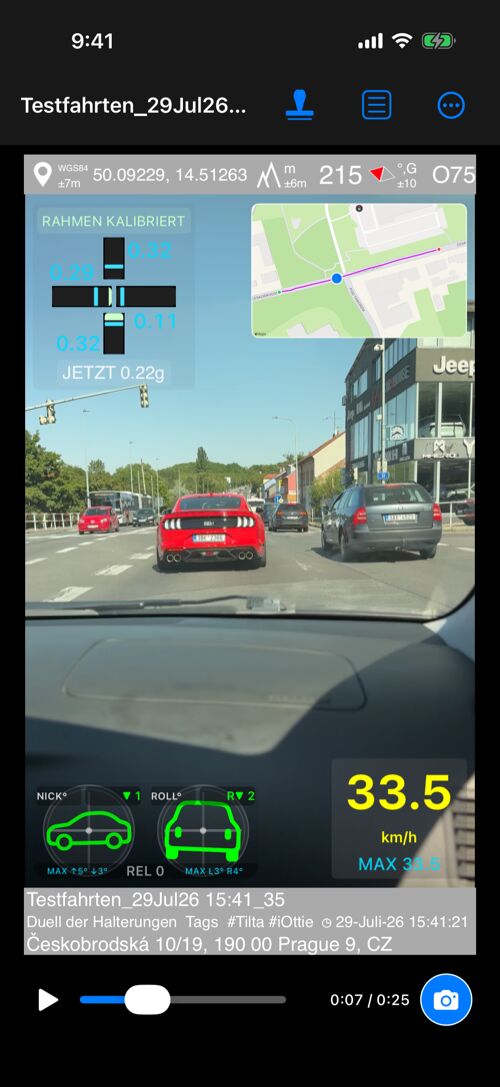
Für die genaue Positionierung wischen Sie direkt über das Video nach links oder rechts; ziehen Sie beim Wischen nach oben, um die Bewegung zu verlangsamen.
Bei der Wiedergabe wird der aktive Audioausgang angezeigt; Sie können ihn während der Prüfung ändern.
Wählen Sie unter Videoeinstellungen die Mikrofonquelle Automatisch, iPhone, Beliebiges externes, Kabel / USB oder Bluetooth. Die aktive Quelle wird angezeigt, getrennte Quellen werden sicher ersetzt, und die App kann Sie über einen Quellenwechsel informieren. Verwenden Sie Kopfhörer, um das Live-Mikrofon zu überwachen und kompatible Musik oder Podcasts weiter abzuspielen.
Für genaues Positionieren wischen Sie direkt über das Video nach links oder rechts; ziehen Sie beim Wischen nach oben, um die Bewegung feiner zu machen.
Pausieren Sie die Wiedergabe oder bewegen Sie die Zeitleiste zu einem beliebigen Moment und tippen Sie auf die Kamerataste, um aus genau diesem Videoframe ein normales Foto und einen Punkt zu erstellen.
Das Foto übernimmt Zeitstempel, Position, Richtung und die aufgelöste Adresse dieses Wiedergabemoments. Die Adresse wird als Manuell gespeichert, damit sie historisch bleibt und späteres Reverse Geocoding sie nicht ersetzt. Ihre normalen Fotoaufnahme-Einstellungen gelten weiter: Speichern erstellt sofort, Vorschau öffnet die Fotovorschau, und automatische Foto-Notizen können wie gewohnt erscheinen.
Titel, Notiz und Sammlung folgen den normalen Foto-Notiz-Regeln; sie werden nicht automatisch aus den Video-Notizen der ganzen Aufnahme kopiert. Verwenden Sie die Notizen-Übertragung, wenn das Video nützlichen Kontext enthält.
Das hilft, wenn ein wichtiger Ort, Messpunkt, eine Beschriftung oder ein Detail erst nach der Aufnahme auffällt.
Video- und Foto-Notizen gemeinsam nutzen
Foto-Notizen und Video-Notizen enthalten jetzt einen einklappbaren Quellbereich: Video-Notizen im Foto-Editor und Foto-Notizen im Video-Editor. Ein aus der Wiedergabe erstelltes Foto zeigt die Notizen seines tatsächlichen Quellvideos.
Titel, Hinweis, Adresse, Name des Ordnerfeldes und Ordner / Tags können einzeln oder mit Alle anwenden übernommen werden. Rückgängig macht die letzte einzelne Übernahme oder die komplette „Alle anwenden“-Aktion rückgängig. Von:- und An:-Labels erklären unterschiedlich benannte Felder, z. B. Von: Stichworte -> An: Sammlung. Status-Pillen zeigen Automatisch, Manuell oder Automatisch → Manuell; historische Werte, Adressen und Tags/Ordner werden bei Bedarf als Manuell übernommen.
Eine bestimmte Stelle im Video finden
Ab iOS 26 erstellen Sie über ⋯ > Audio transkribieren ein Transkript für ein gespeichertes Video. So finden Sie eine gesprochene Bemerkung, ohne die gesamte Aufnahme erneut anzusehen.
Finden Sie eine bestimmte Bemerkung, ohne die gesamte Aufnahme erneut anzusehen. Öffnen Sie ein Video mit Transkript und wählen Sie ⋯ > Transkript > Transkript anzeigen. Geben Sie unter Transkript durchsuchen ein Wort oder eine Wortgruppe ein: Die Liste zeigt sofort nur noch passende Zeilen mit ihren ursprünglichen Zeitstempeln.
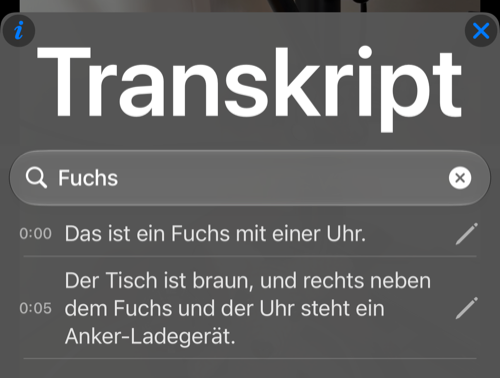
Tippen Sie auf eine passende Zeile, um direkt zu dieser Stelle im Video zu springen, oder auf ihren Stift, um den Text zu korrigieren. Mit dem × im Suchfeld löschen Sie die Suche und sehen wieder das gesamte Transkript. Das gespeicherte Transkript und die Untertitel bleiben durch die Suche unverändert.
Original, Gestempelt und Overlay-Verlauf
Die Stempeltaste wechselt zwischen dem sauberen Original und der zuletzt
verwendeten Ansicht Gestempelt. Unter Mehr > Overlays stehen zur Wahl:
Historischfür die beim Aufnahmestart gespeicherte Anordnung;Aktuellfür die heutigen Video-Overlay-Einstellungen;Keinefür eine Wiedergabe ohne Overlays.
Diese Auswahl ändert weder das Original noch die historische Konfiguration.
Bereich auswählen und exportieren
Öffnen Sie Mehr > Exportbereich auswählen.
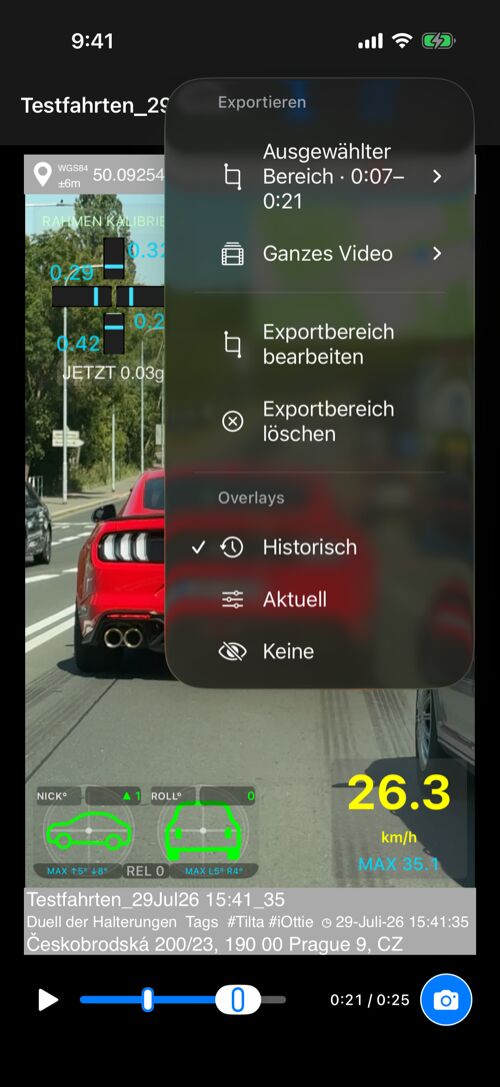
Setzen Sie am Anfang Start und später Ende, dann bestätigen Sie. Beim Export
wählen Sie Ausgewählter Bereich oder Ganzes Video und danach Original oder
Gestempelt.
Unterbrechungen, Datenschutz und Sicherheit
Video ist eine Aktivität im Vordergrund. Schließen der Kamera, Hintergrundwechsel, App-Beendigung oder eine Aufnahmeunterbrechung stoppt die Aufnahme; das bis dahin abspielbare Material wird gespeichert.
Originalvideo und Telemetrie bleiben auf dem Gerät, bis Sie sie teilen oder exportieren. Prüfen Sie vor längeren Aufnahmen den freien Speicher. Befestigen Sie das iPhone sicher und bedienen Sie die Kamera nicht, während Sie ein Fahrzeug führen.
Guter erster Aufbau
- Standard-Stabilisierung, Qualität und Mikrofon prüfen.
- Nur benötigte Overlays hinzufügen und das Kamerabild freihalten.
- Eine kurze Testaufnahme erstellen und Original mit Gestempelt vergleichen.
- Einen kurzen Bereich exportieren.
- Loop-Aufnahme verwenden, wenn nur das letzte Zeitfenster wichtig ist.
Verwandte Seiten
- Nick & Roll
- G-Kreuz