Version 4.4 - Was ist neu?
🚧 Diese Seite ist in Arbeit — weitere Informationen und Bilder werden ergänzt.
Videoaufnahme mit integrierten Standortdaten
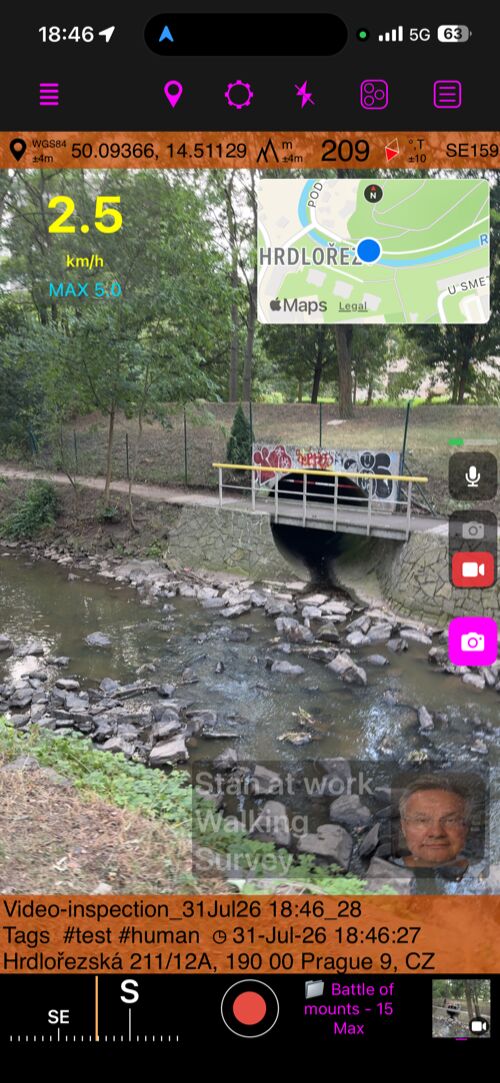
Richten Sie die Erfassungsansicht ein, prüfen Sie Mikrofon und Overlays und tippen Sie dann auf den Auslöser, um die Aufnahme zu starten.
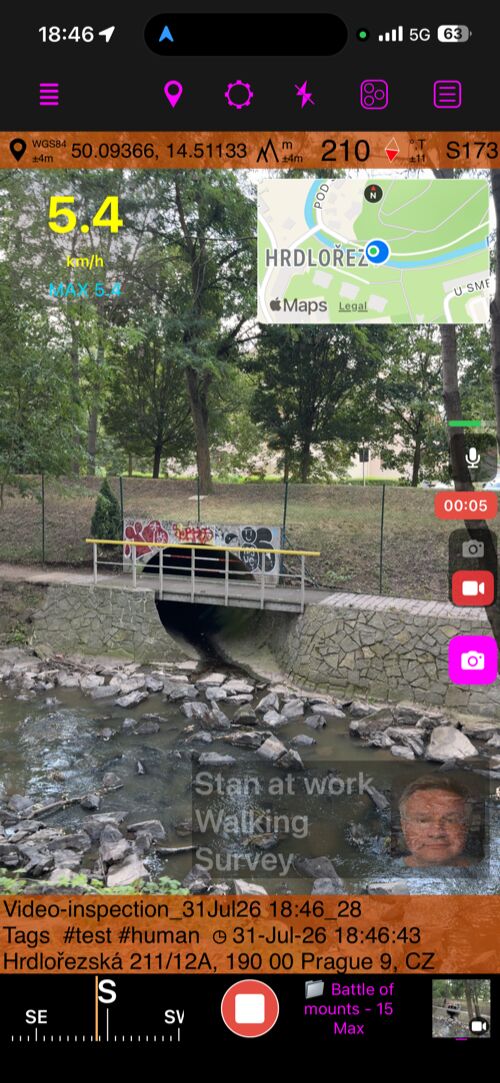
Öffnen Sie die vollständige Anleitung zu Videoaufnahme, Wiedergabe und Messdaten-Overlays.
- Dokumentieren Sie Inspektionen, Erfassungen, Einsatzorte und Beobachtungen mit Videos, deren Standortdaten erhalten bleiben. Wenn Bewegung zur Arbeit gehört, zeichnet dieselbe Kamera die Action auf, ohne den Kontext vor Ort zu verlieren.
- Möchten Sie ein bestimmtes Detail sichern? Nehmen Sie bei laufender Videoaufnahme ein Foto mit Standortdaten auf und setzen Sie anschließend die Erfassung fort.
- Öffnen Sie gespeicherte Aufnahmen über MENÜ > Videos und kehren Sie zum benötigten Moment zurück. Falls Sie einen wichtigen Ort nicht dokumentiert haben, fügen Sie dieses Bild bei der Videowiedergabe mit dem Fotoauslöser als Foto und punkt hinzu – einschließlich der damaligen Standortdaten.
- Navigieren Sie mit der Zeitleiste schnell durch die Aufnahme und wischen Sie anschließend direkt auf dem Video nach links oder rechts, um präzise das richtige Einzelbild zu finden.
- Teilen Sie genau das Wesentliche: Exportieren Sie Ganzes Video oder Ausgewählter Bereich und wählen Sie dann das unveränderte Original oder eine Gestempelt Version mit den ausgewählten Daten-Overlays.
Lassen Sie jede Aufnahme mehr erzählen
- Öffnen Sie die Videokamera, tippen Sie auf Einstellungen und wählen Sie dann Video-Overlays, um die Aufzeichnung an Erfassung, Einsatzort, Ausrüstung oder Arbeitsablauf anzupassen.
- QR-Code: Verwandelt beim Export jedes Videobild in einen direkten Link zum Ort auf der Karte oder zur Navigation dorthin.
- Wasserzeichen: Fügt dem fertigen Video Firmenname, Logo, Kennzeichnung, Fahrzeug oder Ausrüstung hinzu.
- Geschwindigkeit: Zeigt Ihre Geschwindigkeit und gibt Action- oder Dashcam-Aufnahmen hilfreichen Kontext.
Die kostenlose Version von Planimeter 55 speichert ein Video und ermöglicht das Teilen eines ausgewählten 15-Sekunden-Clips mit App-Branding. Um ein weiteres Video aufzunehmen, öffnen Sie MENÜ > VIDEOS und löschen Sie das aktuelle Video. Das
PRO-PACK-Upgrade
in der App schaltet unbegrenzt viele gespeicherte Videos sowie Exporte in voller Länge oder als sauberes Original frei.
Bewahren Sie die Umgebungskarte für jeden punkt auf
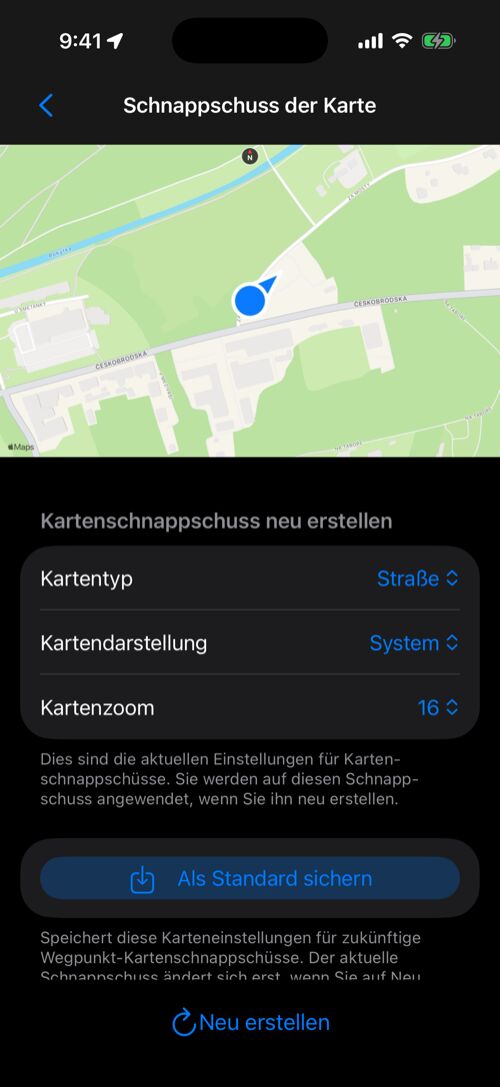
- Ein Kartenschnappschuss bewahrt die Umgebung jedes punkt als schnelle visuelle Referenz – auch nachdem Sie den Ort verlassen haben.
- Um für jeden neuen punkt automatisch einen Schnappschuss zu erstellen, öffnen Sie Mehr > Karten-Schnappschüsse für Punkt und aktivieren Sie Kartenschnappschüsse automatisch erstellen. Bei Bedarf können Sie einen Schnappschuss auch manuell hinzufügen.
- Verwenden Sie in der Liste punkte die Option Mehr, um karten-schnappschüsse ein- oder auszublenden, und wählen Sie Punkt-Zeilenlayout, damit Fotos, Karten und Details gut zusammenspielen.
- Tippen Sie auf einen Schnappschuss, um die größere Ansicht zu öffnen. Passen Sie Kartentyp, Kartendarstellung und Kartenzoom an und tippen Sie dann auf Neu erstellen – oder speichern Sie diese Auswahl mit Als Standard sichern für zukünftige Schnappschüsse.
- Wenn mehrere punkte dieselbe aktualisierte Kartendarstellung benötigen, wählen Sie sie aus und verwenden Sie Kartenvorschauen erstellen, um ihre Schnappschüsse gesammelt zu aktualisieren.
- Den vollständigen Leitfaden zu Karten-Schnappschüssen für Punkte öffnen.
Geländehöhe direkt auf der Karte
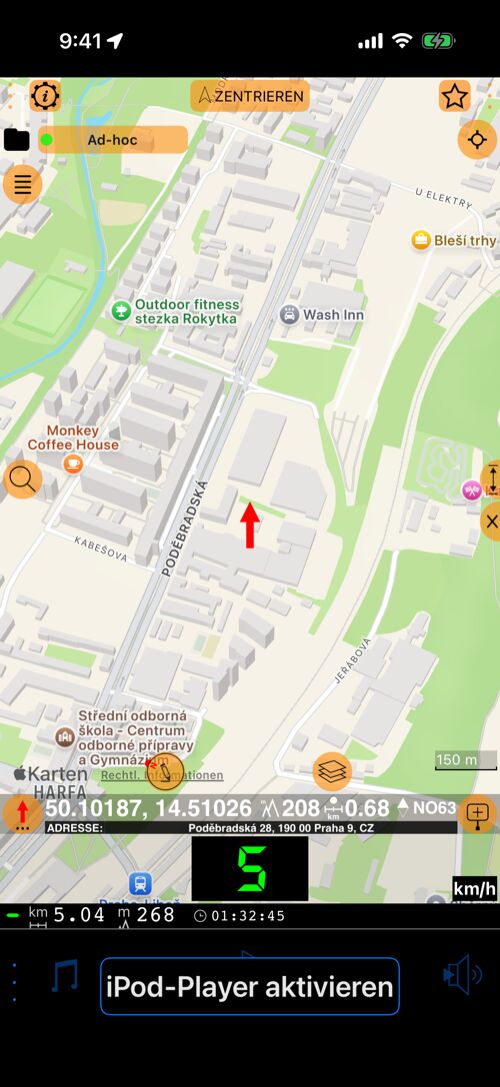
- Bewegen Sie den roten Pfeil an eine beliebige Stelle auf der Karte. Die App zeigt jetzt die Geländehöhe genau dieses Punkts an, neben Koordinaten, Entfernung vom aktuellen Standort und Peilung.
- Kontrollpunkte, Wegabbiegungen, Lagerplätze oder Landezonen lassen sich leichter planen, wenn Sie die Höhe des gewählten Orts sehen, bevor Sie ihn speichern oder dorthin navigieren.
Intelligentere Höhenangaben für punkt
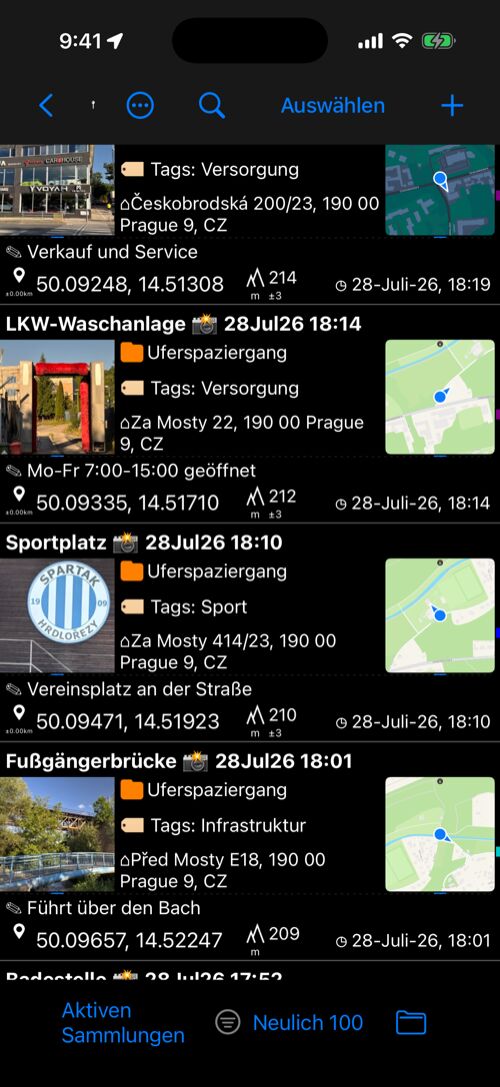
- Mit dem roten Pfeil erstellte Punkte können die bereits auf der Karte angezeigte Höhe übernehmen, sodass gespeicherte punkte direkt einen nützlichen Höhenwert enthalten.
- Wenn Sie Koordinaten für punkt auswählen, suchen oder manuell eingeben, kann die App eine fehlende Höhe aus der Geländehöhe ergänzen und vorhandene echte GPS- oder Fotohöhen beibehalten.
- Listen für Punkt zeigen aus Geländedaten ergänzte Höhen jetzt ohne den irreführenden Genauigkeitswert ±0 an.
KML/KMZ-Export und -Import für Punkte
- Exportieren und importieren Sie Punkte in KML/KMZ, sodass Fotos, Notizen und Standortdaten zusammenbleiben.
- Kartenschnappschüsse sowie horizontale und vertikale GPS-Genauigkeit werden, sofern vorhanden, mit jedem Punkt erhalten.
- Bei Punkten mit Zeichnungen können Sie ein Präsentations-KMZ oder ein KMZ mit bearbeitbaren Zeichnungen wählen, wenn Sie sie später weiterbearbeiten möchten.
❤️ Magst du die App? Deine Bewertung macht einen großen Unterschied. Nimm dir bitte einen Moment — das bedeutet uns viel!