Lineal: Wie weit ist es von hier bis dort?
Wie weit ist es quer durch den Park, wie lang ist dieser Zaun, und wie stark steigt das Gelände an? Das Lineal antwortet auf der Karte: Tippen Sie auf einen Punkt und lesen Sie Entfernung, Peilung und Höhenmeter ab, tippen Sie weiter für den nächsten Abschnitt, folgen Sie auf Wunsch den Wegen und Straßen, und fahren Sie mit dem Finger über das Höhenprofil. Gespeichert wird nichts, bis Sie es behalten möchten, also eignet es sich gut für eine Messung, die Sie nur ansehen müssen.
Das Lineal öffnen
Tippen Sie auf die Schaltfläche Messung hinzufügen und wählen Sie Lineal A→B. A sitzt am roten Pfeil in der Kartenmitte, und die Leiste bittet Sie, für B auf die Karte zu tippen.
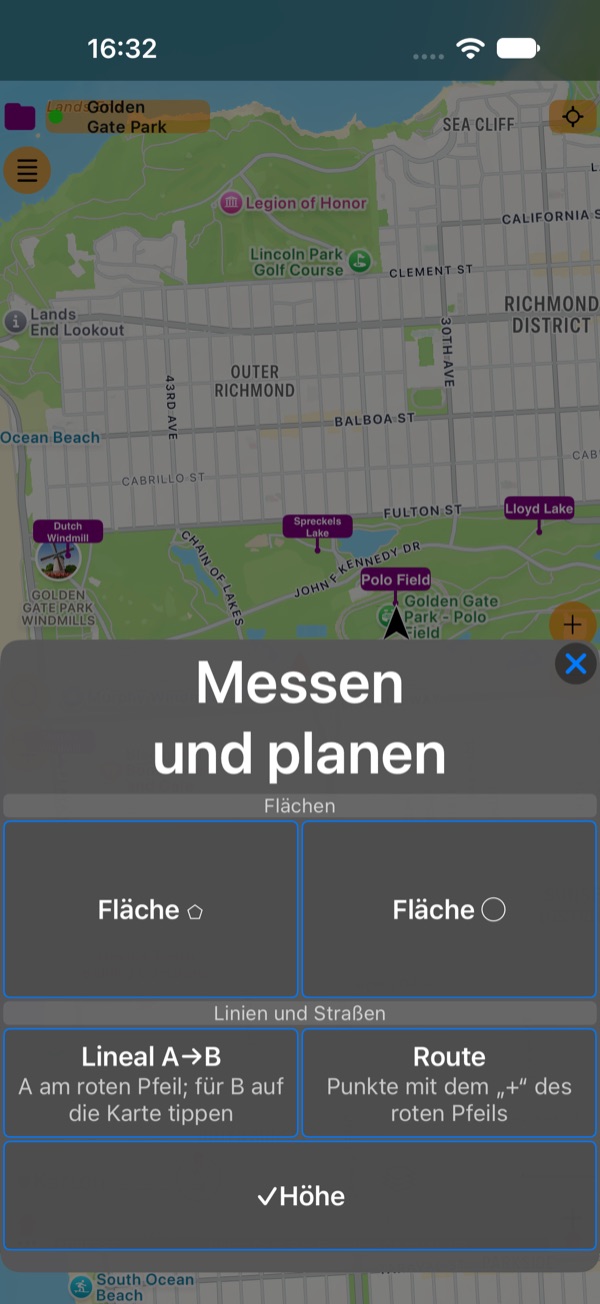
Dasselbe Menü beginnt eine Fläche oder eine Route, die Sie Punkt für Punkt aufbauen und speichern.
Die Leiste lesen
Solange das Lineal offen ist, ersetzt seine Leiste die Leiste der Sammlung oben auf der Karte:
- A→B: die Punkte, vom ersten bis zum letzten. Tippen Sie darauf für das Menü des Lineals;
- die Entfernung, die Peilung von A nach B (mit G für geografisch Nord oder M für magnetisch Nord) sowie Anstieg ↑ und Abstieg ↓ entlang der Linie;
- ↶ macht die letzte Änderung an den Punkten rückgängig: einen hinzugefügten, verschobenen oder entfernten Punkt. Es erscheint, solange es etwas rückgängig zu machen gibt;
- die Zieltaste öffnet den Kartenfokus ( unten );
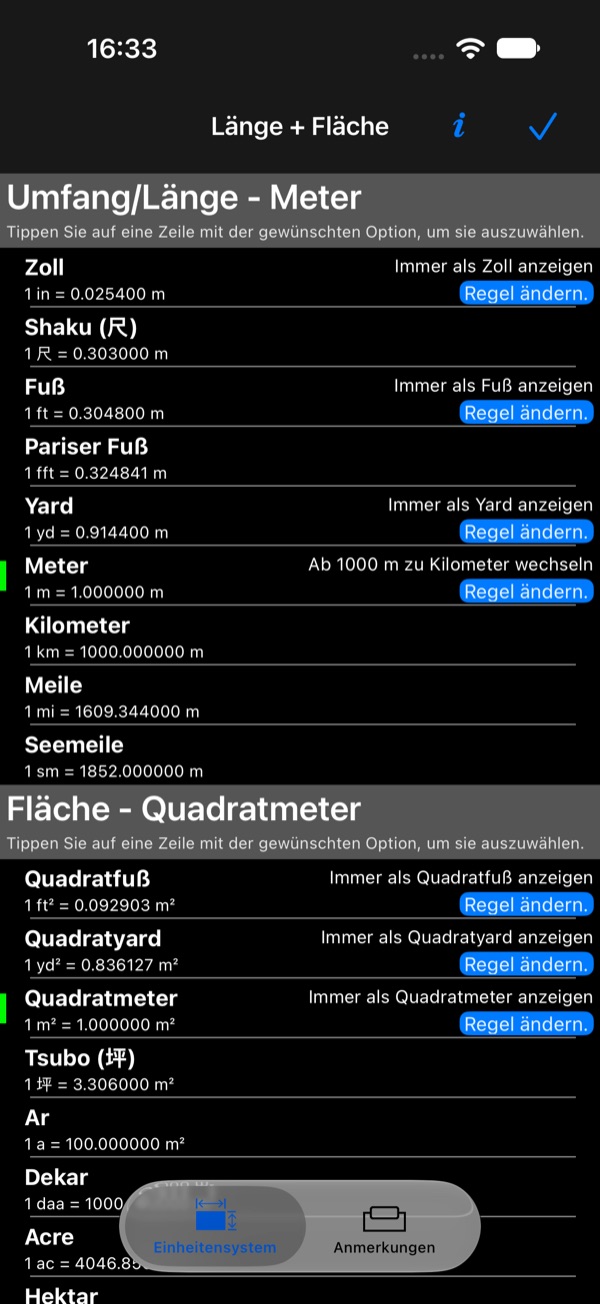
- ⚙ öffnet die Längen- und Flächeneinheiten, jeweils mit der Grenze, ab der eine Einheit zur nächstgrößeren wechselt;
- × schließt das Lineal.
Mit ✓Höhe (im Menü des Lineals oder im Menü Messen und planen) zeigt das Höhenband unter der Karte das Profil der Linie.
Einen Punkt verschieben und einrasten
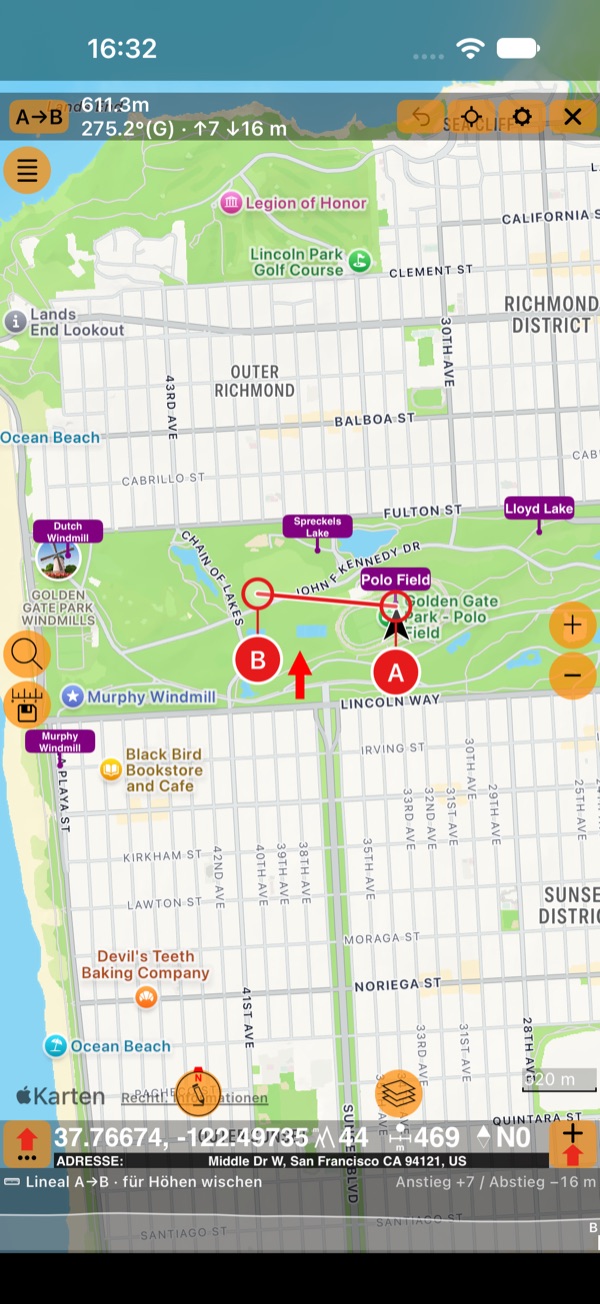
Ziehen Sie einen Punkt an seinem Griff, dem Kreis mit dem Buchstaben darunter: Der Griff hängt unter dem Punkt, damit Ihr Finger nie die Stelle verdeckt, auf die Sie zielen. Lassen Sie einen Punkt in der Nähe eines Punkts Ihrer Sammlung los, und er rastet genau darauf ein, mit einem leichten Tick. Ein Punkt, auf den Sie bei offenem Lineal tippen, wirkt genauso.
Abschnitt für Abschnitt messen
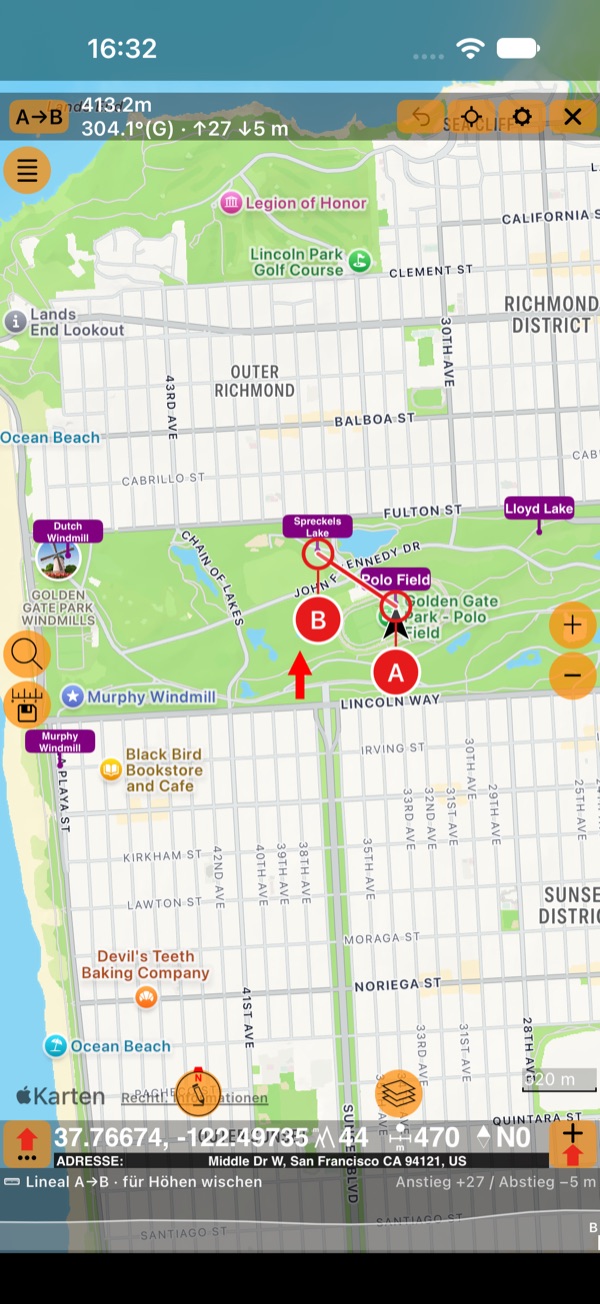
Jeder Tipp auf die Karte fügt den nächsten Punkt hinzu: C, D und so weiter. Schalten Sie im Menü des Lineals Abschnittslängen zeigen ein, um Länge und Peilung jedes Abschnitts auf der Karte zu sehen; die Leiste zählt den ganzen Weg zusammen.
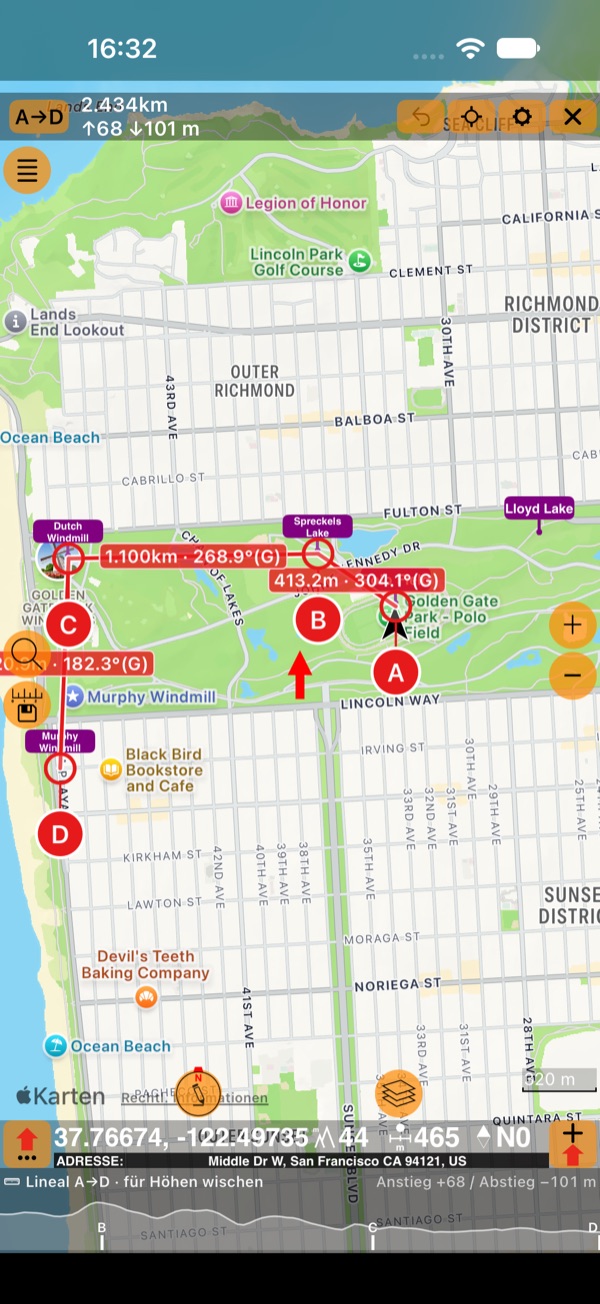
Das Menü des Lineals (tippen Sie auf A→D):
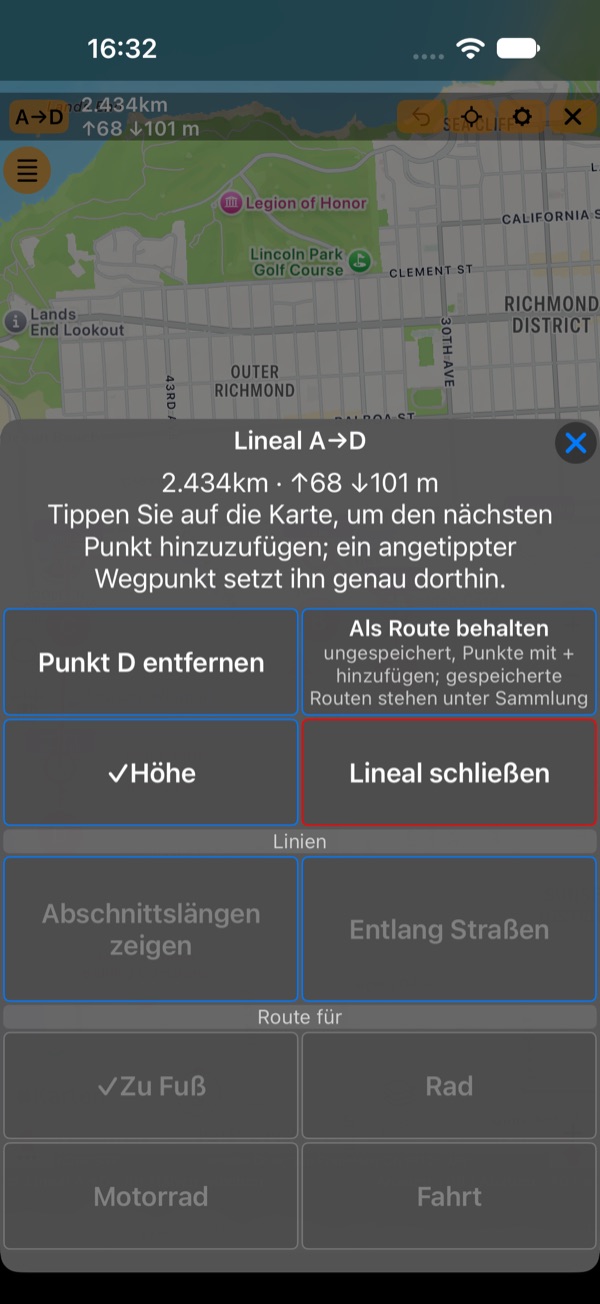
Entlang Straßen
Nicht immer durchquert man Gelände in gerader Linie. Schalten Sie im Menü des Lineals Entlang Straßen ein und wählen Sie unter Route für, wie Sie unterwegs sind: Zu Fuß, Rad, Motorrad oder Fahrt (anfangs Zu Fuß). Jeder Abschnitt folgt den Wegen und Straßen, die für diese Aktivität offen sind, die Leiste zeigt die Entfernung auf Straßen, und jeder Abschnitt zeigt seine eigene Länge, seinen Anstieg und Abstieg. Ein Abschnitt ohne Weg oder Straße für die Aktivität wird gestrichelt und gerade gezeichnet, und die Leiste sagt, wie viele Abschnitte keine Straße haben.
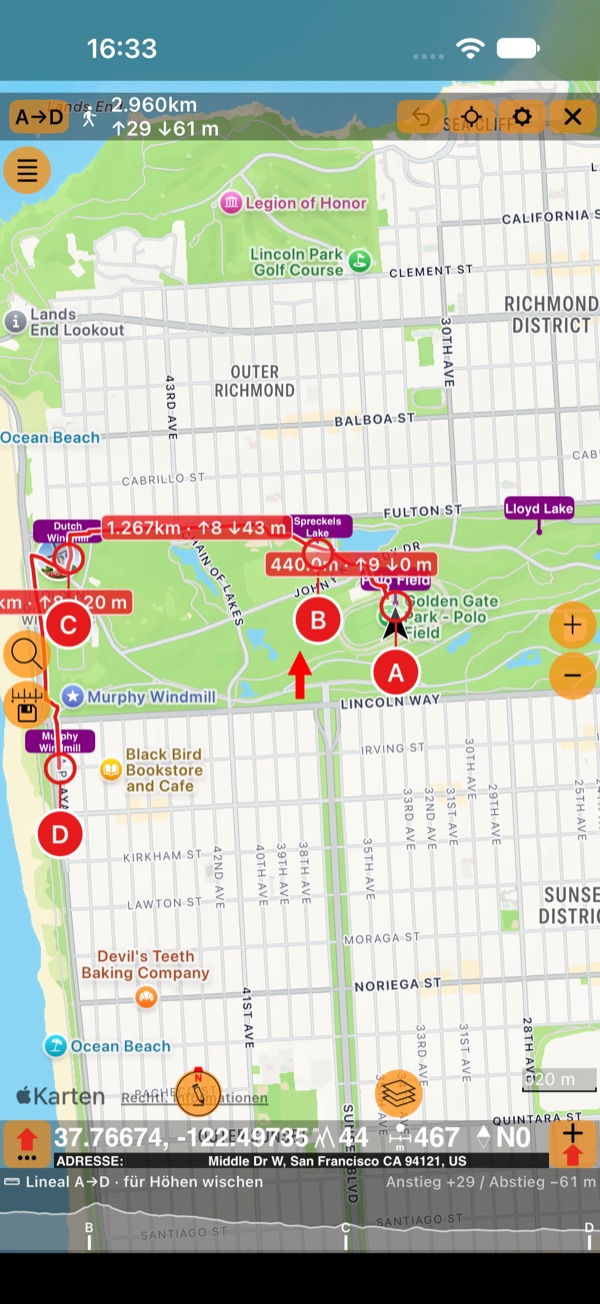
Die Straßen dienen dem Messen. Solange Entlang Straßen eingeschaltet ist, fehlt im Menü des Lineals Als Route behalten: Eine Route behält die Punkte und zieht gerade Linien zwischen ihnen, nicht die Straßen, die Sie gerade gemessen haben.
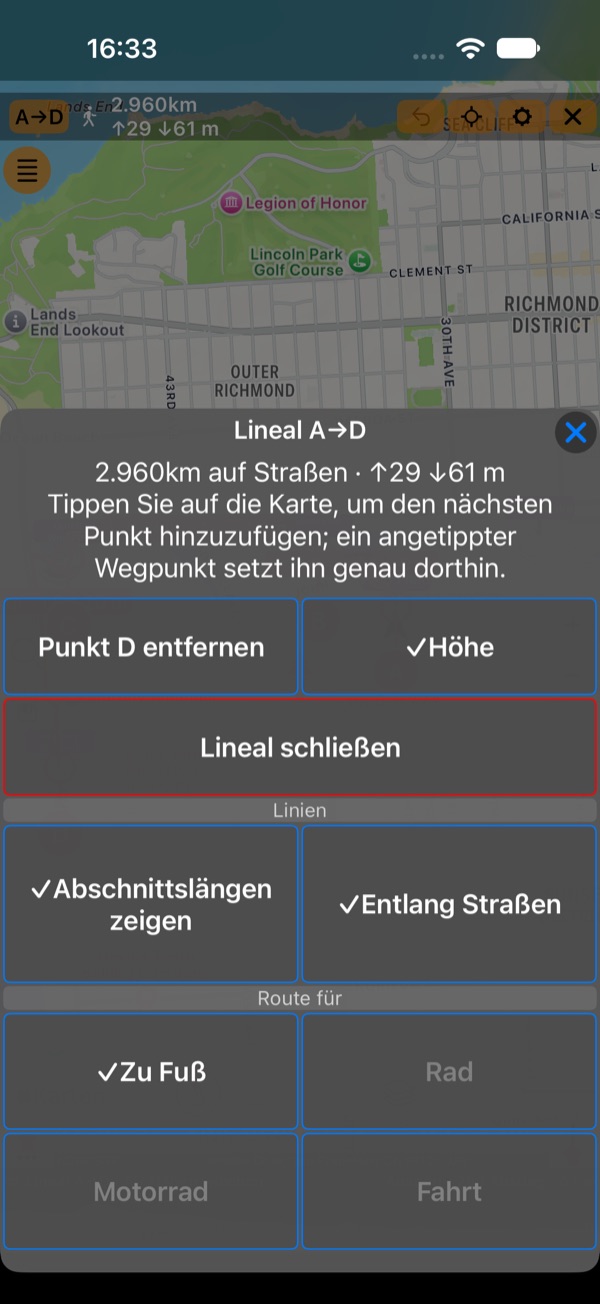
Über das Profil fahren
Fahren Sie mit dem Finger über das Höhenband: Es zeigt die Höhe und die Entfernung ab dem Start, ein Punkt folgt auf der Karte, und jeder Punkt des Lineals hat seine Marke im Profil. Heben Sie den Finger, bleibt der Wert noch einen Moment stehen.
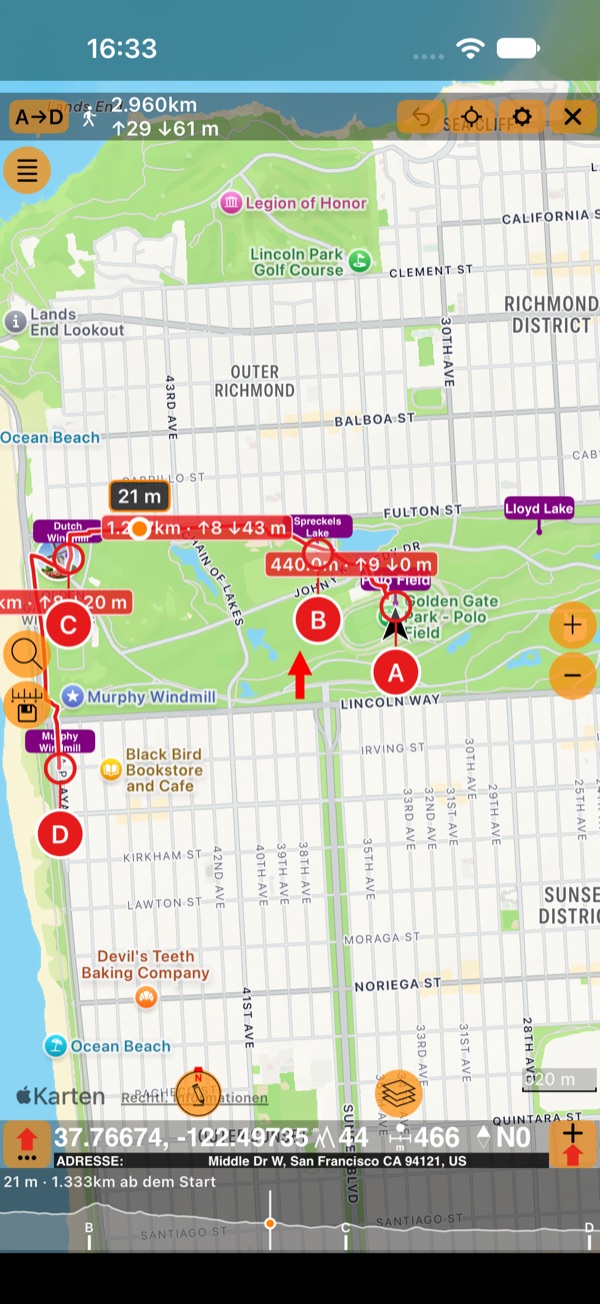
Das Menü jedes Punkts
Tippen Sie auf den Griff eines Punkts (Ziehen verschiebt ihn weiterhin) für sein eigenes Menü: seine Koordinaten, seine Höhe und der Weg dorthin vom vorigen Punkt.
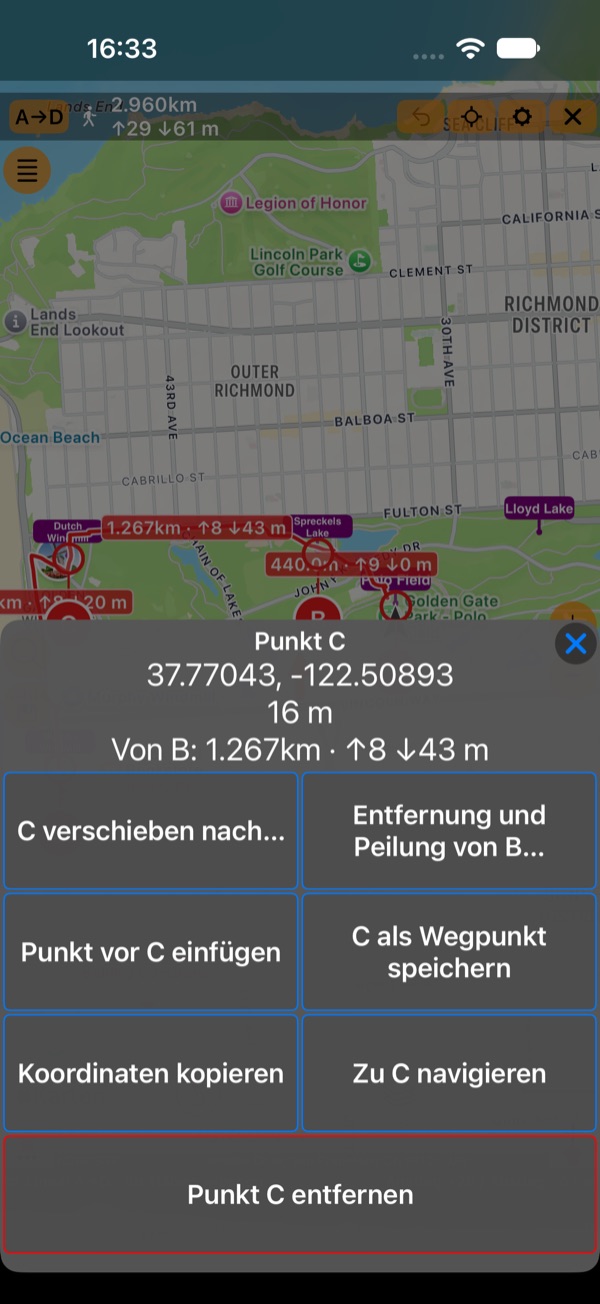
- C verschieben nach… sucht einen Ort, einen Punkt Ihrer Sammlungen oder Koordinaten und verschiebt den Punkt dorthin.
- Entfernung und Peilung von B… setzt den Punkt in die Entfernung und Peilung, die Sie eingeben.
- Punkt vor C einfügen fügt einen in der Mitte des Abschnitts ein.
- C als Wegpunkt speichern in der Sammlung auf der Karte, oder Koordinaten kopieren.
- Zu C navigieren macht ihn zu Ihrem Navigationsziel.
- Punkt C entfernen. Die Punkte lassen sich bis auf A allein entfernen.
Alles im Blick
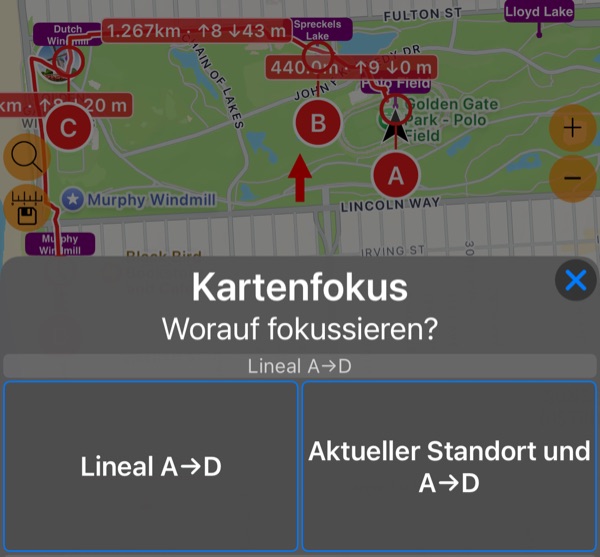
Tippen Sie in der Leiste des Lineals auf die Zieltaste (Kartenfokus) und wählen Sie Lineal A→D, damit die ganze Linie auf den Bildschirm passt, oder Aktueller Standort und A→D, um zu sehen, wo Sie sind.
Behalten
Als Route behalten (gerade Linien) macht aus den Punkten des Lineals eine noch nicht gespeicherte Route: Fügen Sie mit der Schaltfläche Punkt hinzufügen Punkte hinzu und speichern Sie sie in einer Sammlung , wie jede Messung.
Einheiten
Längen, Peilungen und Höhen folgen Ihren Längen- und Flächeneinheiten und den Kompasseinstellungen (Grad oder Strich, geografisch oder magnetisch Nord). ⚙ in der Leiste des Lineals öffnet die Einheiten, und die Regel jeder Einheit legt fest, wann sie zur nächstgrößeren wechselt, zum Beispiel von Metern zu Kilometern ab 1000 m.
Gut zu wissen
- Das Lineal bleibt, wo Sie es gelassen haben, wenn Sie zwischen Apple- und Google-Karten wechseln, und nach einem Neustart.
- Eins nach dem anderen: Solange das Lineal offen ist, öffnet die Schaltfläche Messung hinzufügen das Menü des Lineals und zeigt einen roten Punkt.
- Entlang Straßen findet seine Straßen mit unserem eigenen Router auf OpenStreetMap-Daten und braucht deshalb eine Internetverbindung.