Planimeter 55. Der Punkt-Editor: Name, Hinweis, Koordinaten, Adresse, Karte, Foto, Audio und Teilen.
Ein Punkt hält fest, wo Sie waren und was Sie dort gefunden haben. Diese Seite geht den Editor so durch, wie er sich öffnet — in der kompakten Ansicht Einfach, die Sie sehen, solange Sie nichts anderes wählen. Daneben gibt es die Ansicht Erweitert , die zu jedem Wert die Herkunft zeigt und den Punkt Feld für Feld mit seinem Foto abgleicht; sie hat eine eigene Seite.
Einen Punkt öffnen
Tippen Sie auf der Karte die Markierung an und wählen Sie Öffnen in der Sprechblase, oder öffnen Sie MENÜ › Punkte, suchen Sie den Eintrag in der Liste und tippen Sie ihn an.
Der Editor öffnet sich über der App. Fertig speichert, ✕ verlässt ihn ohne zu speichern.
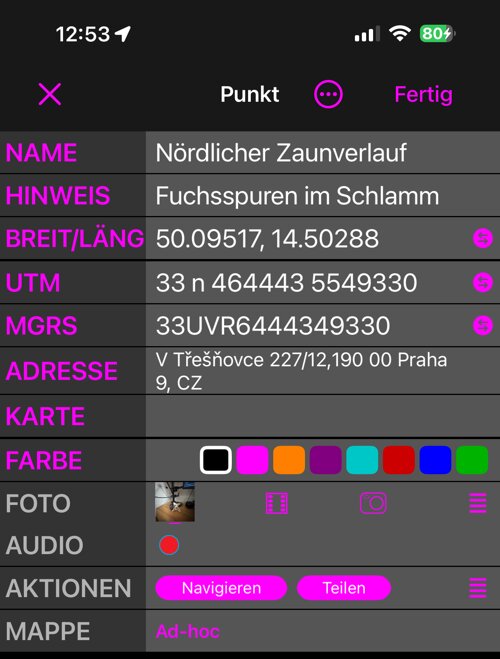
Die Zeilen
- Name — der Titel des Punktes. Ein frischer Punkt benennt sich nach Datum und Zähler, bis Sie einen eigenen Namen eingeben ( unten ).
- Hinweis — freier Text, direkt unter dem Namen, damit das Feld, das Sie am häufigsten anfassen, nie wandert ( unten ).
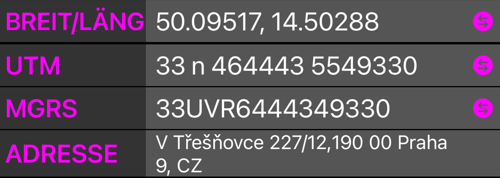
- Breit/Läng · UTM · MGRS — dieselbe Position in drei Schreibweisen; bearbeiten Sie die, in der Sie denken, die anderen beiden folgen. Die kleine Taste ⇄ in jeder Zeile öffnet den Koordinatenumrechner mit diesem Format ( unten ).
- Adresse — die Adresse, die der Punkt trägt. Tippen Sie auf den Titel, um sie zu öffnen ( unten ).
- Karte — tippen Sie auf den Titel, und im Editor öffnet sich eine Karte mit dem Punkt in der Mitte ( unten ).
- Farbe — die Farbe des Punktes auf Karten und in Listen; tippen Sie ein Feld an.
- Foto — das angehängte Foto. Tippen Sie auf das Miniaturbild, um es mit den Zeichenwerkzeugen im Vollbild zu öffnen; die Tasten daneben machen ein neues Foto, wählen eines aus der Mediathek und öffnen die Optionen des Fotos.
- Audio — eine Sprachnotiz für den Punkt aufnehmen und wieder abspielen.

- Aktionen — Navigieren übergibt den Punkt an die Zielführung (wahlweise mit Track-Aufzeichnung); Teilen verschickt den Punkt mit Foto und Angaben.
- Mappe — die Sammlung, in der der Punkt liegt; tippen Sie darauf, um ihn zu verschieben.

Name und Hinweis
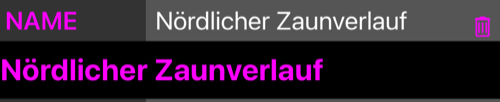
Tippen Sie auf den Titel NAME, und die Zeile öffnet sich zu einem Feld mit dem aktuellen Namen:
HINWEIS funktioniert genauso und gibt Ihnen so viele Zeilen, wie Sie schreiben:
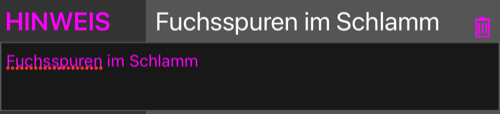
Die Papierkorbtaste der Zeile leert das Feld. Ein erneutes Tippen auf den Titel klappt die Zeile wieder zu. Geschrieben wird nichts, bevor Sie Fertig tippen — und wenn am Punkt ein Foto hängt, gehören Name und Hinweis zu den Angaben, die das Foto erfahren kann ( unten ).
Die Position ändern
Vier Wege, und alle enden in denselben drei Koordinatenzeilen.
Eintippen. Tippen Sie auf Breit/Läng, UTM oder MGRS und ändern Sie den Wert; die beiden anderen Zeilen ziehen beim Tippen mit.
Die Karte bewegen. Tippen Sie auf den Titel KARTE, und die Karte öffnet sich im Editor:
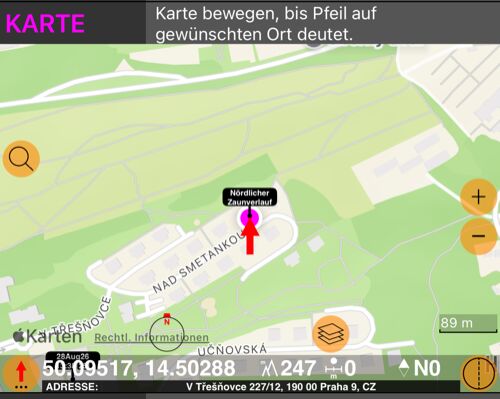
Der Pfeil bleibt in der Mitte, die Karte gleitet darunter hindurch — Bewegen Sie die Karte, bis der Pfeil auf den gewünschten Ort zeigt. Die Leiste darunter zeigt, was unter dem Pfeil liegt: Koordinate, Höhe und Adresse. Ein erneutes Tippen auf den Titel KARTE klappt die Karte wieder ein.
Umrechnen oder einfügen. Die Taste ⇄ in jeder Koordinatenzeile öffnet den Koordinatenumrechner mit der Position des Punktes im Format dieser Zeile:
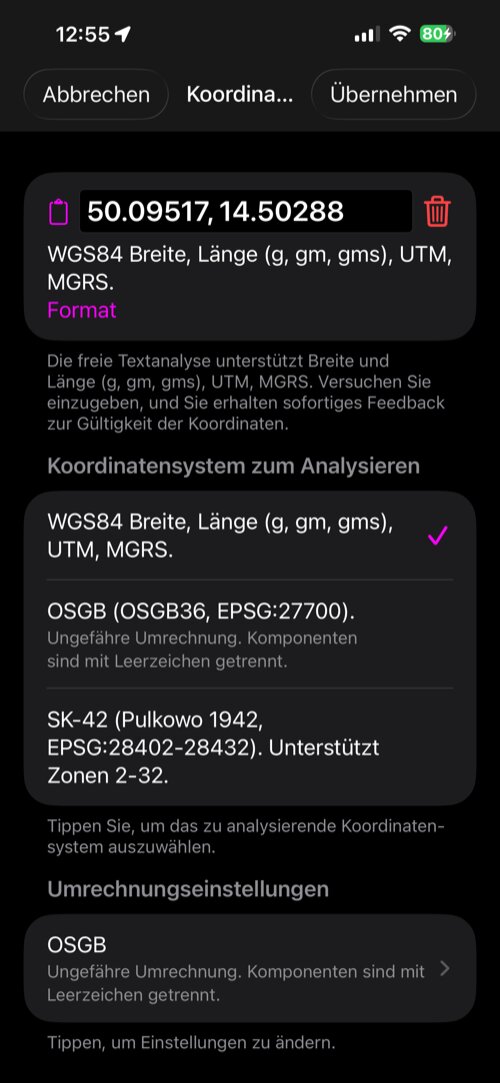
Fügen Sie alles ein, was der Parser versteht — Grad, Grad-Minuten, UTM, MGRS, OSGB, SK-42 — und Übernehmen bringt das Ergebnis zurück und setzt den Punkt darauf. Abbrechen lässt den Punkt, wo er war.
Den Ort suchen. In der Adresse, unten.
Wie auch immer Sie ihn setzen: Die neue Position gehört dem Punkt selbst — sie wird als manuelle Koordinate geführt, und die Ansicht Erweitert sagt das auch.
Die Adresse
Tippen Sie auf den Titel ADRESSE, um die Zeile zu öffnen:
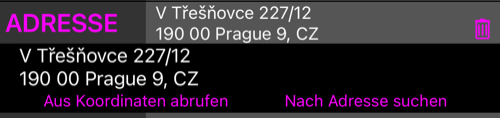
- Die zwei Zeilen gehören Ihnen — ein Name für den Ort, ein Raum, ein Liegeplatz, alles, was der Geocoder nicht wissen kann.
- Aus Koordinaten abrufen schlägt die Adresse für die aktuelle Position des Punktes nach. Sie ersetzt, was in der Zeile stand.
- Nach Adresse suchen findet einen Ort über seinen Namen — und erledigt in der Ansicht Einfach beide Hälften: Der Punkt übernimmt die Adresse und wandert an den gefundenen Ort.
- Die Papierkorbtaste löscht die Adresse.
Wird der Punkt verschoben, läuft die Suche nicht erneut: Die vorhandene Adresse bleibt, bis Sie eine neue anfordern. In der Ansicht Erweitert wird eine veraltete Adresse als Koordinaten geändert gekennzeichnet, dort wird auch die Adresse aus dem Foto angeboten, und dort kann ein Suchergebnis übernommen werden, ohne den Punkt zu verschieben.
Das Menü ⋯
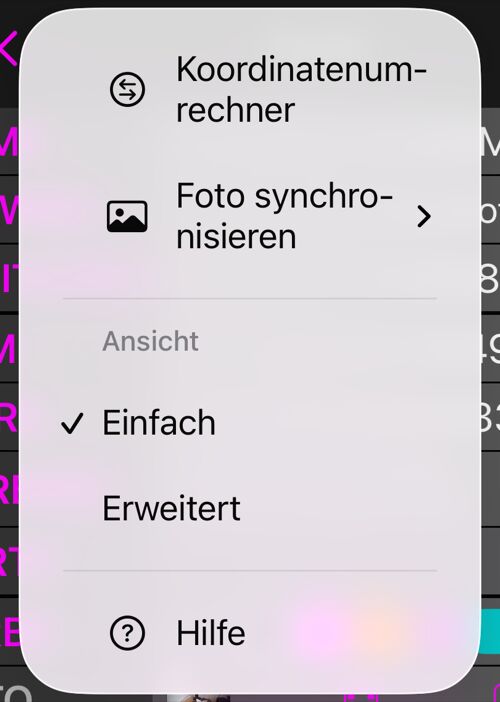
- Koordinatenumrechner — der vollständige Umrechner, auch mit Formaten jenseits der drei Zeilen.
- Foto synchronisieren — was das angehängte Foto im Vergleich zum Punkt trägt und was beim Speichern damit geschehen soll (unten).
- Ansicht — Einfach oder Erweitert. Die Wahl wird gemerkt und ist nur eine Frage der Darstellung: Umschalten speichert, verwirft oder ändert nie einen Wert.
- Hilfe — diese Seite.
Speichern, wenn ein Foto angehängt ist
Ein von der Kamera aufgenommenes Foto trägt eine Kopie mancher dieser Angaben — Position, Höhe, Kurs, den Hinweis, den Titel. Wenn Sie eine davon am Punkt ändern und Fertig tippen, fragt die App, was dem Foto gesagt werden soll:
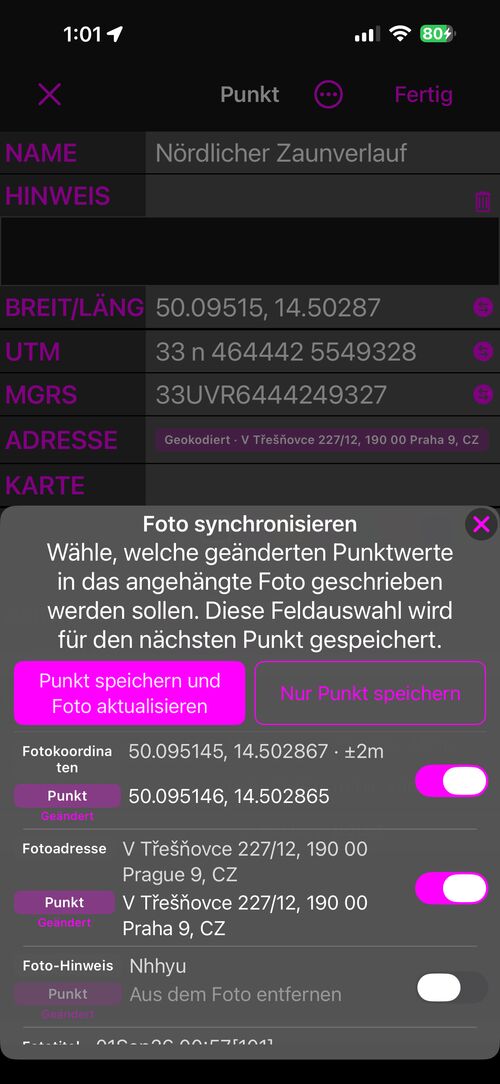
Jedes abweichende Feld ist eine Zeile — der Wert des Fotos oben, der des Punktes darunter und ein Schalter, der entscheidet, ob geschrieben wird. Felder, die Sie in dieser Bearbeitung geändert haben, stehen auf ein; Unterschiede, die es schon vorher gab, stehen auf aus, denn ein Unterschied, den Sie nicht verursacht haben, kann durchaus Absicht sein. Punkt speichern und Foto aktualisieren schreibt die eingeschalteten Zeilen und speichert; Nur Punkt speichern speichert den Punkt und lässt das Foto unberührt.
Wenn Sie lieber nie gefragt werden möchten, wählen Sie ein festes Verhalten unter ⋯ → Foto synchronisieren → Beim Speichern:
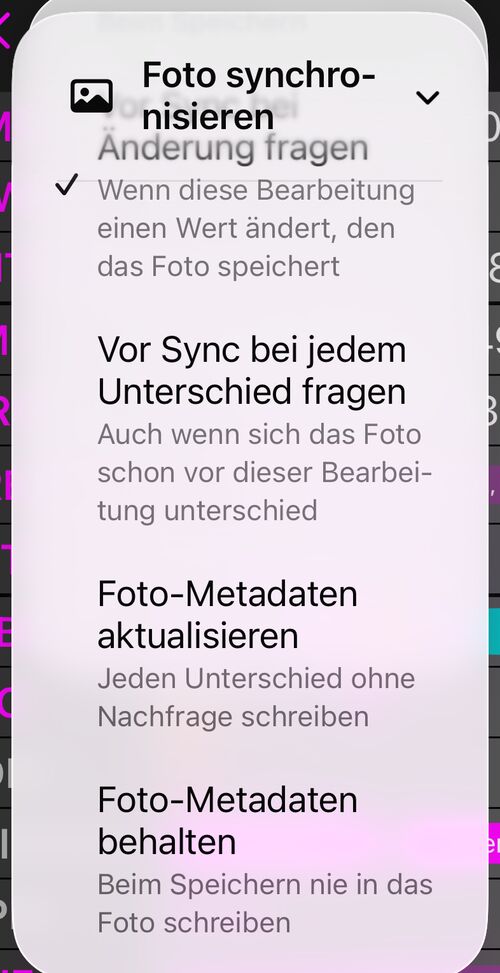
- Bei Änderung nachfragen — die Voreinstellung: nur fragen, wenn diese Bearbeitung etwas geändert hat, das auch im Foto steht.
- Bei jedem Unterschied nachfragen — auch fragen, wenn die beiden schon vorher nicht übereinstimmten.
- Foto-Metadaten aktualisieren — die Unterschiede ohne Rückfrage schreiben und dann speichern. Es werden nur Werte ersetzt, nie entfernt.
- Foto-Metadaten behalten — immer nur den Punkt speichern.
Wie auch immer geschrieben wird: Das Bild selbst bleibt unangetastet — dieselben Pixel, dieselbe Qualität, keine Neukomprimierung; nur die beschreibenden Felder ändern sich. Die Kontrolle Feld für Feld in beide Richtungen und das Entfernen eines Wertes, den ein Foto nicht mehr tragen soll, finden Sie in der Ansicht Erweitert .
