Geländehöhe auf der Karte — die Höhe jedes Punkts
Welche Ecke des Feldes liegt am tiefsten? Wie viel höher ist das hintere Ende des Grundstücks als die Straße? Verschieben Sie die Karte, bis der rote Pfeil auf dem Ort steht, und die Zeile unter der Karte zeigt seine Geländehöhe — neben den Koordinaten, der Entfernung und Peilung von Ihnen aus und der nächsten Adresse.
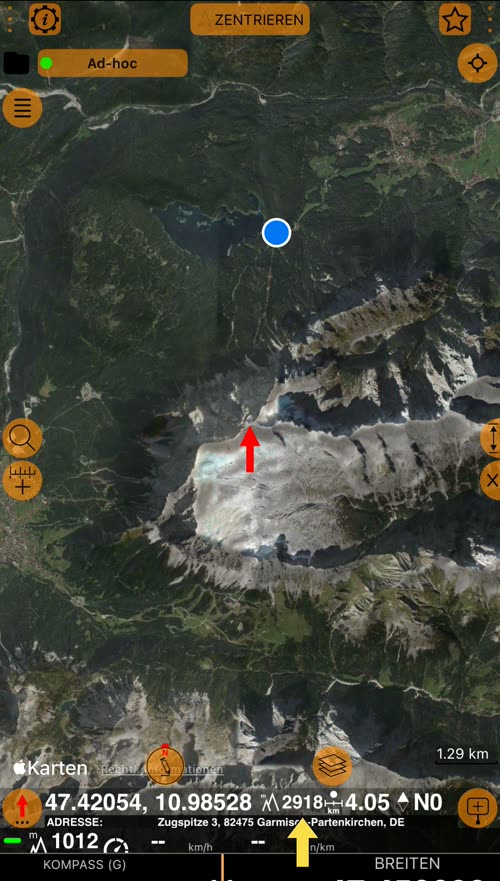
Den roten Pfeil setzen
- Zunächst folgt die Karte Ihrem Standort, der in der Mitte der Karte bleibt.
- Verschieben Sie die Karte mit dem Finger. Die Karte folgt Ihnen nicht mehr, in der Mitte erscheint ein roter Pfeil, und die Zeile unter der Karte beschreibt den Punkt unter dem Pfeil.
- Tippen Sie auf die Karte, um die Zoomtasten einzublenden. Zoomen Sie heraus, um das ganze Gelände zu sehen, und wieder hinein, um den Pfeil genau zu setzen.
- Tippen Sie oben auf der Karte auf
ZENTRIEREN, damit die Karte Ihrem Standort wieder folgt.
Das Verschieben der Karte beendet das Folgen, weil Den Zentriermodus bei der Kartebewegung abbrechen. standardmäßig eingeschaltet ist. In den allgemeinen Karteneinstellungen können Sie die Karte auch von selbst zum Folgen zurückkehren lassen, sobald Sie sie nicht mehr bewegen.
Was die Zeile zeigt
- Koordinaten des Punkts unter dem Pfeil, im gewählten Koordinatenformat.
- Höhe des Geländes an diesem Punkt, in Ihrer Höheneinheit (Fuß oder Meter).
- Entfernung von Ihrem aktuellen Standort und Peilung zum Punkt.
- Die nächste Adresse, in der Zeile darunter.
Die Höhe gehört zum Punkt unter dem Pfeil: Sie verschwindet, während Sie die Karte bewegen, und der neue Wert erscheint einen Moment nachdem die Karte stillsteht. Um die Zeile aus- oder einzublenden, tippen Sie auf den roten Pfeil und wählen Roten Pfeil ausblenden. bzw. Roter Pfeil zeigen (…).
Woher die Höhe kommt
Die Zeile zeigt die Geländehöhe: die Höhe des Bodens an diesem Punkt, aus einem Geländemodell abgefragt. Sie ist nicht Ihre GPS-Höhe, die um Dutzende Meter abweichen kann.
- Sie braucht eine Verbindung. Jeder Punkt wird online abgefragt. Ohne Verbindung oder an einem Ort, den die Geländedaten nicht abdecken, zeigt die Höhe
----. Offline-Karten zeigen weiterhin die Karte, aber nicht die Höhe. - Felder, Hänge und offenes Gelände stimmen. Auf offenem Land ist das Geländemodell am genauesten, und dort wird am meisten gemessen.
- Steilkanten und spitze Gipfel zeigen weniger. Das Geländemodell beschreibt den Boden in kleinen Zellen, und eine Abbruchkante oder eine schmale Spitze liegt in einer Zelle mit tieferem Boden. Bewegen Sie den Pfeil nahe einer solchen Stelle ein wenig und vergleichen Sie die Werte.
Damit messen
- Gefälle und Entwässerung. Setzen Sie den Pfeil auf jede Ecke eines Feldes und vergleichen Sie die Höhen, um zu sehen, wohin das Land fällt. Verlassen Sie sich auf Unterschiede von mehreren Metern; auf einem kleinen Grundstück liegt ein Unterschied von ein, zwei Metern innerhalb der Genauigkeit des Geländemodells.
- Ein Gelände vor dem Besuch. Prüfen Sie, wie viel höher das hintere Ende eines Grundstücks, ein Bauplatz oder eine Zaunlinie liegt als die Straße, über die Sie ankommen.
- Höhen in Ihren Messungen. Fügen Sie Punkte mit der Punkt-Taste hinzu (siehe unten), und jeder Punkt einer Fläche oder einer Route behält die Höhe seiner Stelle.
Die Höhe mit einem Punkt behalten
Die Punkt-Taste am rechten Ende der Zeile fügt am Pfeil einen Punkt hinzu, mit der Höhe, die die Zeile zeigt. Zeigt die Zeile ---- — weil der Wert noch nicht da ist oder keine Verbindung besteht —, beginnt der Punkt ohne Höhe. Sie können sie später ergänzen: Öffnen Sie den Punkt, klappen Sie Höhe auf, tippen Sie in der Zeile Gelände auf Suchen und dann auf Übernehmen (
der Abschnitt Höhe im Punkt-Editor
).
Ein Punkt, dessen Höhe aus dem Gelände stammt, zeigt sie in der Punktliste ohne GPS-Genauigkeitswert (±), weil die Höhe nicht per GPS gemessen wurde.
