Version 6.0 - Was ist neu?
Version 6.0 dreht sich darum, was Sie aus dem machen, was Sie aufzeichnen: vor der Tour, unterwegs und danach.
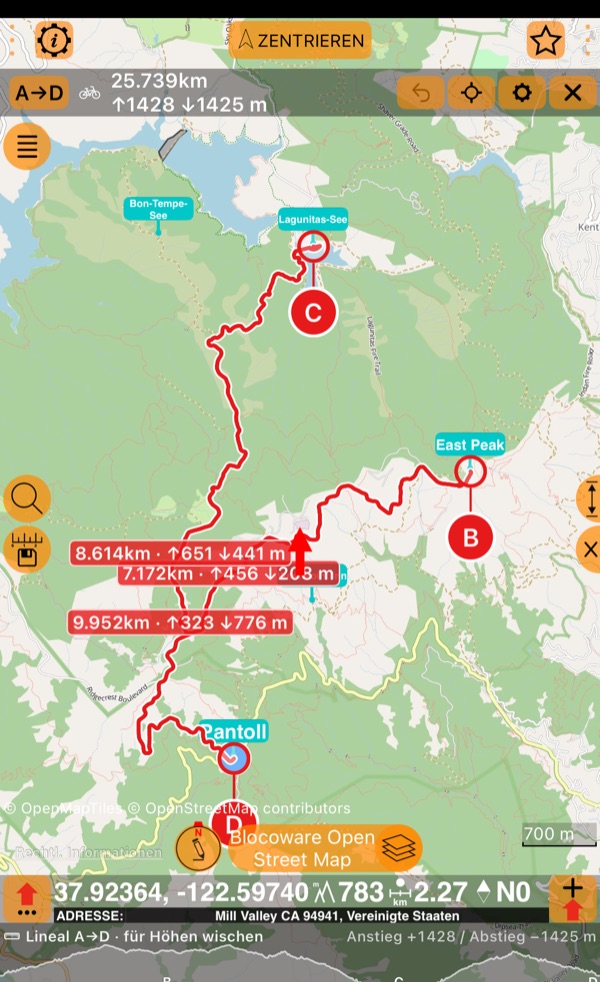
Planen Sie vor dem Start. Tippen Sie Ihren Weg mit dem Lineal ab: in Luftlinie, wie Sie fliegen oder segeln, oder entlang der Straßen und Wege, je nachdem, wie Sie unterwegs sind. Es zeichnet das Geländeprofil entlang Ihres Wegs und gibt jedem Abschnitt seine Länge und die Höhenmeter bergauf und bergab, damit Sie Ihre Kräfte Abschnitt für Abschnitt einteilen, bevor es losgeht.
Unterwegs: Teilen Sie Ihre Kraft ein. Brennen Sie nicht auf halbem Weg nach oben aus: Das Panel Anstieg zeigt, wie steil es gerade ist, wie viel des Anstiegs Sie schon geschafft haben und wie weit und wie hoch es noch bis oben ist. So wissen Sie, wann Sie sich zurückhalten und wann Sie alles geben.
Machen Sie ein Rennen daraus. Schlagen Sie Ihre eigene Bestzeit oder den Freund, der es gewagt hat, Ihnen seine Strecke zu schicken: Beim Ghost-Rennen startet der Ghost mit Ihnen, und der Abstand läuft live mit, Sekunde für Sekunde.
Hören Sie auf Ihren Körper. Verfolgen Sie unterwegs live Ihre Herzfrequenz und Kadenz per Bluetooth , und bewahren Sie sie jetzt, wenn Sie möchten, mit der Strecke und dem Video auf. Danach zeigt das Diagramm , wie hart Ihr Herz an jedem Anstieg gearbeitet hat und ob Ihre Kadenz Ihre Knie geschont hat, und aus den Messwerten werden eigene Videos , die Sie über Ihre Actioncam-Aufnahmen legen oder einfach herzeigen.
Danach: Finden Sie, wo es wehtat. Eine Summe sagt wenig über den Tag; Karte und Diagramm zeigen alles. Färben Sie die Route nach Geschwindigkeit, Höhe, Steigung oder Herzfrequenz, und die harten Stellen leuchten auf der Karte auf; ziehen Sie den Finger über das Diagramm und lesen Sie an jeder Stelle eines Anstiegs die Steigung, die steilsten 100 m und Ihre Steiggeschwindigkeit ab, mit Ihrer Herzfrequenz daneben. Sie sehen, wo Sie Tempo verloren haben, wo Ihr Herz an seine Grenze kam und was Sie beim nächsten Mal anders machen.
Und dann: Werden Sie sichtbar besser. Ein guter Tag beweist nichts, ein Trend schon. Jeder Anstieg Ihrer Strecke wird vermessen und mit all Ihren früheren Versuchen verglichen , mit Ihrer Bestzeit und Ihrem Trend; ein Rennen zeigt genau die Stelle, an der Sie die Sekunden gewonnen oder verloren haben; und Ihre Pausen und die Stellen, an denen das GPS Sie verlor , sind markiert, damit die Zahlen ehrlich bleiben. Jetzt sehen Sie, dass Sie schneller werden, und um wie viel.
Schaffen Sie mehr mit weniger Tippen. Kein Wühlen in Menüs, während Sie unterwegs sind: Die Seitenleiste legt die Werkzeuge, die Sie am häufigsten brauchen, einen Tipp vom Dashboard entfernt bereit, seitlich auf jedem iPhone und iPad, und Sie stellen sie auf die jeweilige Aufgabe ein: die Strecke, einen Wegpunkt und die Kamera oder Ihr Ziel, Ihre Richtung und Ihre Höhe, in der Reihenfolge, die Sie wollen. Und auf dem iPhone Duo verschenken wir kein einziges Pixel: Die Leiste wohnt in seinem vertikalen Streifen, und jeder Bildschirm der App ist an das neue Display angepasst.
Seitenleiste: einen Tipp vom Dashboard entfernt
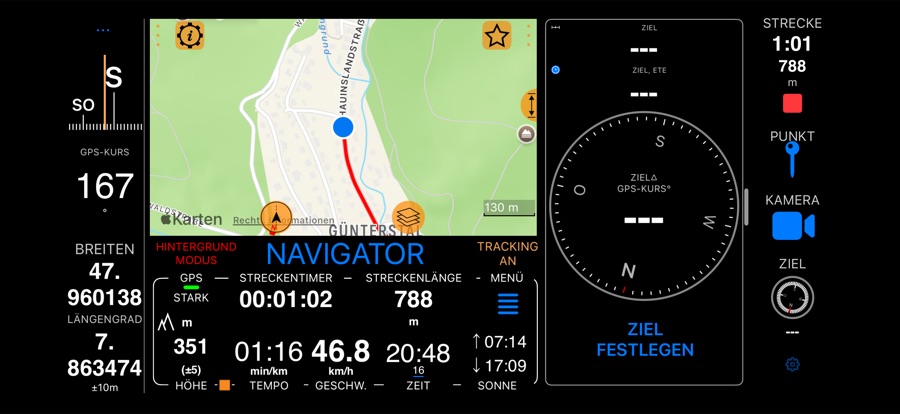
Starten Sie eine Strecke, setzen Sie einen Wegpunkt oder filmen Sie den Weg, ohne das Menü zu öffnen, und behalten Sie
unterwegs den Weg zu Ihrem Ziel, Ihre Richtung oder Ihre Höhe im Blick. Welche Werkzeuge es sind und in welcher
Reihenfolge, bestimmen Sie, von STRECKE, PUNKT und KAMERA bis ZIEL, KOMPASS, HÖHE und KOORDINATEN. Auf anderen iPhones
und iPads schalten Sie sie in den Einstellungen ein, MENÜ > EINSTELLUNGEN > Seitenleiste, und sie erscheint im
Querformat; auf dem iPhone Duo ist sie standardmäßig eingeschaltet. Ohne das Pro Pack zeigt das Werkzeug STRECKE ein
Schloss, bis Sie
upgraden
.
Gemacht für das iPhone Duo
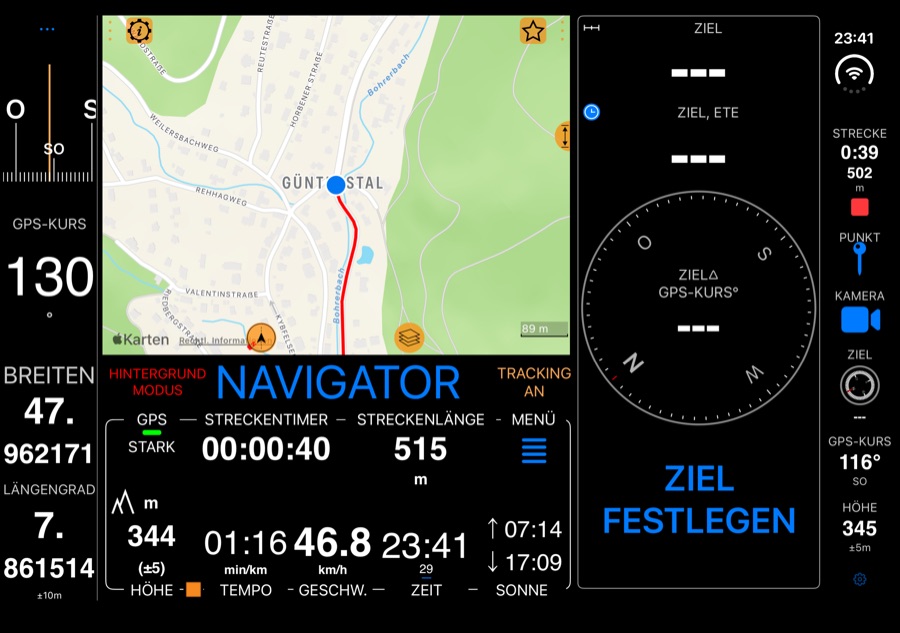
Auf dem iPhone Duo bleibt der vertikale Streifen neben dem Bildschirm nicht mehr leer: Die Seitenleiste ist dort standardmäßig eingeschaltet, ob das Telefon zu- oder aufgeklappt ist, und in jeder Ausrichtung, mit den Werkzeugen, die Sie wählen (STRECKE braucht das Pro Pack ). Rundherum wurde die App Bildschirm für Bildschirm für das Duo überarbeitet:
- Listen und Einstellungen enden am vertikalen Streifen: Ihre Abschnittsüberschriften, Trennlinien, Suchfelder und Fußzeilen laufen nicht mehr darunter durch.
- Die Ecken des Dashboards, das Menü und die Tasten der Karte halten Abstand vom Streifen und von der Kamera, in jeder Haltung.
- Die Bildschirme folgen, wenn Sie das Telefon zu- oder aufklappen: Die Wegpunktliste und der Streckenbildschirm behalten ihre volle Breite.
Die Seitenleiste auf dem iPhone Duo.
Anstieg: Wie steil ist es, und wie weit noch bis oben?
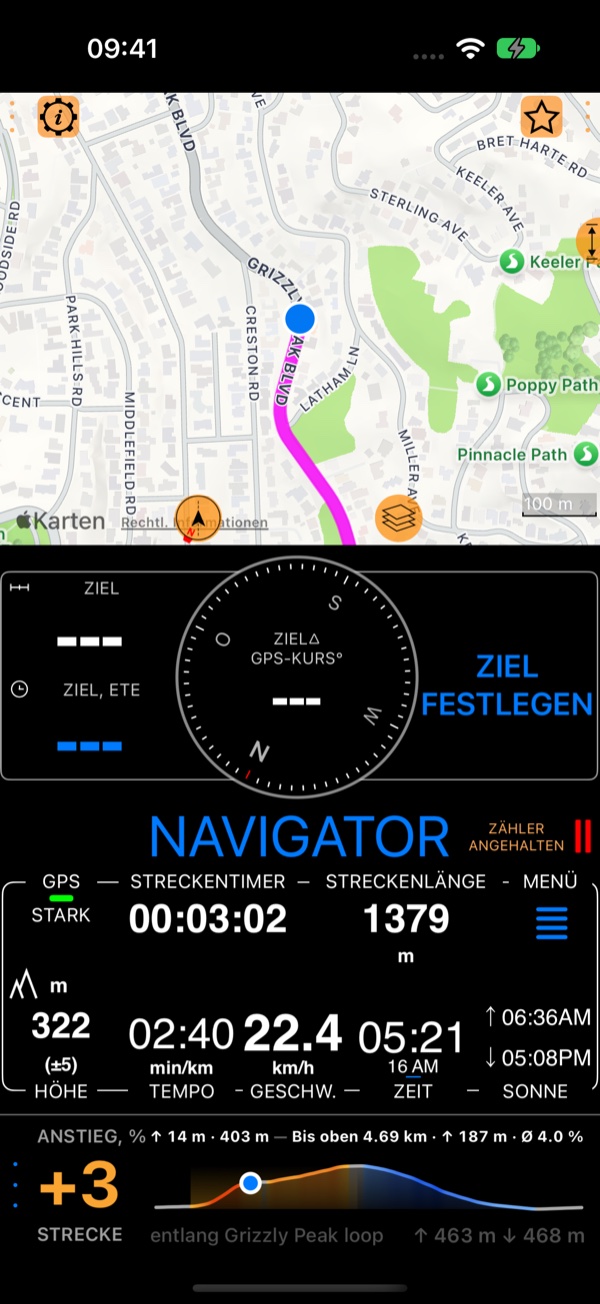
Das Panel Anstieg antwortet auf dem Weg nach oben: die Steigung unter Ihnen, der bisherige Anstieg und, entlang einer von Ihnen gewählten Strecke, wie weit und wie hoch es noch bis oben ist, mit dem Profil voraus. Legen Sie es in ein Panel oder entlang der Karte.
- Die Anstiege einer aufgezeichneten Strecke PRO — die Panels Anstieg und Anstieg für Anstieg finden jeden Anstieg einer Strecke und vermessen jeden einzelnen: Länge, Höhe, durchschnittliche Steigung und steilste 100 m sowie die Zeit.
- Werde ich an diesem Berg schneller? PRO — vergleichen Sie einen Anstieg mit jedem Mal hinauf, sehen Sie Ihre Bestzeit, und bewahren Sie alle Ihre Anstiege in Meine Anstiege auf.
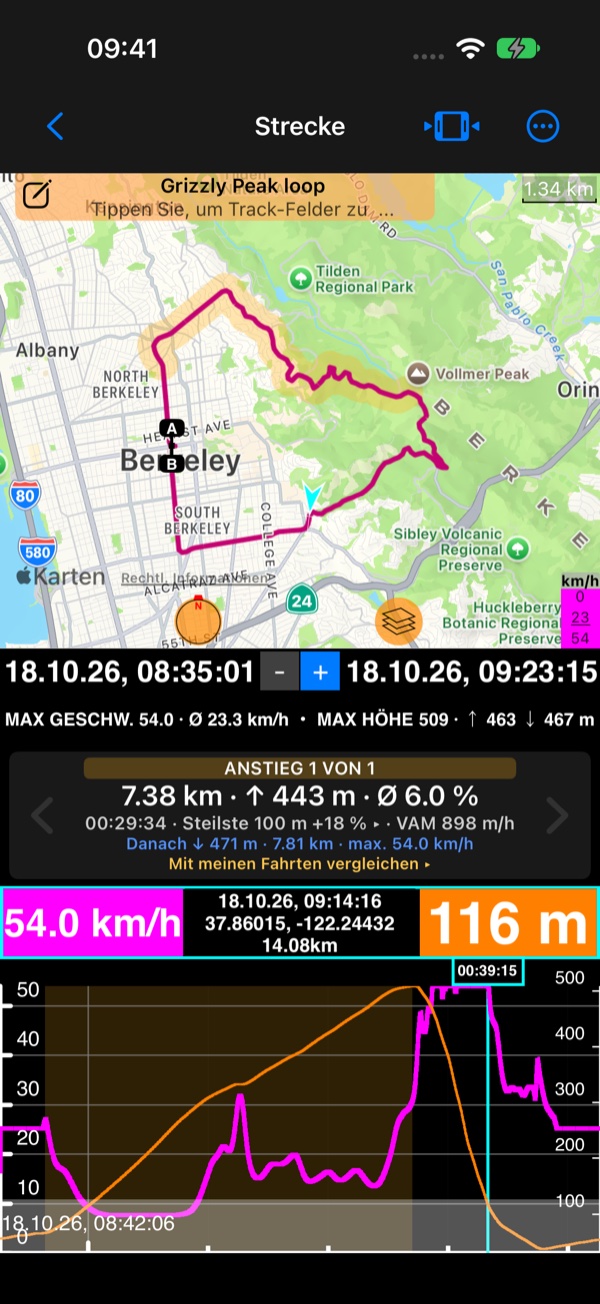
Mehr über den Live-Anstieg. · Die Anstiege einer aufgezeichneten Strecke. · Ihre Anstiege im Lauf der Zeit.
Lineal: Wie weit ist es wirklich?
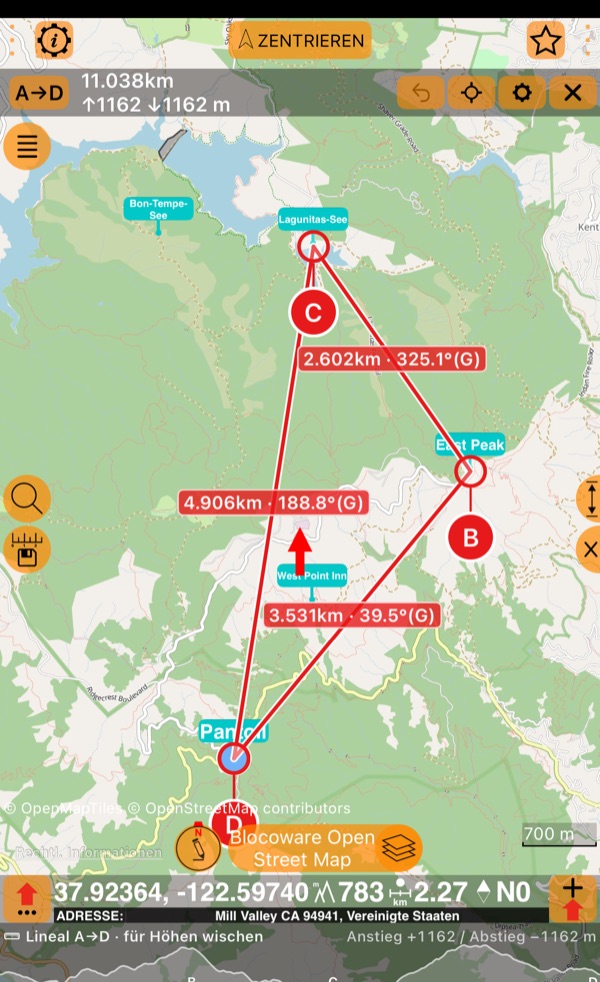
Tippen Sie auf einen Punkt auf der Karte und lesen Sie Entfernung, Peilung und Höhenmeter in Luftlinie ab. Tippen Sie weiter, um eine Runde zu planen, lassen Sie die Abschnitte den Straßen und Wegen folgen, je nachdem, wie Sie unterwegs sind, fahren Sie mit dem Finger über das Höhenprofil und behalten Sie den Plan als Routenbuch PRO.
Bluetooth-Sensoren, aufgezeichnet und im Video
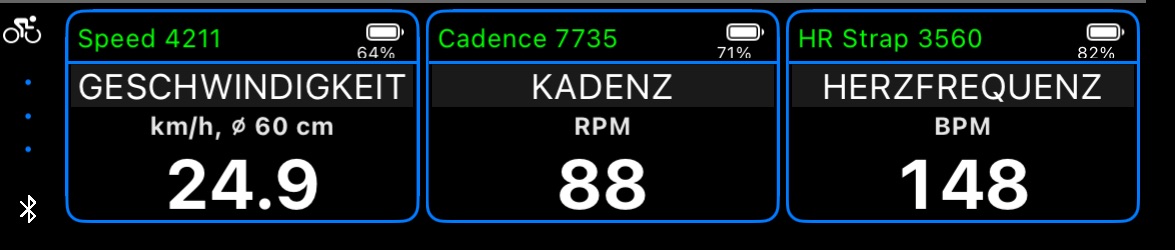
Herzfrequenz, Kadenz und Radgeschwindigkeit aus dem Bluetooth-Panel enden nicht mehr auf dem Bildschirm. Keine Uhr nötig:
- Mit jeder Strecke aufgezeichnet: PRO im Diagramm neben Geschwindigkeit und Höhe, als Routenfarben auf der Karte, in der Statistik und in GPX-Exporten für Strava, Garmin Connect und andere Werkzeuge.
- Im Video: live in der Kamera, in die Aufnahme eingeprägt und als transparente Overlay-Videos exportiert, aus einem Video oder aus einer Strecke.
- Sie bleiben verbunden: Ein gespeicherter Sensor verbindet sich von selbst, sobald er wieder auftaucht, und bleibt auf jedem Bildschirm verbunden, solange eine Strecke aufgezeichnet wird.
Mehr über Bluetooth-Sensoren. · Bluetooth-Sensoren im Video.
Ghost-Rennen: War ich schneller als beim letzten Mal? PRO
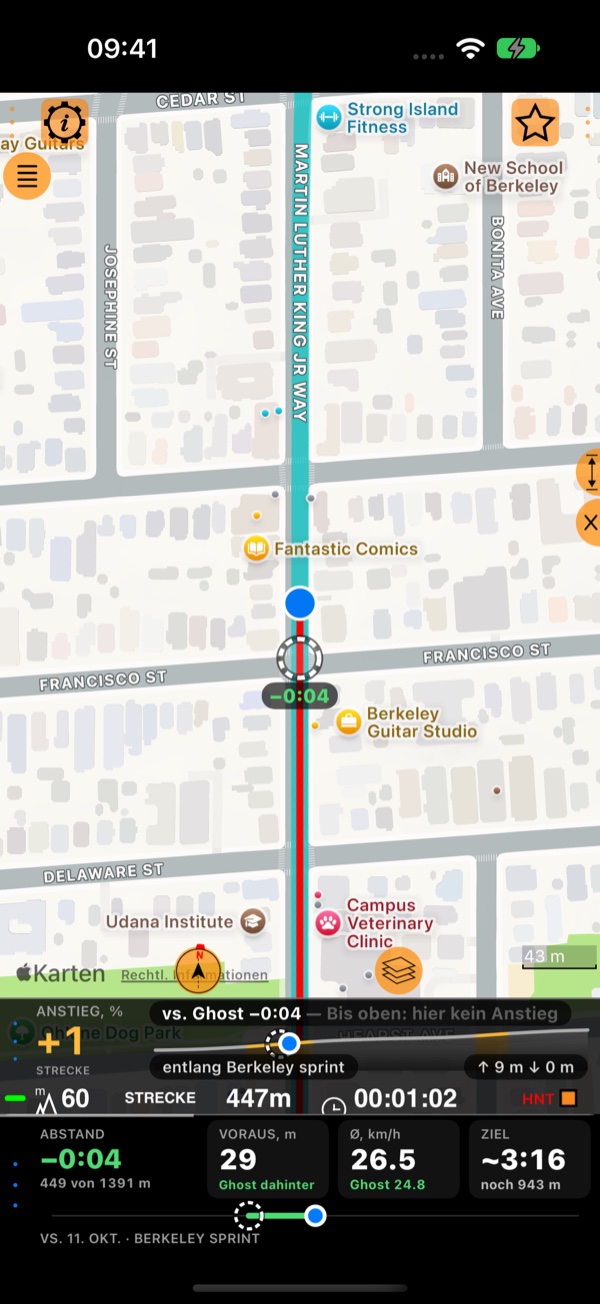
Wählen Sie eine aufgezeichnete Strecke, gehen Sie zu ihrem Start und tippen Sie auf Start: Der Ghost der Strecke startet mit Ihnen, genau so, wie sie aufgezeichnet wurde. Auf dem ganzen Weg sehen Sie, ob Sie vorn oder hinten liegen, um wie viele Sekunden und wie weit, und im Ziel erhalten Sie Ihre Zeit und den Endabstand. Zu Fuß, mit Rad, Board oder Auto, im kleinen Panel Ghost-Rennen.
Jedes Rennen bleibt bei der Strecke gespeichert, die es aufgezeichnet hat, sodass Sie danach sehen, wo Sie Zeit gewonnen und wo Sie sie verloren haben.
Mehr über das Ghost-Rennen. · Ein Rennen analysieren.
Unterbrechungen einer Strecke: Ihre Pausen und Ihr GPS-Empfang PRO
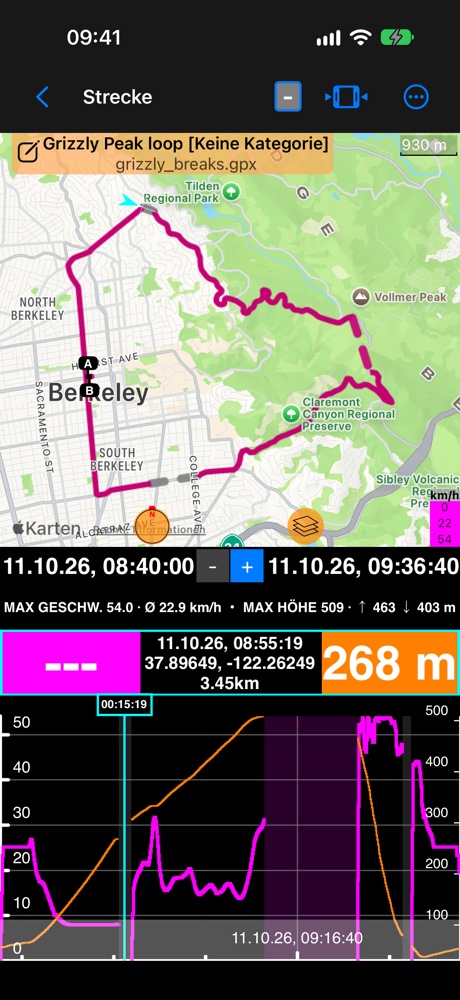
Wo habe ich pausiert? Wo hat das GPS den Empfang verloren, und wie lange? Eine Strecke behält jetzt ihre Unterbrechungen und zeigt sie: im Diagramm als graues Band, wo es keine Position gab, und als hellmagentafarbenes Band für eine Pause, und auf der Karte, mit Unterbrechungen einer Strecke auf Gestrichelt, als gestrichelte Linie über den Abschnitt, der nicht aufgezeichnet wurde. Anstiege und Summen verwenden nur, was gemessen wurde.
Mehr über Unterbrechungen einer Strecke.
Upgrade auf das Pro Pack
Die Seitenleiste, alles, was für das iPhone Duo gemacht wurde, der Live-Anstieg, das Lineal sowie das Bluetooth-Panel und die Sensor-Overlays im Video sind kostenlos. Alles, was eine aufgezeichnete Strecke braucht – die Anstiege Ihrer Strecken und Ihre Anstiege im Lauf der Zeit, das Ghost-Rennen, mit der Strecke aufgezeichnete Bluetooth-Sensoren und die Unterbrechungen einer Strecke – sowie das Behalten eines Lineal-Plans als Routenbuch gibt es mit dem Pro Pack, einem einmaligen In-App-Kauf, kein Abo. Es bringt außerdem Streckenaufzeichnung und -teilen, Offline-Karten, Kanäle und mehr: alles im Pro Pack .
Verwandte Seiten
- Seitenleiste
- Anstieg · Anstiege einer aufgezeichneten Strecke · Ihre Anstiege im Lauf der Zeit
- Lineal
- Bluetooth-Sensoren · Bluetooth-Sensoren im Video · Streckendaten
- Ghost-Rennen · Ein Rennen analysieren
- Unterbrechungen einer Strecke
- Was ist neu in Version 5.9
❤️ Gefällt Ihnen die App und ihre Updates? Bitte hinterlassen Sie eine Bewertung – das bedeutet uns sehr viel!