Version 5.9 - Was ist neu?
Version 5.9 dreht sich um das, was rund um die Aufnahme passiert. Eine Strecke kann jetzt die Bewegung des Fahrzeugs tragen, ohne irgendetwas zu filmen, und daraus Overlay-Videos für Material machen, das Sie mit Ihrer eigenen Kamera aufgenommen haben. Die Entscheidungen der Action Cam — Fokus, Objektiv, der Moment der Aufnahme — werden zu Ihren, und der Wegpunkt-Editor zeigt endlich, woher jeder Wert stammt.
Ihre Overlays auf fremdem Material
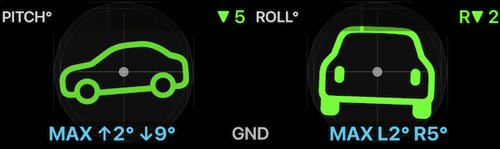
Eine Strecke kann jetzt die Bewegung des Fahrzeugs aufzeichnen — und, wenn Sie möchten, ein Klatschen zur Synchronisation — und dabei überhaupt kein Video aufnehmen. Danach exportiert der Streckenbildschirm Nick & Roll, G-Kreuz, Geschwindigkeit und Karte als einzelne transparente Videos: Telemetrie-Overlays, die Sie über Material von GoPro, DJI Osmo, Insta360, einem Dashcam oder einem zweiten Telefon legen — in iMovie, Final Cut Pro, DaVinci Resolve, Adobe Premiere Pro oder CapCut.
Strecken mit Bewegungsdaten bekommen außerdem die Ansicht Karte + Nick & Roll + Diagramm, in der der Diagramm-Cursor die Kartenmarkierung und beide Anzeigen zugleich führt.
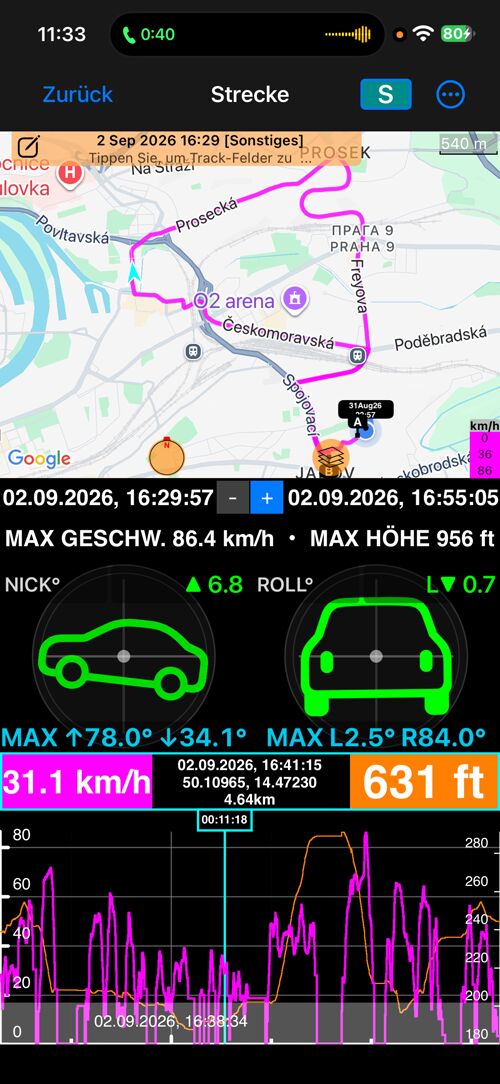
Derselbe Export funktioniert für Video, das mit der Action Cam aufgenommen wurde, über
Mehr > Ganzes Video > Overlay-Videos.
Overlay-Videos aus einer Strecke. · Aus einem aufgenommenen Video.
Eine eigene Karte, gemacht für offline
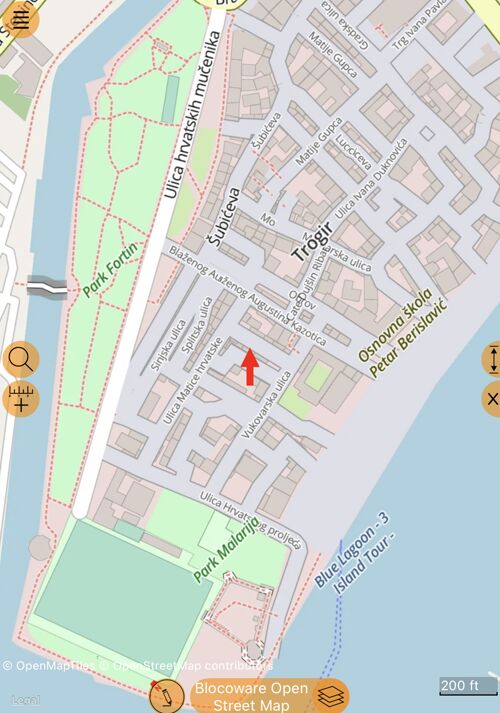
Blocoware Open Street Map ist eine OpenStreetMap-Rasterkarte, die wir selbst ausliefern: Straßen, Pisten, Wege, Gebäude und Ortsnamen weltweit, in Retina-Auflösung, sodass Beschriftungen scharf bleiben, mit dem Kurs drehend und mit Details bis Zoomstufe 17.
Sie ist die Quelle, die Sie offline mitnehmen. Der ehrenamtliche Kacheldienst von OpenStreetMap erlaubt keine Massendownloads — diese hier ist dafür gebaut: Gebiet für Gebiet, bis zu 8.000 Kacheln pro Download, und sie setzt dort fort, wo eine Unterbrechung sie gestoppt hat. Online betrachten lässt sie sich nur in der Beta; die App-Store-Version bietet sie für Offline-Downloads.
Mehr über Blocoware Open Street Map.
Die Action Cam, wenn Sie sie nutzen
Der Kamerabildschirm hat sich genauso verändert: Autofokus, Objektiv und der Moment der Aufnahme waren bisher Entscheidungen der App, und in 5.9 gehören sie Ihnen — ohne dass jemandem, der diese Menüs nie öffnet, etwas genommen würde. Jedes Thema hat seine eigene Seite.
Fokus — sperren, speichern oder von Hand einstellen
Hinter der Windschutzscheibe pendelt der Autofokus zwischen Glas und Straße. Ein Regal, das Sie jede Woche fotografieren, sitzt jedes Mal ein wenig anders. Beides ist kein Einstellungsproblem — es ist der Autofokus, der seine Arbeit am falschen Motiv tut.
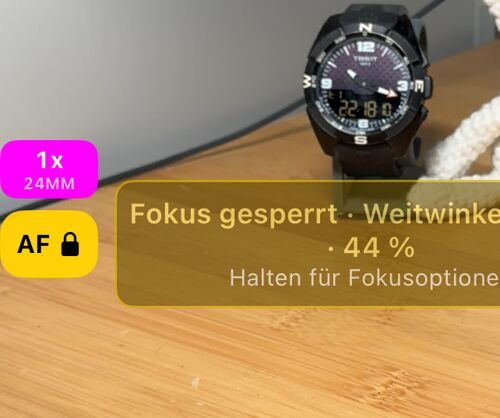
Die AF-Taste ist jetzt immer im Sucher. Ein Tippen sperrt den Fokus dort, wo er ist; die Belichtung passt sich weiter an, also liefert auch ein Tunnel oder tief stehende Sonne ein brauchbares Bild. Halten Sie sie gedrückt, kommt der Rest:
- Aktuellen Fokus speichern merkt sich die Entfernung, auf der Sie sind, je Objektiv. Auf gespeichertem Fokus sperren kehrt bei jedem späteren Besuch dorthin zurück.
- Fokus von Hand einstellen öffnet eine Skala: schieben, das Bild ansehen und stehen bleiben, wo Sie wollen.
- Fokus beim Start erledigt all das automatisch, sobald die Kamera öffnet.
Objektive und Zoom — AUTO oder ein Objektiv beim Namen
Ein iPhone mit mehreren Kameras versteckt sie normalerweise hinter einem einzigen Zoomregler. Für Schnappschüsse ist das richtig, für eine Wiederholungsaufnahme falsch: Zwei Fotos derselben Sache sollten durch dasselbe Glas und im selben Ausschnitt entstehen.
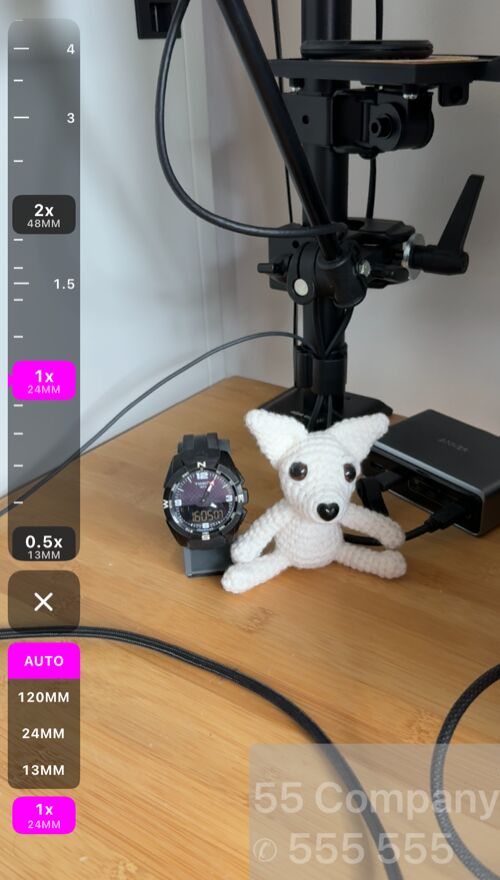
- Die Objektivleiste legt jede Objektivstufe auf eine Skala, die Sie ziehen oder antippen können, darunter der Objektivwähler: AUTO oder eine Brennweite. Wählen Sie eine Brennweite, und das Bild wechselt nie wieder von selbst das Objektiv.
- Der Zoom-Chip nennt immer das Objektiv, das tatsächlich arbeitet — so sehen Sie, wenn iOS eine Nahaufnahme still vom Ultraweitwinkel geliefert hat.
- Ein einzeln gewähltes Objektiv zoomt jetzt bis zum Maximum seines Sensors, und jenseits der von iOS empfohlenen Grenze wird die Skala gedimmt.
- Alle Objektive und der gesamte Zoombereich sind kostenlos.
Auslöser-Timer — 1, 3, 5 oder 10 Sekunden vor der Aufnahme
Ein Finger auf dem Bildschirm bewegt das Telefon, und an einer Stange, einem Mast oder einem Stativ ist genau das die Erschütterung, die Sie vermeiden wollten.
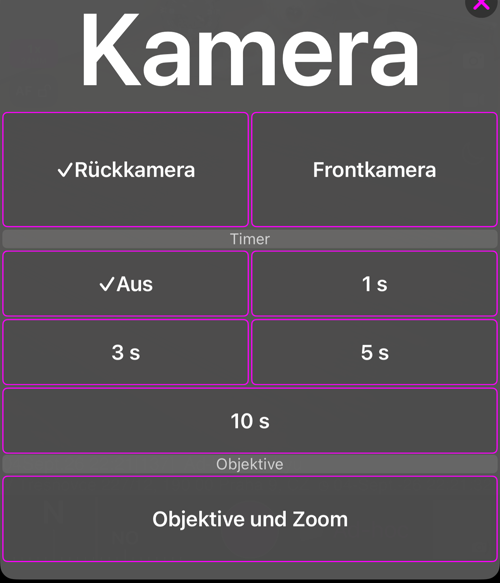
Die Kamera-Schaltfläche oben öffnet jetzt ein Menü mit einem Auslöser-Timer — 1, 3, 5 oder 10 Sekunden. Um den Auslöser läuft ein Ring als Countdown, ein zweites Tippen bricht ihn ab. Auch der Start einer Videoaufnahme zählt herunter; das Stoppen wartet nie, und ein Bluetooth-Fernauslöser oder die Hardwaretasten ebenso wenig — die erschüttern das Telefon ohnehin nicht.
Sucher-Bedienung — Gesten, schwarzer Bildschirm, Videolicht
Alle Optionen hier sind standardmäßig aus — eine Kamera, die Sie nie einstellen, verhält sich genau wie vorher.
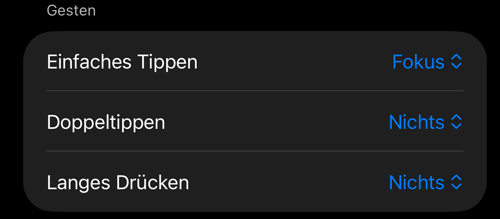
- Legen Sie einfaches Tippen, Doppeltippen und langes Drücken auf Fokus, Auslöser, Fokussperre oder schwarzen Bildschirm. Praktisch mit Handschuhen oder wenn das Telefon in einer schwer erreichbaren Halterung steckt.
- Der schwarze Bildschirm nimmt bei dunklem Display weiter auf — für lange Aufnahmen nachts hinter der Windschutzscheibe. Ein Doppeltippen holt den Sucher zurück.
- Im Videomodus wird die Blitztaste zum Schalter für das Videolicht mit eigener Helligkeit.
- AF- und Mikrofontaste lassen sich so einstellen, dass ein Tippen nur den Zustand meldet und jede Änderung im Halte-Menü liegt — dann ändert eine versehentliche Berührung während der Fahrt nichts.
Jeder Wegpunktwert — und woher er stammt
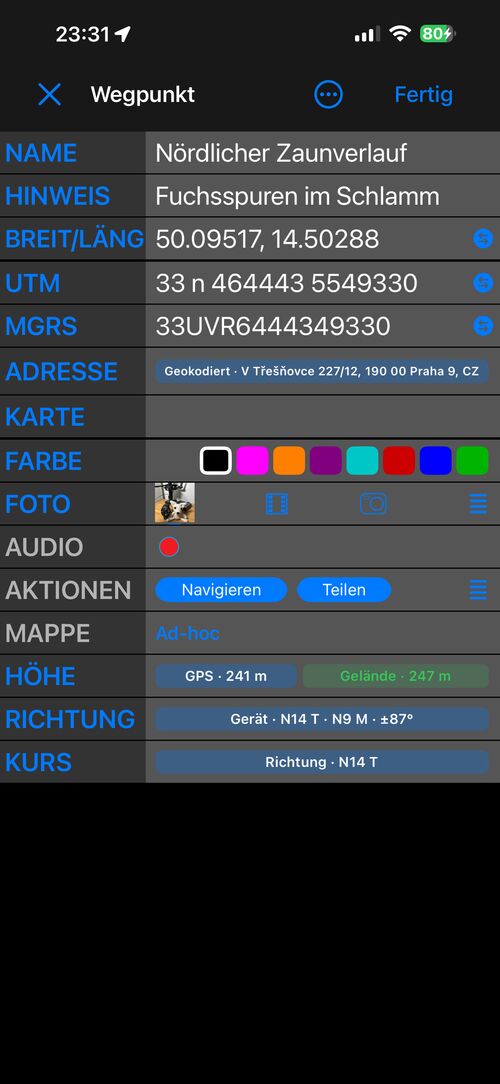
Der Wegpunkt-Editor hat jetzt zwei Ansichten. Einfach ist der gewohnte kompakte Editor und bleibt die Voreinstellung. Erweitert zeigt, woher jeder Wert stammt — GPS, Gelände, Ihre Eingabe, das Foto selbst — und lässt Sie den wählen, dem Sie trauen, für Höhe, Adresse, Kurs und Richtung, oder selbst einen eintragen, was der Editor vorher nicht konnte. Nichts ändert sich, bis Sie Anwenden tippen.
Das angehängte Foto bleibt Feld für Feld im Einklang: Fotoabgleich sagt, wie viele Werte abweichen, und Sie entscheiden einmal, was Fertig damit tun soll — fragen, still schreiben oder das Foto in Ruhe lassen.
Mehr über die erweiterte Ansicht des Wegpunkt-Editors. · Der Wegpunkt-Editor.
Verwandte Seiten
- Blocoware Open Street Map · Offline-Karten
- Overlay-Videos aus einer Strecke · Videoaufnahme, Wiedergabe und Daten-Overlays
- Fokus · Objektive und Zoom · Auslöser-Timer · Sucher-Bedienung
- Wegpunkt-Editor: Erweitert
- Was ist neu in Version 5.8
❤️ Gefällt Ihnen die App und ihre Updates? Bitte hinterlassen Sie eine Bewertung – das bedeutet uns sehr viel!
