Version 5.8 - Was ist neu?
Videoaufnahmen für Action und Feldarbeit
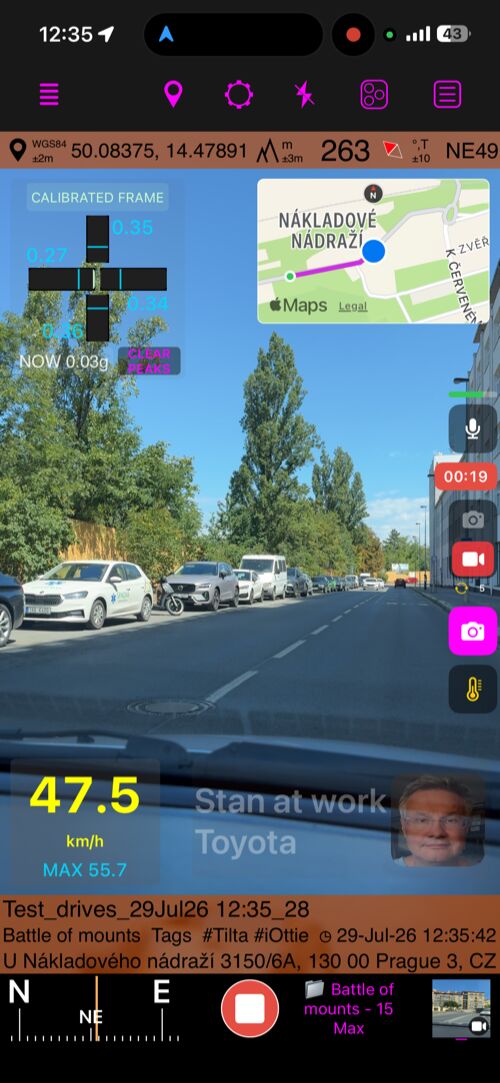
Vollständigen Leitfaden zu Videoaufnahme, Wiedergabe und Daten-Overlays öffnen.
- Nutzen Sie die App unterwegs als Action-Kamera oder im Gelände als Erfassungskamera. Das Video bleibt mit Standort- und Bewegungsdaten verbunden, sodass Gelände, Bedingungen und wichtige Momente Teil der Dokumentation bleiben.
- Entdecken Sie eine Gefahr, einen Orientierungspunkt, einen Wegzustand oder ein nützliches Detail? Nehmen Sie ein Foto mit Standortdaten auf, während das Video weiterläuft.
- Öffnen Sie gespeicherte Aufnahmen über MENÜ > Videos und kehren Sie zu einem erinnerungswürdigen oder nützlichen Moment zurück. Verwenden Sie bei der Videowiedergabe den Fotoauslöser, um dieses Bild als Foto und wegpunkt mit Standortdaten hinzuzufügen – für Erinnerungen oder zur Dokumentation der Arbeit.
- Navigieren Sie mit der Zeitleiste schnell durch die Aufnahme und wischen Sie anschließend direkt auf dem Video nach links oder rechts, um präzise das richtige Einzelbild zu finden.
- Teilen Sie genau das Wesentliche: Exportieren Sie Ganzes Video oder Ausgewählter Bereich und wählen Sie dann das unveränderte Original oder eine Gestempelt Version mit den ausgewählten Daten-Overlays.
- Um Loop-Aufnahme einzurichten, öffnen Sie die Videokamera, tippen Sie auf Einstellungen und wählen Sie Videoeinstellungen. Legen Sie dann die Loop-Dauer fest – also wie viel des letzten Videos erhalten bleibt. Statt den Speicher mit einer endlosen Aufnahme zu füllen, behält die App nur dieses aktuelle Zeitfenster.
Lassen Sie jede Aufnahme mehr erzählen
- Öffnen Sie die Videokamera, tippen Sie auf Einstellungen und wählen Sie dann Video-Overlays, um die Aufnahme an Weg, Fahrzeug, Aktivität oder Erfassung anzupassen.
- Karte: Zeigt den Aufnahmeort bei der Wiedergabe und in gestempelt Exporten.
- QR-Code: Verwandelt beim Export jedes Videobild in einen direkten Link zum Ort auf der Karte oder zur Navigation dorthin.
- Wasserzeichen: Fügt dem fertigen Video Firmenname, Logo, Kennzeichnung, Fahrzeug oder Ausrüstung hinzu.
- Geschwindigkeit: Zeigt Ihre Geschwindigkeit und gibt Action- oder Feldaufnahmen hilfreichen Kontext.
- Nick & Roll : Zeigt Nicken und Rollen im Auto, Neigung und Gefälle auf dem Motorrad oder Längs- und Querneigung im Flugzeug – mit anpassbaren Bezeichnungen und Grafiken.
- G-Kreuz: Erfasst Beschleunigungskräfte während der gesamten Action und kalibriert sich beim Aufnahmestart automatisch.
Die kostenlose Version von Kompass 55 speichert ein Video und ermöglicht das Teilen eines ausgewählten 15-Sekunden-Clips mit App-Branding. Um ein weiteres Video aufzunehmen, öffnen Sie MENÜ > VIDEOS und löschen Sie das aktuelle Video. Das
PRO-PACK-Upgrade
in der App schaltet unbegrenzt viele gespeicherte Videos sowie Exporte in voller Länge oder als sauberes Original frei.
Ihre Strecke. Ihre wichtigen Orte. Eine vollständige Geschichte.
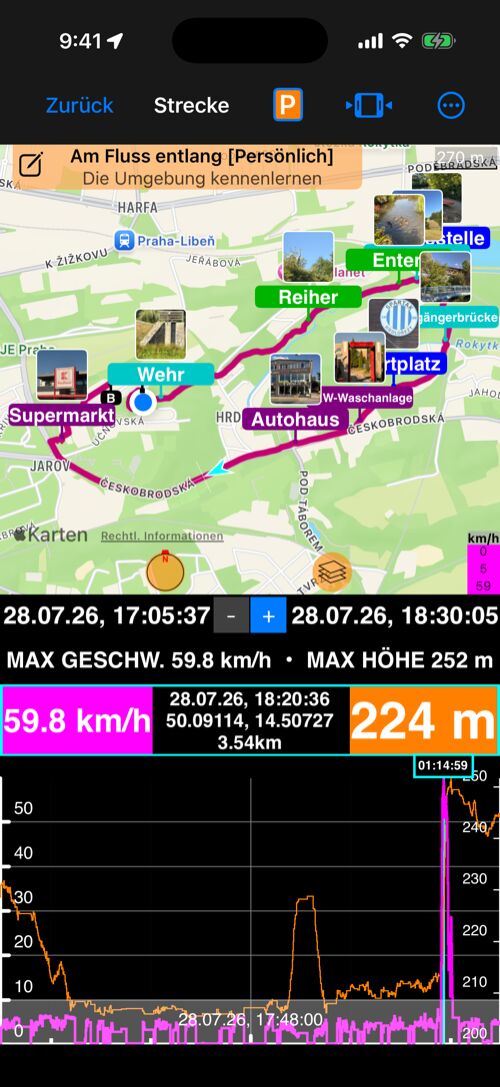
- Starten Sie eine Streckenaufzeichnung und bleiben Sie in Bewegung. Jeder unterwegs erstellte wegpunkt wird automatisch mit dieser Strecke verknüpft – so bleiben Tore, Gefahren, Aussichtspunkte, Proben, Fotos und Notizen Teil der Reise, zu der sie gehören.
- Zeigen Sie bei der Streckenprüfung nur die verknüpften wegpunkte auf der Karte – oder blenden Sie für den Gesamtüberblick wieder alle wegpunkt ein. Vorhandene wegpunkte können außerdem mit jeder Strecke verknüpft oder davon getrennt werden.
- Wenn Sie die Reise teilen oder archivieren möchten, exportieren Sie die Strecke mit den verknüpften wegpunkte und bewahren Sie Strecke und wichtige Orte gemeinsam auf.
Geländehöhe direkt auf der Karte
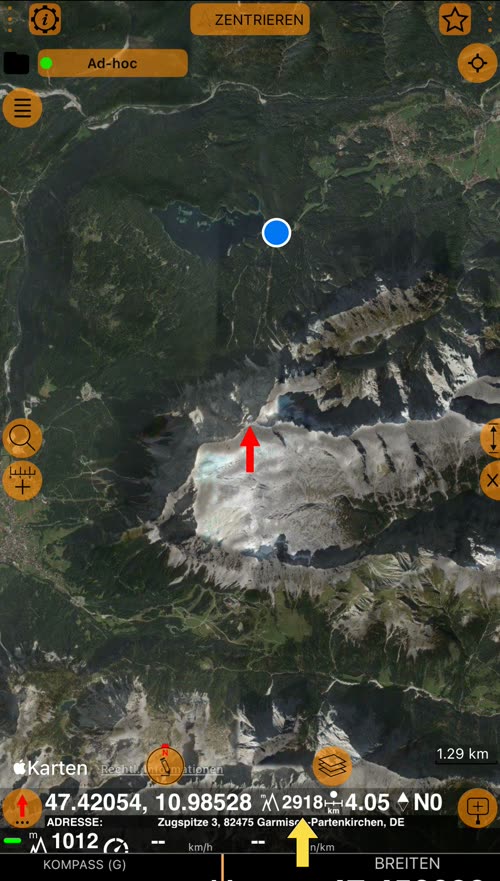
- Bewegen Sie den roten Pfeil an eine beliebige Stelle der Karte und sehen Sie die Geländehöhe genau dieses Punkts, neben seinen Koordinaten, der Entfernung von Ihnen und der Peilung.
- Prüfen Sie die Höhe eines Gipfels, eines Kontrollpunkts, eines Lagerplatzes oder einer Landezone, bevor Sie dorthin gehen. Speichern Sie ihn als Wegpunkt, und der Wegpunkt behält diese Höhe.
- Zur vollständigen Anleitung Geländehöhe auf der Karte.
Bewahren Sie die Umgebungskarte für jeden wegpunkt auf
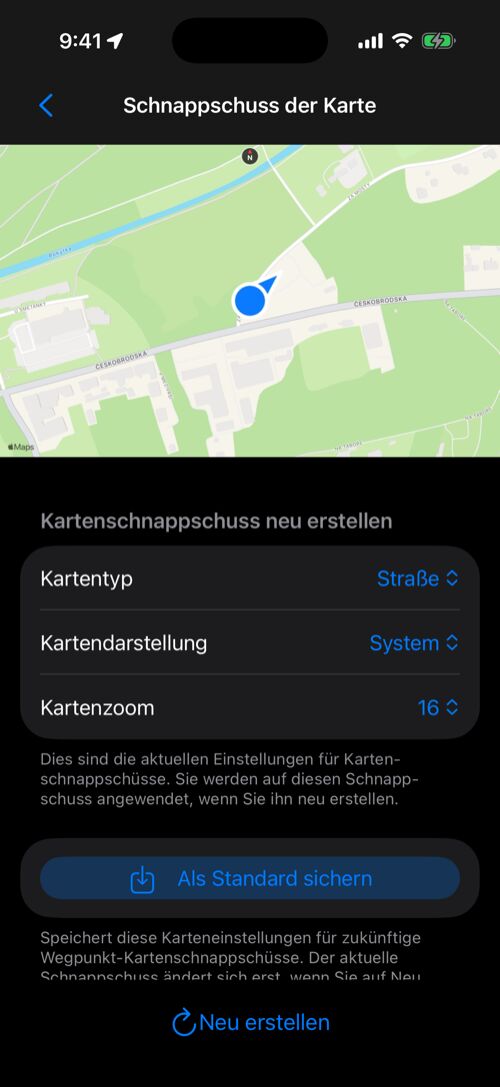
- Ein Kartenschnappschuss bewahrt die Umgebung jedes wegpunkt als schnelle visuelle Referenz – auch nachdem Sie den Ort verlassen haben.
- Um für jeden neuen wegpunkt automatisch einen Schnappschuss zu erstellen, öffnen Sie MENÜ > Einstellungen > Karten-Schnappschüsse für Wegpunkt und aktivieren Sie Kartenschnappschüsse automatisch erstellen. Bei Bedarf können Sie einen Schnappschuss auch manuell hinzufügen.
- Verwenden Sie in der Liste wegpunkte die Option Mehr, um karten-schnappschüsse ein- oder auszublenden, und wählen Sie Wegpunkt-Zeilenlayout, damit Fotos, Karten und Details gut zusammenspielen.
- Tippen Sie auf einen Schnappschuss, um die größere Ansicht zu öffnen. Passen Sie Kartentyp, Kartendarstellung und Kartenzoom an und tippen Sie dann auf Neu erstellen – oder speichern Sie diese Auswahl mit Als Standard sichern für zukünftige Schnappschüsse.
- Wenn mehrere wegpunkte dieselbe aktualisierte Kartendarstellung benötigen, wählen Sie sie aus und verwenden Sie Kartenvorschauen erstellen, um ihre Schnappschüsse gesammelt zu aktualisieren.
- Open the complete Waypoint Map Snapshots guide.
Tracks mit ihren Wegpunkten exportieren
- Exportieren Sie einen aufgezeichneten Track mit seinen verknüpften Wegpunkten in einer KML/KMZ-Datei. So bleiben Route und wichtige Orte zusammen.
- Kombinierte Dateien können Sie nur als Tracks, nur als Wegpunkte oder vollständig importieren. Verknüpfungen bleiben erhalten; Track-Linie und Start-/Endmarkierungen werden nicht erneut als doppelte Wegpunkte importiert.
- Track-Zeiten, Geschwindigkeiten, Entfernungs- und Höhenwerte, Kartenschnappschüsse sowie GPS-Genauigkeit bleiben beim Hin- und Rückimport erhalten.
❤️ Gefällt Ihnen die App und ihre Updates? Bitte hinterlassen Sie eine Bewertung – das bedeutet uns sehr viel!
