Kompass 55. Version 1.8.1. Was gibt's Neues?
1.8.1 ist eine Hotfix-Version, um ein Problem mit Wegpunkten Gruppierung / Gruppierung auf einer Google Map zu beheben. Hier ist was neu in der Hauptversion 1.8:
Verwenden Sie vorhandene Rmaps, sqlitedb, mbtile Karten in der App.
Karten, die Sie in MOBAC oder TileMill erstellt haben, können nun mit der App geöffnet werden. Unterstützte Kartenformate sind Rmaps / .sqlitedb und mbtiles. Hier ist ein Beispiel in MOBAC Rmap / .sqlitedb Karte basierend auf Chartbundle Aero Maps erstellt:
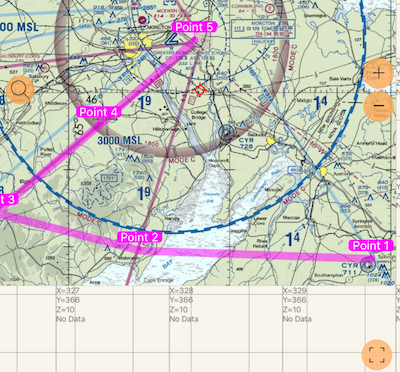
Region Editor / Viewer für Offline-Map jetzt uns in der Lage, Wegpunkte, Routen und pinned Track anzeigen. Suche nach Adresse, Koordinate ist auch verfügbar. Der untere rechte Knopf im Screenshot oben ermöglicht es, sich auf die heruntergeladene Kartenregion zu konzentrieren. Auf diese Weise werden Sie einen besseren Kontext haben, um zu verstehen, wo die Karte ist oder welche Region für den Download ausgewählt werden soll.
Zurück auf der Live-Karte, Etikett mit dem Kartennamen hat sich in die Schaltfläche für die Offline-Karte gedreht, damit Sie sich auf die heruntergeladene Kartenregion konzentrieren können:
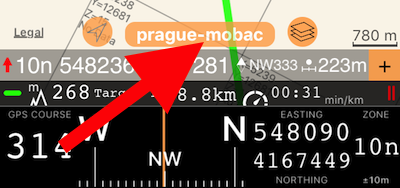
Um diese Schaltfläche zu aktivieren, betätigen Sie den “map browse / edit” -Modus, indem Sie auf ein “follow me or not” Dreieck tippen.
Karte. Neue lange Presseoptionen.
Halten Sie Ihren Finger auf eine Karte, um “lange Presse” Optionen zu öffnen:
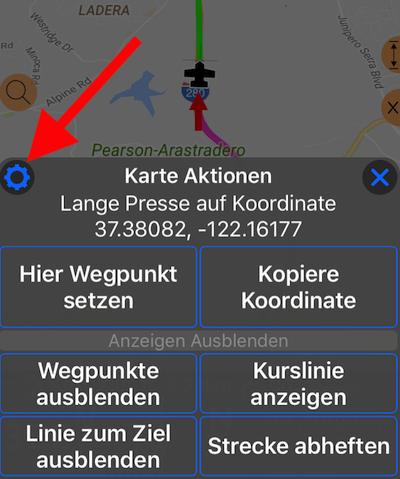
Neue Optionen für diese lange Presse sind:
- Kopiere die Koordinate an der langen Pressestelle
- Eine Kurslinie ein- oder ausblenden
- Gemeinsame Karteneinstellungen öffnen (Schaltfläche, auf die der rote Pfeil zeigt)
Lassen Sie uns durch, was neue gemeinsame Karte Einstellungen Bildschirm gibt Ihnen…
Karte. Zeigeranpassung.
Neu bei den gemeinsamen Karteneinstellungen ist ein “Pointer” -Bereich, mit dem Sie aus 5 Zeigertypen für die Hauptkarte auswählen können.

***Vierter Zeiger in der Reihe ist ein Boot, keine Rakete. Aber fühlen Sie sich frei, es eine Rakete zu betrachten, wenn Sie die App für den kosmischen Flug nehmen :).
Karte. Optionale “Kurslinie” auf einer Hauptkarte.
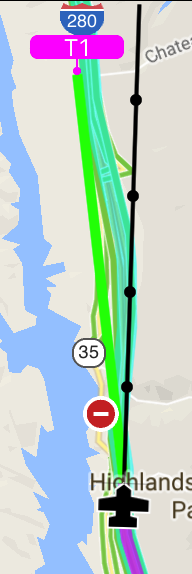
Der gleiche Karteneinstellungsbildschirm hat nun einen Bereichsangebot zum Anzeigen / Ausblenden einer Kurslinie und ihrer Länge.

Und hier sieht es auf einer Karte aus:
Karte. Option zum Deaktivieren der Wegpunktgruppierung.
Der gleiche gemeinsame Karteneinstellungsbildschirm fügt einen Abschnitt hinzu, der die Wegpunktgruppierung auf einer Karte deaktiviert oder freigibt.
Karte. Möglichkeit, einen Track auf die Hauptkarte zu platzieren.
Bisher nur über Track Details Bildschirm verfügbar. Jetzt können Sie den Track auch über die Karteneinstellungen anstecken oder abspielen.

Karte. Suche nach Wegpunkt auf einer Hauptkarte.
Achten Sie darauf, die Karte zu einem “Durchsuchen / Bearbeiten” -Modus zu bewegen, indem Sie auf eine “folgen Sie mir oder nicht” Dreieck-Taste für Such-Schaltfläche zu erscheinen. Neben der Ort- / Adresssuche gibt es nun eine “Wegpunkt” Suchoption hinzugefügt. Nach der Auswahl einer Wegpunktkarte zentriert sich der Standort.
Karte. Neue Optionen für das rote Pfeil-Werkzeug.
Wenn Sie die Karte “browse / edit” eingeben, wird der rote Pfeil in der Kartenmitte angezeigt und die Symbolleiste “roter Pfeil” auf der Karte unten gibt Ihnen die Lage einer Kartenmitte, Kartenrichtung und Entfernung vom aktuellen Standort zu einer Kartenmitte:

Plus-Taste erlaubt, den Wegpunkt an der roten Pfeilposition zu löschen oder zu bearbeiten. Jetzt plus Button gibt mehr Optionen und wird mehr explizit über seine Aktionen:
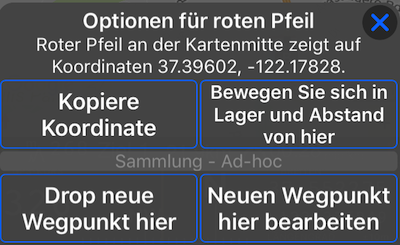
Neue Optionen hier sind:
- Kopiere Koordinate
- Bewegen Sie sich in Lager und Abstand:
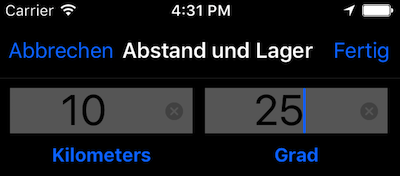
Karte. Kartendrehwinkel.
Sie hatten immer die Möglichkeit, entweder die Karte zu sperren, um nach Norden zu zeigen oder in Ihre aktuelle Richtung zu zeigen (Standard). Jetzt finden Sie in gängigen Karteneinstellungen eine Option zur Konfiguration der Kartenrotationstoleranz von 0 bis 5 (Standard) Grad. Mit kleinerer Rotationstoleranz lassen Sie die Karte mehr “lebendig”, kommt aber zu einem höheren CPU / Batterieverbrauch.
Karte. Verbesserungen der Google Maps.
In dieser Version bekommt Google Map mit Apple und allen anderen Karten die Möglichkeit, einen gepinnten Track zu zeigen.
UTM. Unterstützung für “Halbkugel” oder “Breitenband” Formate.
Riesiger Dank an Ricky für mich inspirieren, mehr über UTM zu lesen und hier sind die Änderungen.
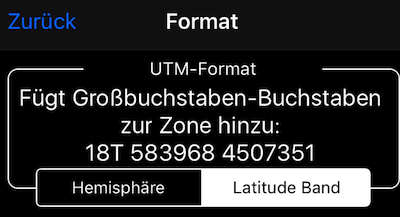
In den Einstellungen> “Koordinatenformat” tippen Sie auf eine UTM-Zeileneinstellungen, um den neuen UTM-Format zu öffnen. Sie können aus “Hemisphäre” (Standard) und “Latitude Band” auswählen:
Warum?
Es stellt sich heraus, dass pro NGA.SIG.0012_2.0.0_UTMUPS die Verwendung von “N”, um “Nord” im Kontext zu bezeichnen, nicht erlaubt ist (da ein Großbuchstabe in diesem Zusammenhang das MGRS-Breitengrad-Band bezeichnet).
So ist Kleinbuchstaben n / s jetzt markiert Nord- oder Südpol / Halbkugel und Großbuchstabe wird nun für das Breitenband verwendet, genauso wie bei MGRS.
Suche nach Koordinate auf einer Karte im “browse / edit” -Modus unterstützt sowohl Halbkugel- als auch Breitenband-UTM-Eingang.
Fehlerbehebungen und Optimierungen.
- Korrekte Handhabung der internationalen Datumszeile bei der Darstellung von Wegpunkten.
- Vermeidung von Trunkierung von führenden Nullen in MGRS-Koordinaten (Danke Peter!).
- Verringerung der Batterie / CPU-Verbrauch für Apple und offline / benutzerdefinierte Karten um 50%.
- “Kompass nur” -Option in “Kompass- oder Kurs” -Einstellungen erzwingt jetzt die Kartenrotation nur durch Kompass.
- Standort-Breadcrumb (“tail”) auf einer Karte wird jetzt nicht gelöscht, wenn man zwischen “follow me” und “browse / edit” Kartenmodi bewegt.
- Feste Situationen, in denen Wegpunkte manchmal nicht angezeigt werden, wenn sich der Kartenbereich sehr langsam ändert.
- Feste Situation, wenn die Karte gruppierte Wegpunkte und ihre Gruppe gleichzeitig auf einer Karte anzeigen würde.
- Die Routen werden nun korrekt auf einer Spurkarte angezeigt. Bisher wurden Routenpunkte angezeigt, aber nicht Linien zwischen den Routenpunkten.
- Fixed Situationen, wenn Kurs um 90 Grad für einen Moment in “Auto” Kompass / Kurs-Modus springen, wenn von Kompass zu Kurs oder umgekehrt wechseln.
- Alle Karten (Track Map, Waypoint Edit Map, Offline Map Region Selector / Viewer) zeigen nun den aktuellen User Location an, um mehr Kontext zu geben.
Wenn Sie die App mögen und es nicht stören möchten, bitte überprüfen oder bewerten Sie die App. So einfach wie hier klopfen und mir ein paar Worte hinterlassen !
Ihr und wünscht viele tolle Versuche voraus!
Stan.
