Kompass 55. Streckendaten
Jede Strecke ist mehr als eine Linie auf der Karte. Öffnen Sie eine Strecke (MENÜ → Strecken, auf die Strecke tippen), und der Streckenbildschirm erzählt die Geschichte der Fahrt oder des Spaziergangs: wo Sie unterwegs waren, wie schnell, wie hoch und wo es anstrengend wurde.
Geschwindigkeit und Höhe in einem Diagramm
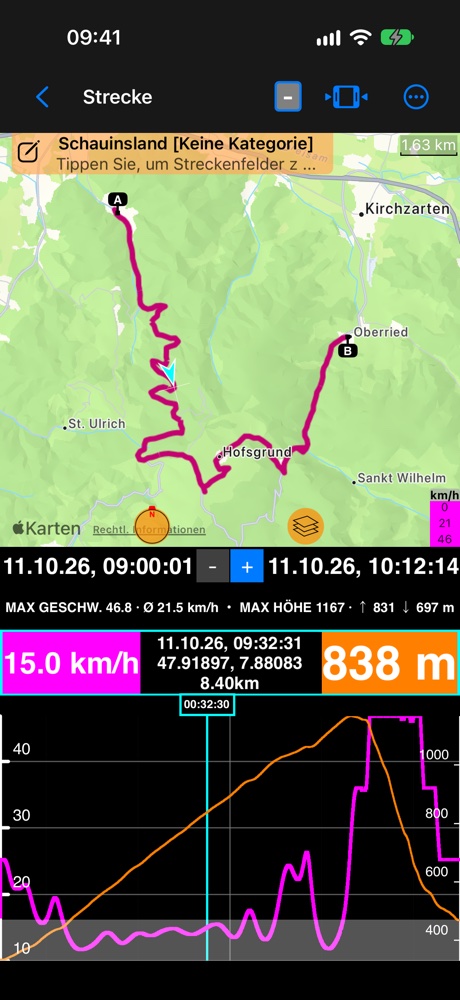
Geschwindigkeit (magenta, linke Achse) und Höhe (orange, rechte Achse) teilen sich das Diagramm, jede mit ihrer eigenen Skala. Fahren Sie mit dem Finger am Diagramm entlang: Der hellblaue Cursor wandert mit, der Pfeil auf der Karte folgt, und die beiden Wertefelder zeigen die Werte in diesem Moment. Spreizen oder ziehen Sie im Diagramm, um einen Teil der Strecke heranzuzoomen; die Zeile unter dem Datum nennt Maximum und Durchschnitt für den sichtbaren Ausschnitt.
Bänder markieren die Unterbrechungen der Strecke : grau, wo es keine Position gab (das GPS hat den Empfang verloren, oder die App war geschlossen), hellmagenta für eine Pause. Eine gestrichelte Höhenlinie bedeutet, dass die Höhe dort nicht gemessen wurde.
Wählen, was der Bildschirm zeigt
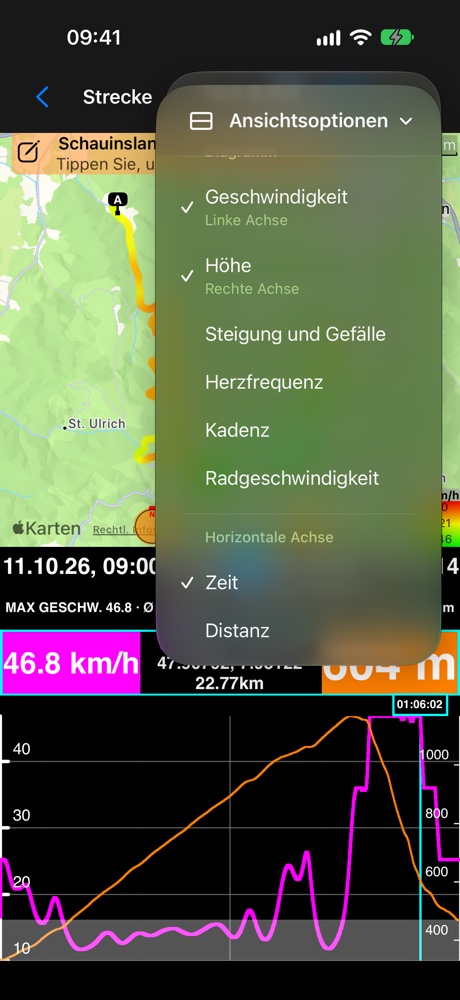
Mehr → Ansichtsoptionen hat drei kurze Abschnitte:
- Layout: Karte und Diagramm, Karte und Statistik oder Nur Karte.
- Mittelbereich: Zusammenfassung (die Zeile mit Maximum und Durchschnitt) oder Nick & Roll, wenn die Strecke mit Bewegungsdaten aufgezeichnet wurde.
- Diagramm: bis zu zwei Datenreihen. Die erste kommt auf die linke Achse, die zweite auf die rechte; wählen Sie eine dritte, ersetzt sie die ältere. Das Diagramm behält Ihre Wahl für die nächste Strecke.
Die Route einfärben
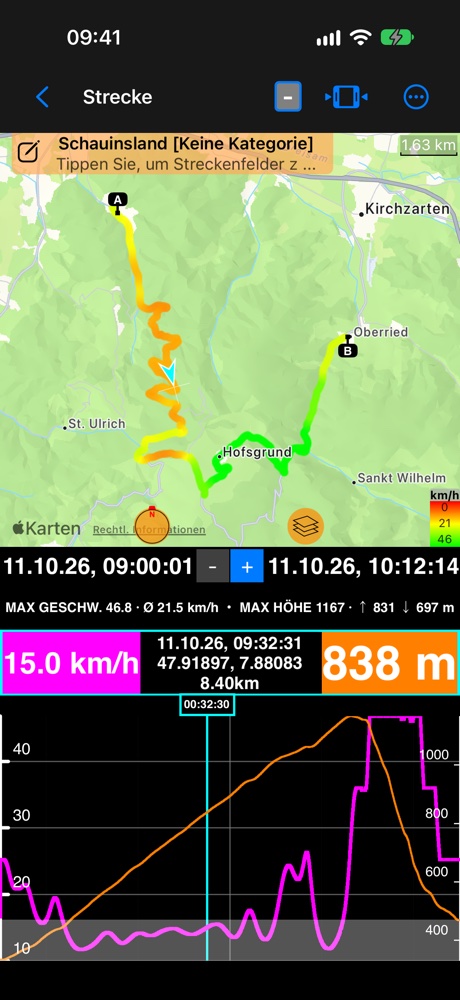
Tippen Sie auf die Farblegende in der Ecke der Karte und wählen Sie Geschwindigkeit oder Höhe. Langsame Abschnitte werden rot, schnelle grün, so sehen Sie sofort, wo die Fahrt hart wurde. Die App merkt sich Ihre Wahl.
Der steilste Moment
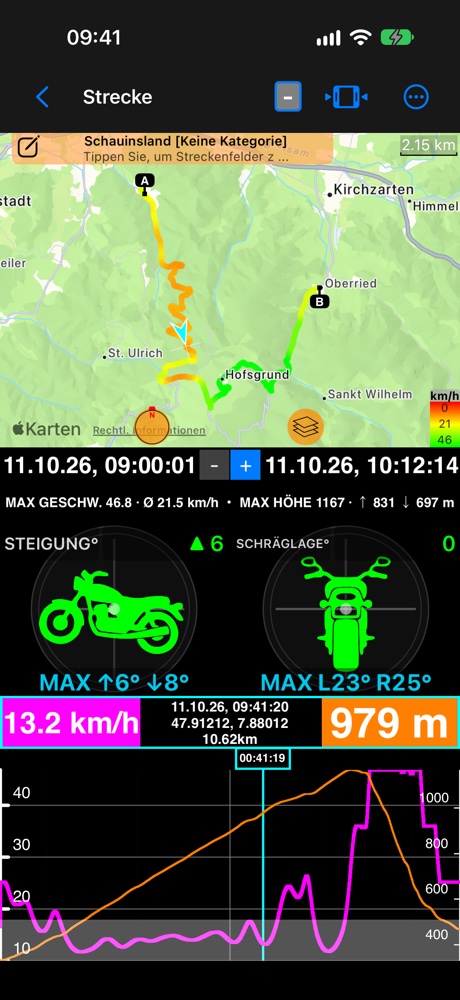
Wurde die Strecke mit Bewegungsdaten aufgezeichnet (Einstellungen → GPS-Tracking → Bewegung und Ton aufzeichnen), wählen Sie Nick & Roll als Mittelbereich. Das Instrument folgt dem Cursor, und seine Zeile MAX zeigt die steilsten Werte der ganzen Strecke. Tippen Sie auf einen davon, um direkt zu diesem Moment zu springen, im Diagramm und auf der Karte.
Die ganze Fahrt in Zahlen
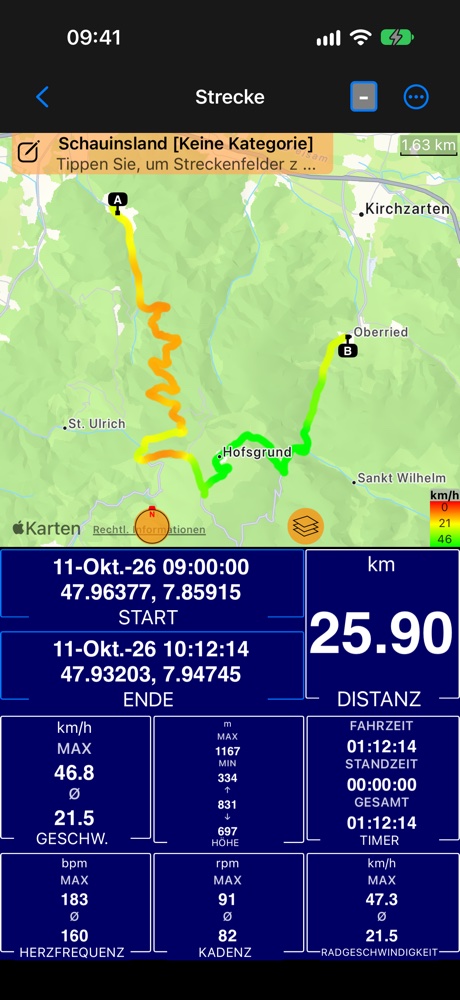
Karte und Statistik fasst die Strecke zusammen: Distanz, Start und Ende, maximale und durchschnittliche Geschwindigkeit, höchster und tiefster Punkt und der Anstieg sowie Fahrzeit und Gesamtzeit.
Bluetooth-Sensoren
Das Bluetooth-Panel zeigt Ihre Sensoren schon länger live. In der öffentlichen Beta verbinden Sie sie ( so geht’s ), und sie sind bei jeder Strecke dabei: die Herzfrequenz vom Brustgurt, die Kadenz vom Kurbelsensor und die Radgeschwindigkeit vom Nabensensor. Sie werden mit der Strecke auf dem Telefon aufgezeichnet, ganz ohne Uhr, und erscheinen überall, wo die Strecke erscheint.
Einmal einschalten. Öffnen Sie MENÜ, dann die Einstellungen-Schaltfläche in der Schaltfläche NEUE STRECKE, und scrollen Sie zu Bewegungs- und Tondaten. Bluetooth-Sensoren aufzeichnen ist von Anfang an eingeschaltet. Damit zeichnet eine Strecke jeden Sensor auf, der während der Aufzeichnung verbunden ist. Vor dem Start nennt die Zusammenfassung auf der Schaltfläche NEUE STRECKE unter dem, was erfasst wird, auch Sensoren. Die Aufzeichnung fragt nie von sich aus nach dem Zugriff auf Bluetooth: Sie verwendet die Sensoren, die Sie bereits verbunden haben.
- Ein Sensor, der mitten in der Strecke verbunden wird, wird ab diesem Moment aufgezeichnet, ohne dass die Strecke neu startet.
- Ein Sensor, der ausfällt (außer Reichweite, Gurt abgelegt), hinterlässt eine Lücke. Das Diagramm bricht dort ab, statt eine gerade Linie zu ziehen, und der Sensor kommt von selbst wieder dazu, sobald er zurück ist.
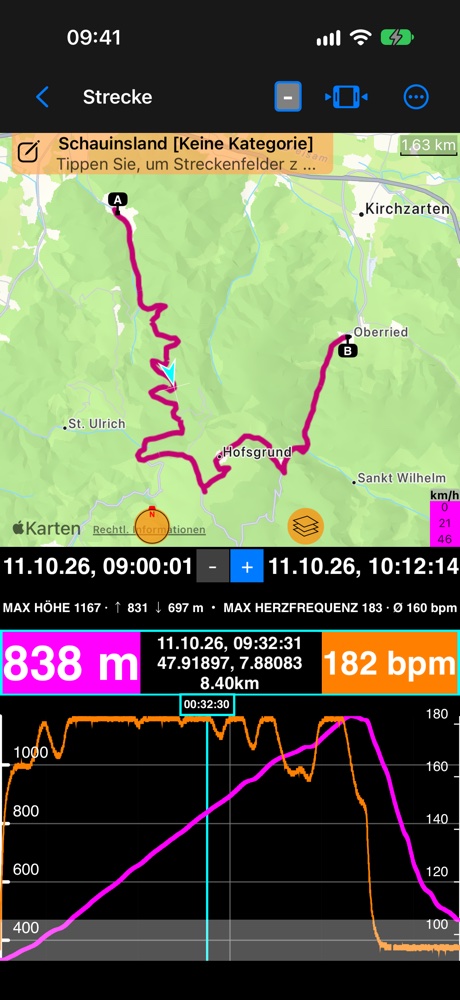
Stellen Sie Herzfrequenz, Kadenz oder Radgeschwindigkeit neben Geschwindigkeit und Höhe dar (Mehr → Ansichtsoptionen → Diagramm). Angeboten werden nur die Sensoren, die eine Strecke aufgezeichnet hat. Die Wertefelder zeigen den Wert am Cursor, zum Beispiel „175 bpm“ oder „90 rpm“.
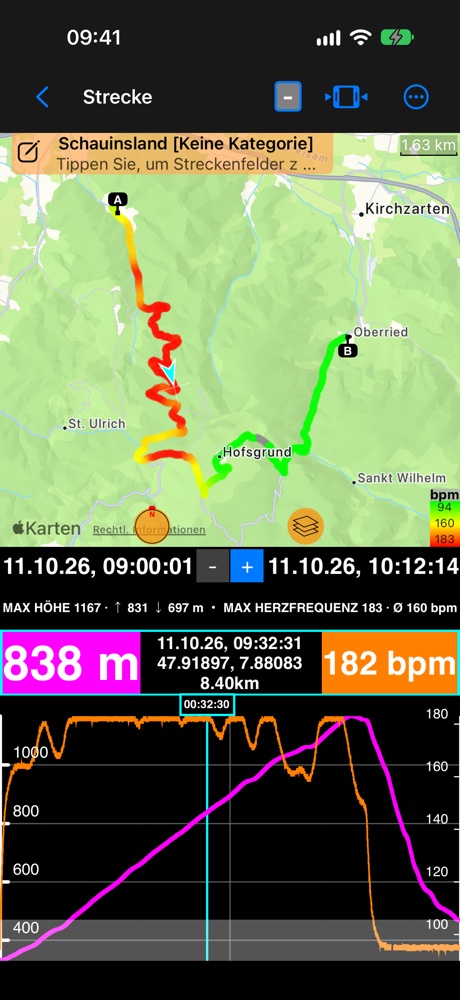
Färben Sie die Route nach Herzfrequenz, Kadenz oder Radgeschwindigkeit ein: Tippen Sie auf die Farblegende in der Ecke der Karte ( Strecken nach Geschwindigkeit, Höhe oder Ihren Sensoren eingefärbt ).
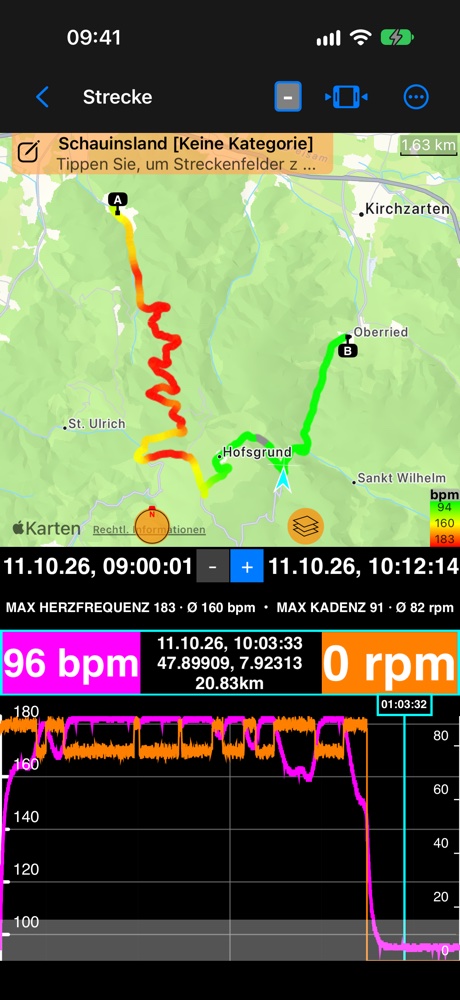
Sehen Sie, wo Sie aufgehört haben zu treten: Die Kadenz fällt auf der Abfahrt auf null, während Ihr Puls sinkt.
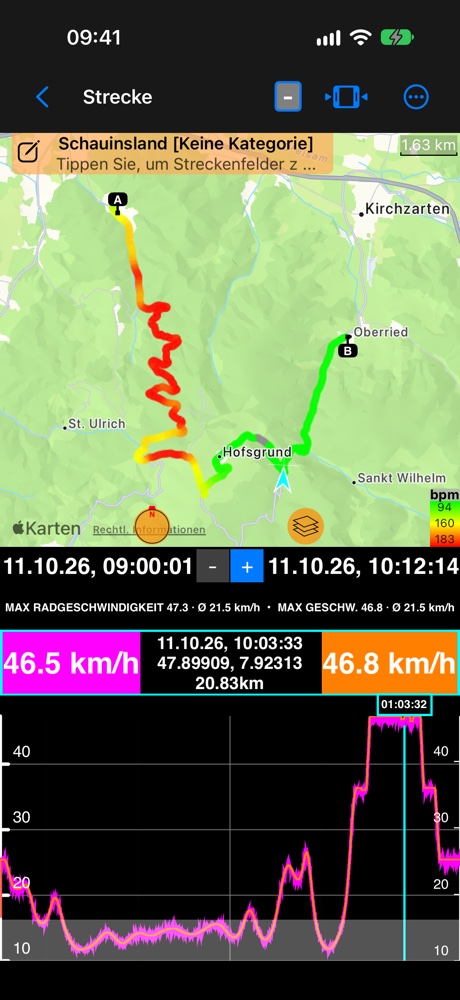
Die Radgeschwindigkeit von der Nabe liegt genau auf der GPS-Geschwindigkeit und läuft weiter, wo GPS nicht mehr kann: in Tunneln, unter Bäumen, auf dem Rollentrainer.
Außerdem:
- Statistiken: eine Zeile mit Maximum und Durchschnitt für jeden Sensor.
- Streckenliste: Werden Notizen angezeigt, endet die Notizzeile einer Strecke mit einem Herz für die Herzfrequenz und einem Radfahrer für Kadenz oder Radgeschwindigkeit.
- Zuschneiden einer Strecke schneidet auch ihre Sensordaten zu, und die Statistiken passen sich sofort an.
- Nur die Sensordaten löschen: Mehr → Aufgezeichnete Daten → Sensordaten löschen entfernt sie und behält die Strecke und eventuelle Bewegungsdaten.
- GPX: Exporte enthalten Herzfrequenz und Kadenz für Strava, Garmin Connect und andere Werkzeuge. Wird eine GPX mit diesen Daten importiert, kommen sie mit.
- Tourarchiv: Eine als Archiv gesicherte Tour behält die Sensordaten jeder Strecke.
- Overlay-Videos: Herzfrequenz, Kadenz und Radgeschwindigkeit lassen sich als Overlay-Videos aus der Strecke exportieren ( Overlay-Videos aus einer Strecke ).
Verwandte Themen: Karte + Diagramm für Geschwindigkeit und Höhe ▪︎ Karte + Statistik ▪︎ Nur Karte ▪︎ Strecken nach Geschwindigkeit oder Höhe eingefärbt ▪︎ Bluetooth-Sensoren
