Kompass 55. Unterbrechungen einer Strecke: Ihre Pausen und Ihren GPS-Empfang sehen
Wo habe ich pausiert? Wo hat das GPS den Empfang verloren, und wie lange? Eine Strecke sagt es Ihnen jetzt. Jede Aufzeichnung behält ihre Unterbrechungen: die Pausen, die Sie gemacht haben, die Abschnitte, in denen das GPS keine Position hatte, und jede Zeit, in der die App nicht lief. Karte und Diagramm zeigen sie, sodass Sie die Fahrt so lesen, wie sie wirklich war, und Anstiege und Summen werden nur aus dem berechnet, was tatsächlich gemessen wurde.
Drei Arten von Unterbrechungen
| Unterbrechung | Was geschah | Zeit | Entfernung |
|---|---|---|---|
| Pause | Sie haben die Strecke pausiert und fortgesetzt. | Als Pause gezählt, nicht in der Gesamtzeit. | Keine: Was Sie während der Pause zurückgelegt haben, wird nicht addiert. |
| GPS verloren | Länger als 10 Sekunden keine genaue Position: ein Tunnel, ein Gebäude, dichter Wald. | In der Gesamtzeit, aber nicht in der Fahrzeit. | Die gerade Linie zwischen der letzten Position und der nächsten. |
| App geschlossen | Die App lief mitten in einer Strecke eine Weile nicht, zum Beispiel weil sie im App-Umschalter weggewischt wurde. | Nicht gezählt: Die App war nicht da, um sie aufzuzeichnen. | Die gerade Linie zwischen der letzten Position und der nächsten. |
Die App erkennt jede Unterbrechung selbst, während sie aufzeichnet, und behält sie bei der Strecke: in den Dateien der Strecke, in GPX- und KML-Exporten und wieder, wenn Sie diese importieren.
Tipp: Lassen Sie die App während der Aufzeichnung laufen. Die Strecke läuft im Hintergrund weiter, auch bei gesperrtem Bildschirm oder mit einer anderen App im Vordergrund. Wischen Sie die App im App-Umschalter weg, stoppt die Aufzeichnung, bis Sie die App wieder öffnen; dann geht die Strecke weiter, mit einer Unterbrechung „App geschlossen“ dazwischen.
Auf der Karte
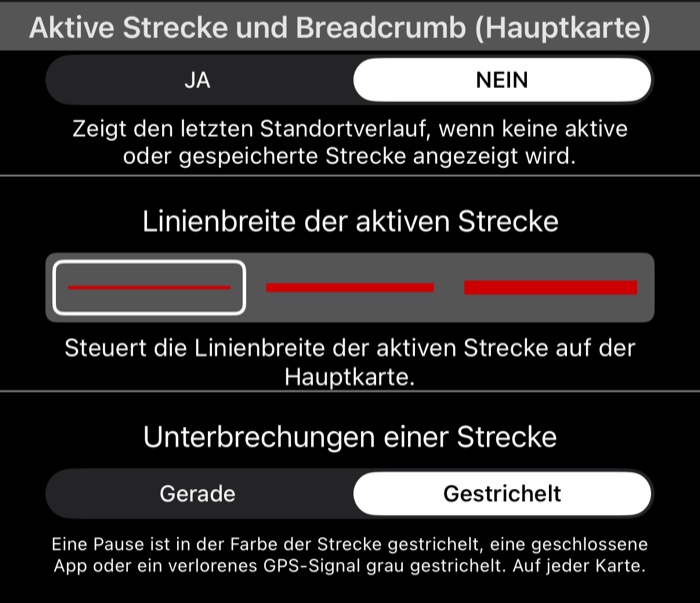
Wählen Sie, wie Unterbrechungen gezeichnet werden, unter Karteneinstellungen → Aktive Strecke und Breadcrumb (Hauptkarte) → Unterbrechungen einer Strecke (drücken Sie lange auf die Karte, um die Karteneinstellungen zu öffnen):
- Gerade (Standard): Die Strecke läuft gerade über eine Unterbrechung hinweg, wie bisher.
- Gestrichelt: Die Linie der Strecke endet an einer Unterbrechung, und eine gestrichelte Linie verbindet die beiden Enden, sodass Sie auf einen Blick sehen, welchen Teil Sie gefahren sind und welcher nicht aufgezeichnet wurde. Eine Pause ist in der Farbe der Strecke gestrichelt; ein Abschnitt ohne GPS oder mit geschlossener App ist grau gestrichelt.
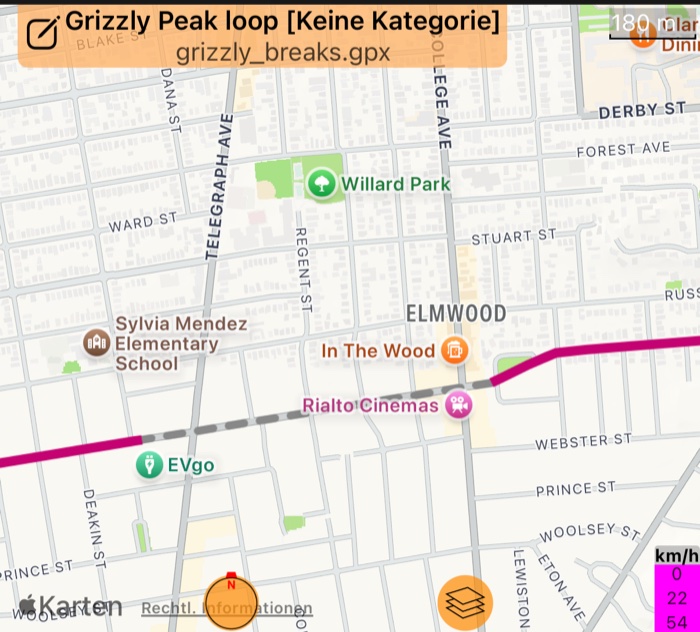
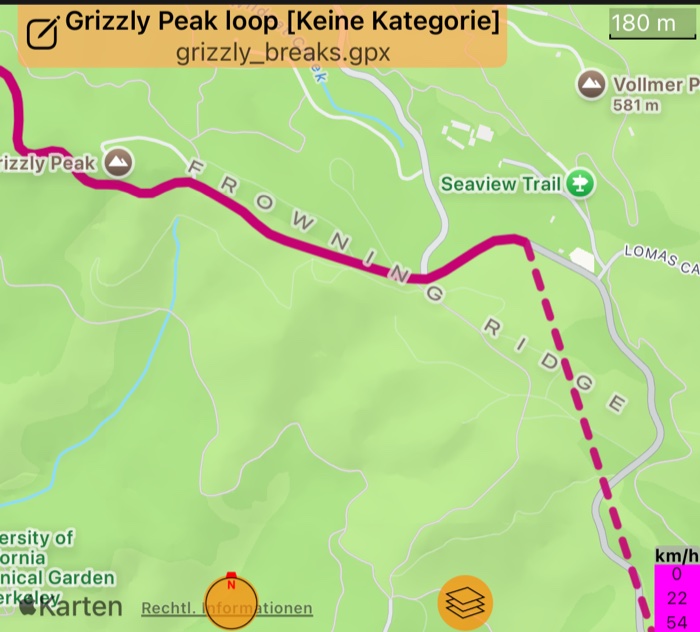
Die Einstellung gilt für jede Karte: eine aufgezeichnete Strecke, die Sie öffnen, Ihre angehefteten Strecken und die laufende Strecke während der Aufzeichnung.
Im Diagramm
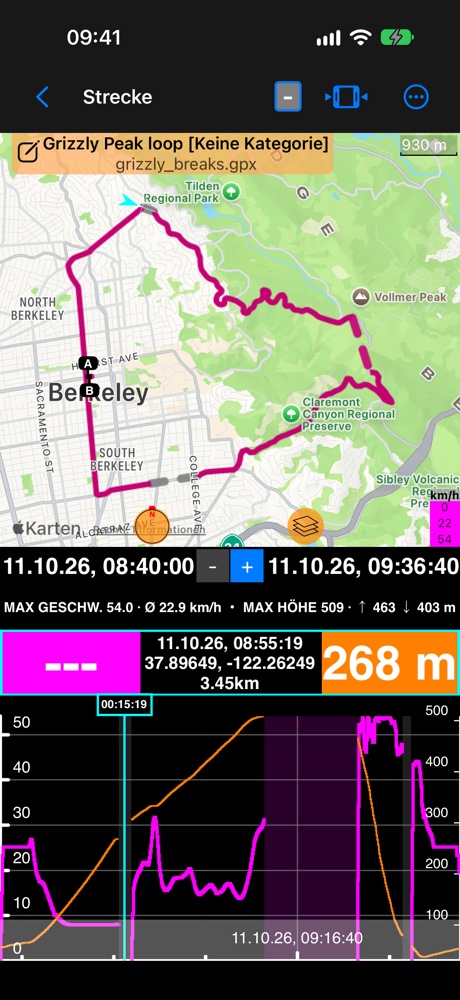
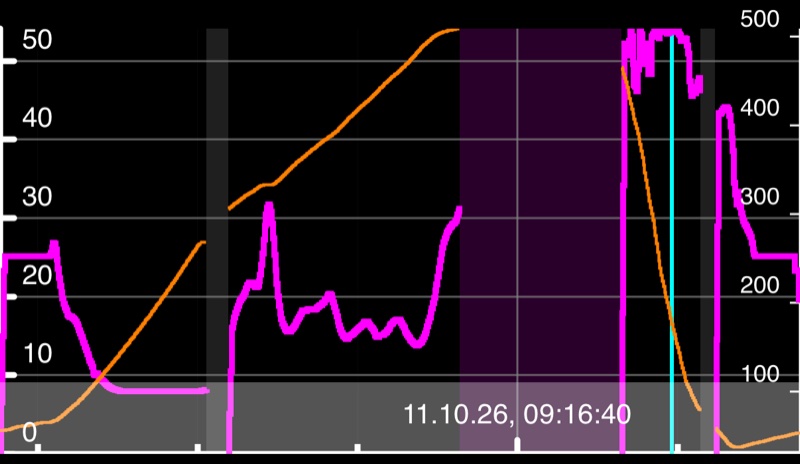
Das Diagramm der Strecke markiert jede Unterbrechung mit einem Band, sodass jede Lücke in den Linien ihren Grund hat:
| Band | Bedeutet | Geschwindigkeitsfeld darin |
|---|---|---|
| Grau | Keine Position: Das GPS hat den Empfang verloren, oder die App war geschlossen. | „—“ |
| Hellmagenta | Eine Pause: Sie haben die Strecke pausiert. Dieselbe Farbe, die die Karte für eine Pause verwendet. | „—“ |
| keines | Aufgezeichnet: Die Linien zeigen, was gemessen wurde. | die Geschwindigkeit am Cursor |
Auf der Zeitachse ist ein Band so breit, wie die Unterbrechung dauerte; auf der Entfernungsachse so breit wie die Strecke, die dabei zurückgelegt wurde, sodass ein Halt dort nur als dünne Linie erscheint.
- Die Höhe ist gestrichelt, wo nichts gemessen wurde: über einen Abschnitt ohne GPS und überall dort, wo die GPS-Höhe zu unsicher war, um ihr zu trauen (etwa in Gebäuden). Dort verläuft die Linie waagerecht auf der letzten Höhe, der die App trauen konnte, statt eine wandernde Höhe zu zeichnen.
- Die Linien enden an einer Unterbrechung und beginnen danach neu: bei einer Pause, bei geschlossener App und bei einem GPS-Verlust, der Strecke zurückgelegt hat. Ein kurzer Verlust ohne viel Strecke, etwa ein Halt in einem Laden, ist ein Band, durch das die Linie hindurchläuft.
Die aufgezeichneten Statistiken (MAX, Ø, Anstieg) ändert nichts davon: Sie sind das, was die Aufzeichnung gemessen hat.
Im Live-Profil des Anstiegs
Das Profil der gefahrenen Straße im Panel Anstieg ( Anstieg ) sieht während der Fahrt genauso aus: Die Linie ist gestrichelt und der Boden darunter grau über einem Abschnitt ohne Position oder ohne vertrauenswürdige Höhe, mit dem Band dort, wo das GPS verloren ging. Solange das noch andauert, zeigt ein kurzes Band an Ihrem Ende des Profils es an, und Ihr Punkt wird bis zur nächsten Position blasser.
Anstiege und Summen
- Ein Anstieg endet an einer Pause oder bei geschlossener App, und bei einem GPS-Verlust, der Strecke zurückgelegt hat (150 m oder mehr), und danach kann ein neuer beginnen. Stillstehen ist keine Unterbrechung: Ein Anstieg übersteht einen Halt, mit oder ohne Position.
- Steigung und die steilsten 100 m werden nur auf Straße gemessen, die aufgezeichnet wurde, nie über eine Unterbrechung hinweg.
- Anstieg (Höhenmeter): Über eine Pause oder eine geschlossene App hinweg kommt nichts hinzu; die Höhe beginnt neu dort, wo Sie weiterfahren. Über einen GPS-Verlust hinweg addiert die App nur eine vorsichtige Schätzung der gewonnenen Höhe, nicht den ganzen Unterschied.
- Die FAHRZEIT zählt nie eine Unterbrechung. Die GESAMT-Zeit zählt einen GPS-Verlust, aber weder eine Pause noch die Zeit, in der die App geschlossen war.
Siehe auch: GPS-Aufzeichnung ▪︎ Streckendaten ▪︎ Karteneinstellungen ▪︎ Anstieg ▪︎ Wo waren die Anstiege meiner Fahrt?