Compass 55. Die Ansicht Erweitert des Wegpunkt-Editors: Höhe, Adresse, Richtung, Kurs und Foto-Synchronisierung Feld für Feld.
Der Wegpunkt-Editor öffnet sich in der kompakten Ansicht Einfach. Diese Seite handelt von der anderen: Tippen Sie auf ⋯ und wählen Sie unter Ansicht die Option Erweitert. Dann kommen Höhe, Richtung und Kurs als eigene Abschnitte hinzu, und aus der Fotozeile wird ein aufklappbarer Abschnitt Foto mit einer Zeile je Feld, das das Bild tragen kann.
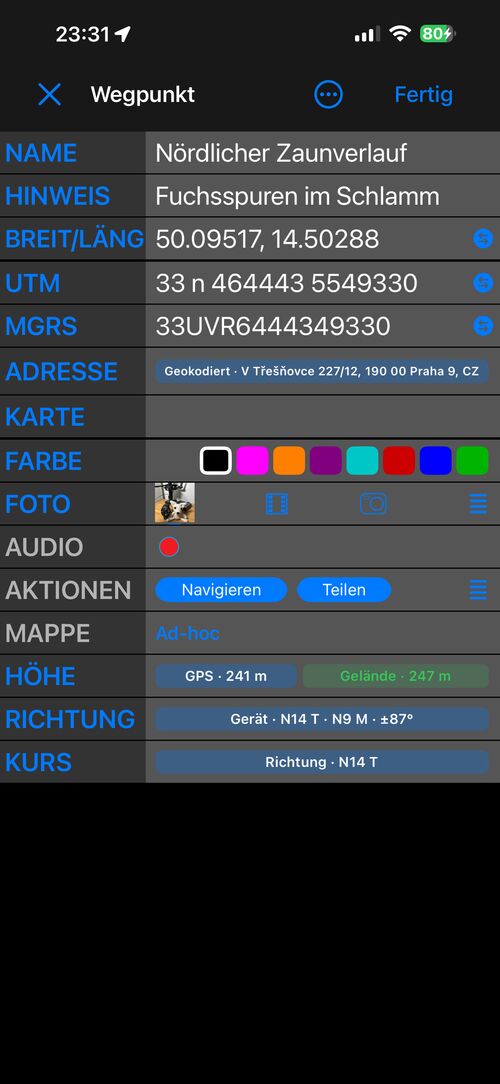
Die Wahl wird für den nächsten Wegpunkt gemerkt und übersteht das Schließen der App. Das Umschalten ist nur eine Frage der Darstellung: Es speichert nie, verwirft nie und ändert nie einen Wert. Sie können mitten in der Bearbeitung wechseln, und Ihre ungespeicherten Eingaben bleiben erhalten.
Jeder neue Abschnitt ist auf ein Kurzfeld eingeklappt, das die Herkunft des Wertes nennt — Gelände · 247 m, Gerät · NE20 T · NE15 M · ±64°, Richtung · NE20 T, Geokodiert · V Třešňovce 227/12. Tippen Sie den Abschnitt an, um ihn zu öffnen. Es ist immer nur einer geöffnet.
Einen Wert finden heißt nicht, ihn zu übernehmen
Das ist die Regel, auf der der ganze Editor aufbaut, und sie lohnt einmal gelesen zu werden:
Suchen, Finden und Messen bieten einen Wert nur an. Erst Übernehmen, Wiederherstellen, Löschen — oder eine Aktion, die sagt, was sie tut — ändert den Wegpunkt.
Sie können also die Geländehöhe nachschlagen, lesen, was das Foto sagt, und nach einer Adresse suchen, ohne sich auf irgendetwas festzulegen. Eine Zeile, an der Sie nichts getan haben, hat nichts verändert.
Höhe
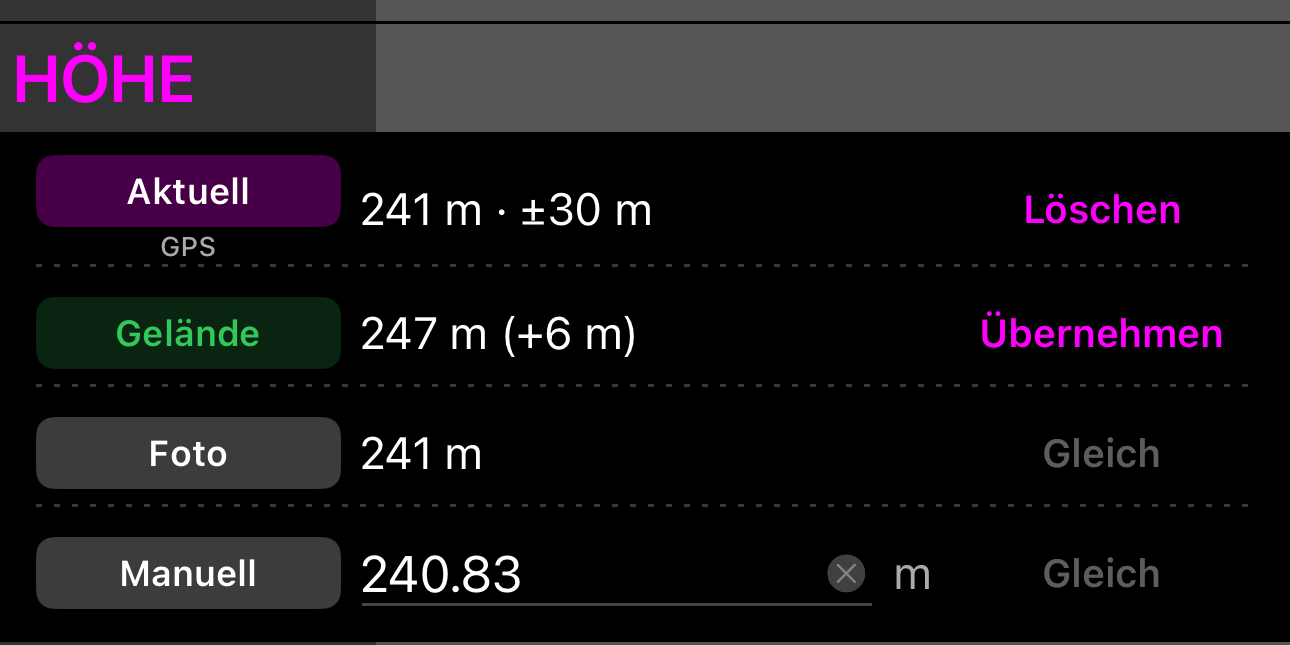
- Aktuell ist die Höhe, die der Wegpunkt trägt, mit ihrer Herkunft darunter — GPS, Gelände, Manuell, Importiert oder Foto — und der GPS-Genauigkeit, wo es eine gibt. Löschen leert sie.
- Gelände schlägt die Bodenhöhe an den Koordinaten des Wegpunktes nach. Tippen Sie auf Suchen; das Ergebnis erscheint neben der Zeile samt Unterschied zum aktuellen Wert, und Übernehmen trägt es in den Wegpunkt ein. Danach heißt die Taste Erneut suchen.
- Original erscheint, wenn es etwas gibt, wohin man zurück kann, und Wiederherstellen bringt die Höhe zurück, die der Wegpunkt beim Öffnen des Editors hatte.
- Foto zeigt die im angehängten Bild gespeicherte Höhe. Gleich heißt, dass beide bereits übereinstimmen; sonst bietet Aktionen… Aus Foto übernehmen oder Aktuellen Wert ins Foto schreiben.
- Manuell nimmt eine Zahl in Ihrer aktuellen Höheneinheit, über oder unter dem Meeresspiegel.
Wird ein Wegpunkt verschoben, bleibt seine Höhe sichtbar und ist als zum vorherigen Ort gehörig gekennzeichnet, damit Sie sehen, dass sie Aufmerksamkeit braucht. Die App tauscht nie stillschweigend eine Höhe gegen eine andere.
Adresse
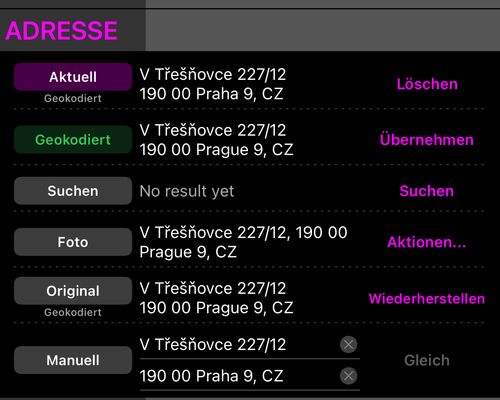
- Aktuell ist die Adresse am Wegpunkt, beschriftet mit Geokodiert, Manuell, Importiert oder Foto. Sie wird orange und liest sich Koordinaten geändert, wenn der Wegpunkt seit dem Finden der Adresse verschoben wurde.
- Geokodiert macht aus den Koordinaten des Wegpunktes eine Adresse. Suchen, dann Übernehmen.
- Suche findet einen Ort über seinen Namen. Das Ergebnis bekommt ein Menü Aktionen…, und die Formulierung sagt genau, was jede Wahl tut: Nur Adresse übernehmen nimmt den Text und lässt den Wegpunkt, wo er ist, während Adresse übernehmen und Wegpunkt verschieben den Wegpunkt an den gefundenen Ort setzt. Ein Suchergebnis verschiebt den Wegpunkt nie von selbst.
- Foto ist die im angehängten Bild eingebettete Adresse.
- Original erscheint, wenn es eine frühere Adresse gibt, und stellt die wieder her, mit der der Editor geöffnet wurde.
- Manuell sind zwei freie Textzeilen. Eine leere Zeile ist kein versteckter Weg, die Adresse zu löschen — dafür ist Löschen bei Aktuell da.
Richtung und Kurs
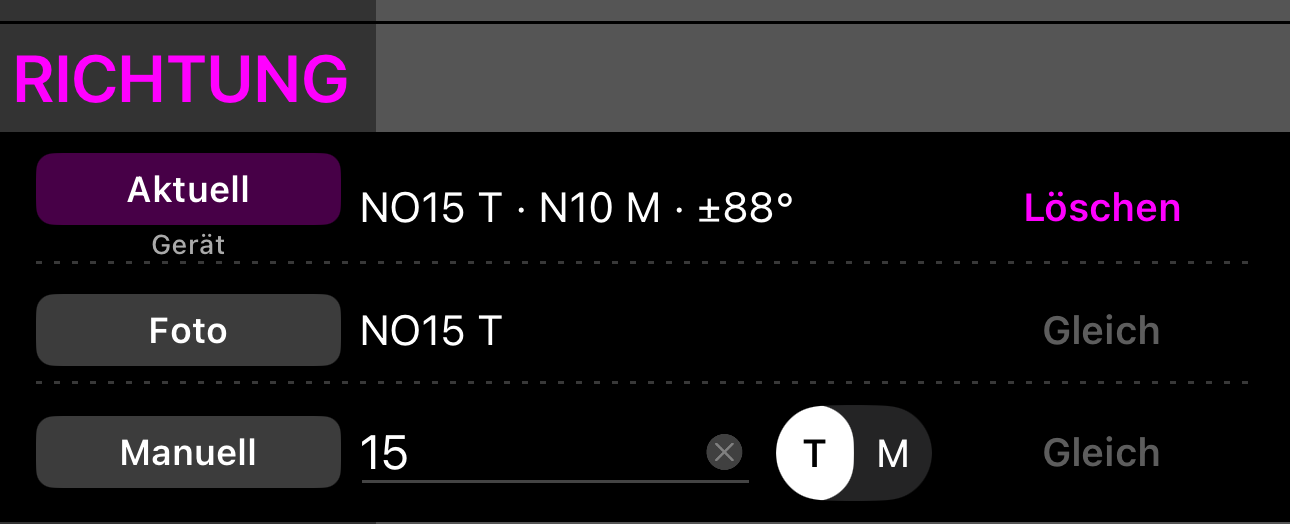
Richtung ist, wohin die Kamera zeigte. Genau das speichert ein Foto als Bildrichtung. Aktuell zeigt beide Bezüge — NE20 T · NE15 M — samt Messgenauigkeit, und die manuelle Zeile hat einen Umschalter T / M, sodass Sie eine rechtweisende oder eine magnetische Peilung eingeben können.
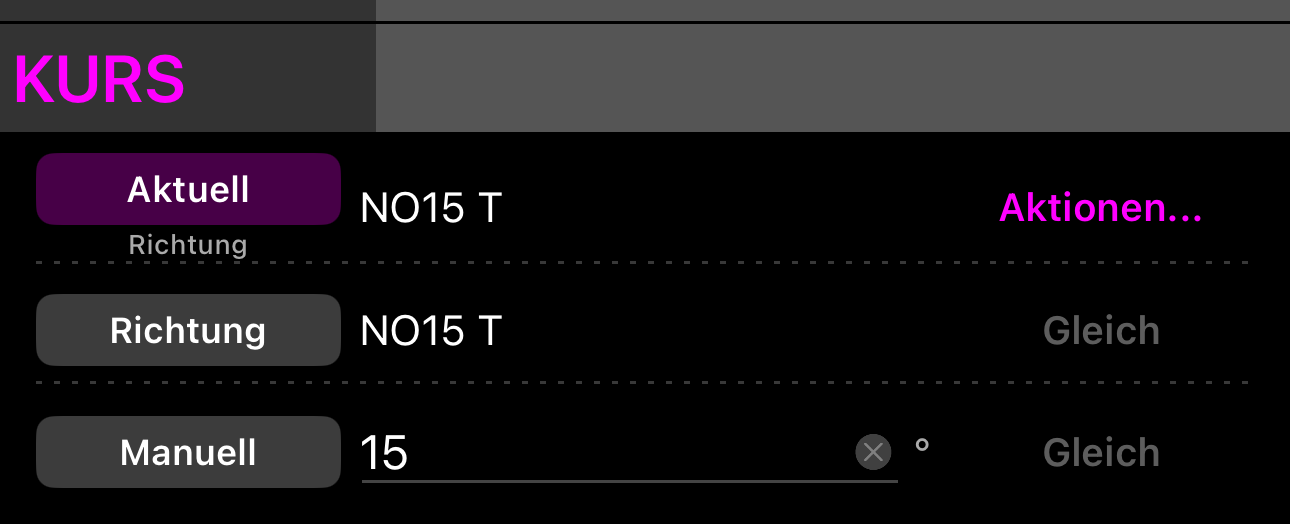
Kurs ist, wohin Sie sich bewegt haben — oft nicht dorthin, wohin die Kamera zielte; denken Sie an ein Foto seitlich aus einem fahrenden Fahrzeug. Der Kurs ist bewusst keine Foto-Metadate: Er hat keine Foto-Zeile und wird nie von selbst zur Bildrichtung. Sind beide wirklich gleich, kopiert Aktuell → Aktionen… → Als Richtung verwenden ihn ausdrücklich hinüber, und Sie können die Richtung anschließend mit dem Foto abgleichen.
Das Foto und der Wegpunkt, Feld für Feld
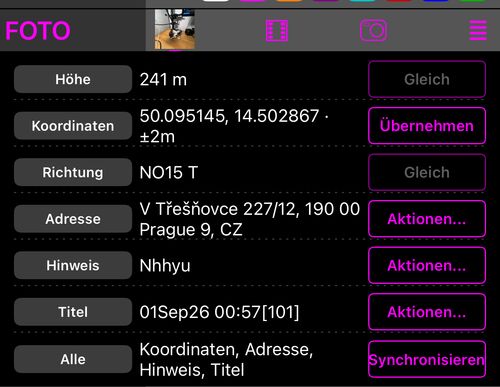
In der Ansicht Erweitert behält der Abschnitt Foto Miniaturbild, Kamera-, Mediathek- und Anhang-Tasten und bekommt für jedes Feld, das das Bild tragen kann, eine eigene Zeile:
- Höhe
- Koordinaten
- Richtung
- Adresse
- Hinweis
- Titel
Die mittlere Spalte ist das, was das Foto derzeit hält. Die Taste bietet die Richtung an, die Sinn ergibt: Übernehmen, wenn nur das Foto einen Wert hat, Synchronisieren, wenn nur der Wegpunkt einen hat, Aktionen…, wenn beide einen haben und sie sich unterscheiden, und ein ausgegrautes Gleich, wenn sie bereits übereinstimmen.
Koordinaten vergleichen auch ihre Genauigkeit, sodass eine übereinstimmende Position mit anderem ± noch immer als Unterschied gilt, der angeboten wird.
Die letzte Zeile, Alle, listet jedes Feld auf, das gerade nicht übereinstimmt, und bietet Synchronisieren an — Alle ins Foto oder Alle in den Wegpunkt. Sie kopiert immer nur Werte; sie entfernt nie etwas.
Ein Feld hinüberzukopieren lässt die übrigen Metadaten des Bildes unangetastet, und das Bild selbst bleibt unberührt: Nach einem Metadaten-Schreibvorgang hat die Datei dieselben Abmessungen, dieselbe Ausrichtung und Pixel für Pixel dasselbe Bild. Es gibt keine Neukomprimierung und keinen Qualitätsverlust, so oft Sie auch synchronisieren.
Das Foto mit allem aktualisieren
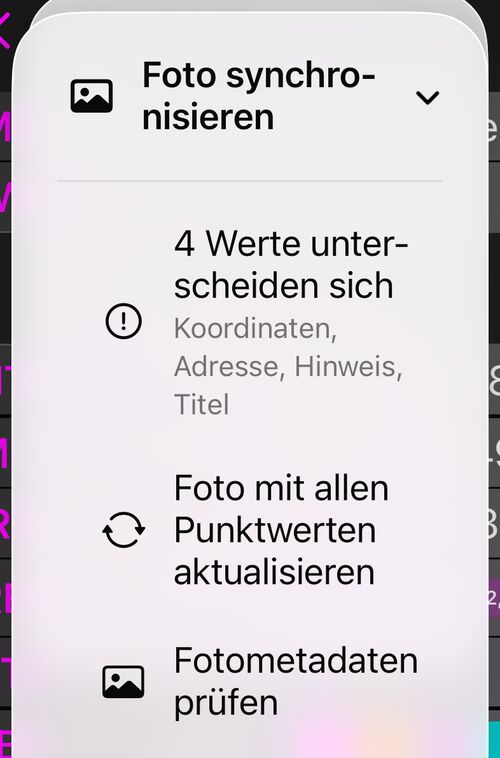
Das Menü ⋯ → Foto synchronisieren beginnt mit einer Statuszeile — Nichts zu synchronisieren oder 3 Werte unterscheiden sich mit den Feldnamen darunter. Ein Tippen auf diese Zeile öffnet das Blatt vom Speichern im Prüfmodus, sodass Sie ins Foto schreiben können, ohne den Wegpunkt zu speichern.
Foto mit allen Wegpunktwerten aktualisieren ist die Ein-Tipp-Variante, und auch sie zeigt Ihnen zuerst das Blatt, mit jedem Unterschied eingeschaltet — auch mit denen, die es schon vor dieser Bearbeitung gab. Sehen Sie die Liste durch, schalten Sie aus, was das Foto behalten soll, und bestätigen Sie mit Foto aktualisieren. Abbrechen schreibt gar nichts.
Foto-Metadaten prüfen wechselt einfach in die Ansicht Erweitert und öffnet den Abschnitt Foto.
Einen Wert aus dem Foto entfernen
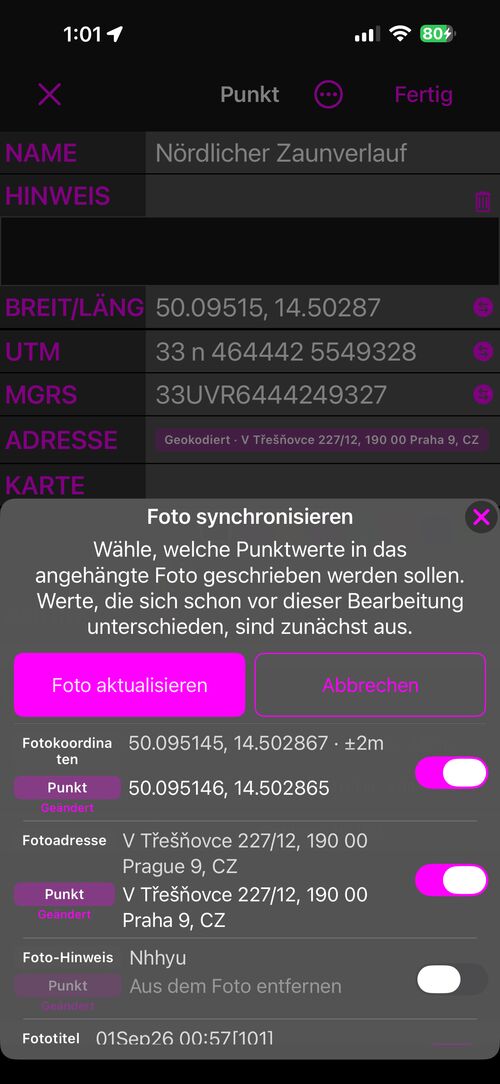
Löschen Sie am Wegpunkt einen Titel, einen Hinweis, eine Adresse oder eine Höhe, trägt das Foto den alten Wert weiterhin. Das Blatt — beim Speichern oder beim Prüfen — bietet dieses Feld dann mit Aus Foto entfernen dort an, wo sonst der Wert des Wegpunktes stünde — und der Schalter ist aus, in jedem Modus, jedes Mal.
Nur Ihr eigener Schalter entfernt etwas:
- Die automatische Einstellung Foto-Metadaten aktualisieren entfernt nie. Steht nur eine Entfernung an, geht das Speichern durch und das Foto bleibt unangetastet.
- Alle ins Foto im Abschnitt Foto entfernt ebenfalls nie.
- Ein Feld, das das Foto hat und der Wegpunkt nie hatte, wird genauso angeboten, standardmäßig aus.
Eine Entfernung ist gründlich: Der Wert wird aus dem eigenen Feld des Bildes genommen und aus den älteren Stellen, auf die ein Leser zurückgreifen könnte, sodass er nicht in einer anderen App wieder auftaucht. Koordinaten werden nie zum Entfernen angeboten.
Wenn ein Foto nicht gelesen oder geschrieben werden kann
Die Foto-Zeilen und die Statuszeile sagen, was los ist:
- Nicht verfügbar — der Wegpunkt hat keinen Anhang.
- Download erforderlich — das Bild liegt in iCloud, und auf diesem iPhone ist nur ein Platzhalter. Laden Sie es herunter, und die Zeilen füllen sich.
- Wird geladen…, Wird übernommen…, Wird gespeichert… — ein Lese- oder Schreibvorgang läuft. Fertig wartet darauf, und die Taste ⋯ wird derweil zum Aktivitätsanzeiger.
- Metadaten nicht verfügbar mit Erneut versuchen — die Metadaten des Bildes konnten nicht gelesen werden.
Ein Metadaten-Schreibvorgang braucht Platz für eine vorübergehende zweite Kopie des Bildes; auf einem fast vollen iPhone kann Foto wird aktualisiert… deshalb dauern. Schlägt ein Schreibvorgang fehl, wird der Wegpunkt nicht gespeichert und das Foto bleibt, wie es war.
Verwandt
- Der Wegpunkt-Editor — die Ansicht Einfach, auf der diese Seite aufbaut, und was das Speichern mit dem Foto macht
- Koordinatenumrechner — auch über das Menü ⋯ des Editors erreichbar
- Kartenschnappschüsse für Wegpunkte
