Koordinatengitter-Helfer
Der Koordinatengitter-Helfer macht die Karte zu einer gemeinsamen Referenz. Statt einen Ort anhand von Straßen oder Orientierungspunkten zu schätzen, können Sie auf eine Gitterlinie zeigen, das vertraute Koordinatenformat ablesen und den Ort eindeutig mit anderen teilen.
Das ist hilfreich bei der Offroad-Navigation, beim Abgleichen einer Koordinate auf Papier, beim Beschreiben eines Suchgebiets oder beim Wiederfinden eines Ortes, ohne einen weiteren Wegpunkt anzulegen.
Das Koordinatengitter befindet sich derzeit in der öffentlichen Beta. Es erscheint in beta-fähigen Compass-55-Versionen. Wenn es unter
Helfernicht angezeigt wird, ist das Beta-Gate in Ihrer Version noch nicht geöffnet.
Gitter einschalten
Öffnen Sie MENU > Einstellungen > Karteneinstellungen. Der benötigte Bildschirm heißt Karten.
Scrollen Sie zu Helfer und gehen Sie dann so vor:
- Tippen Sie auf die Zeile Koordinatengitter, um das Gitter auf der Karte ein- oder auszublenden.
- Tippen Sie rechts in dieser Zeile auf die Einstellungen, um das Verhalten des Gitters festzulegen.
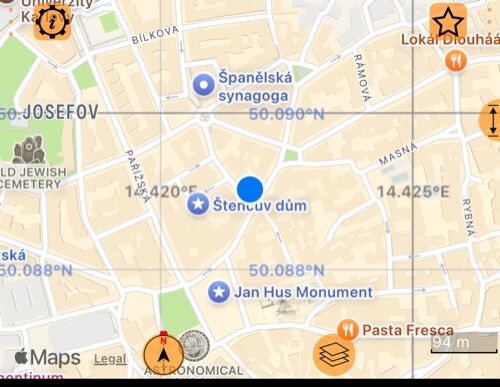
Als Schnellzugriff können Sie auch den Finger auf der Karte halten, um das Karten-Aktionsmenü zu öffnen, und anschließend Koordinatengitter einblenden oder Koordinatengitter ausblenden wählen.
Koordinatensprache auswählen
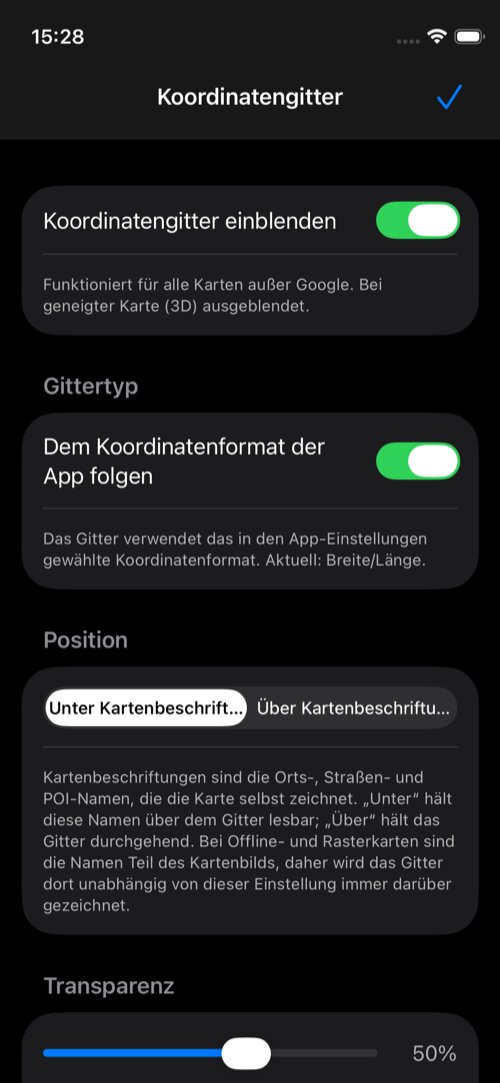
Die empfohlene Einstellung ist Dem Koordinatenformat der App folgen. Dann verwendet das Gitter das an anderer Stelle in der App ausgewählte Format, sodass Karte und Koordinatenanzeige übereinstimmen.
Wenn das Gitter unabhängig bleiben soll, deaktivieren Sie diese Option und wählen Sie MGRS, UTM oder Breite/Länge manuell.
An die Karte anpassen
Auf dem Einstellungsbildschirm stehen praktische Optionen bereit:
- Position — platzieren Sie das Gitter unter den Kartenbeschriftungen, damit Orts- und Straßennamen lesbar bleiben, oder darüber, wenn ein durchgehendes Gitter wichtiger ist.
- Transparenz — machen Sie das Gitter auf einer detailreichen Karte unauffälliger oder bei Bedarf deutlicher.
- Koordinatengitter einblenden — halten Sie den Helfer verfügbar, ohne Ihre übrige Karteneinrichtung zu ändern.
Das Gitter passt sich dem aktuellen Zoom an. Zoomen Sie heraus, um den großen Zusammenhang zu sehen, und hinein, um eine genauere Referenz zu erhalten.
Im Gelände ablesen
Bei MGRS lesen Sie zuerst den Ostwert und dann den Nordwert — erst rechts, dann hoch. Das Gitter liefert den visuellen Zusammenhang, während die Koordinatenanzeige den exakten Wert liefert. Beim Hineinzoomen wird die Referenz feiner.
Bei Breite/Länge folgt das Gitter dem ausgewählten Format für Breite und Länge. Bei UTM zeigt es die UTM-Referenz direkt über der Karte an.
Wissenswertes
- Das Gitter funktioniert mit Apple-Karten, Offline-Karten und anderen unterstützten Rasterkarten. Google Maps stellt kein Gitter-Overlay bereit; dort wird der Helfer daher nicht gezeichnet.
- Bei Offline- und Rasterkarten sind Orts- und Straßennamen bereits Teil des Kartenbilds. Das Gitter wird deshalb unabhängig von der Positionsauswahl über diesen Namen gezeichnet.
- Bei einer 3D-Neigung der Karte wird das Gitter ausgeblendet und wieder angezeigt, sobald die Karte flach ist.