Wo waren die Anstiege meiner Fahrt?
Wie steil war diese Rampe, wie lang war der Anstieg, und wie schnell bin ich hinaufgefahren? Öffnen Sie eine aufgezeichnete Strecke: Die Panels Anstieg und Anstieg für Anstieg finden die Anstiege darin und vermessen jeden einzelnen.
Um sie anzuzeigen, öffnen Sie die Strecke, tippen Sie oben auf dem Bildschirm auf Ansichtsoptionen und wählen Sie
unter Mittelbereich die Option Anstieg oder Anstieg für Anstieg.
Das Panel Anstieg
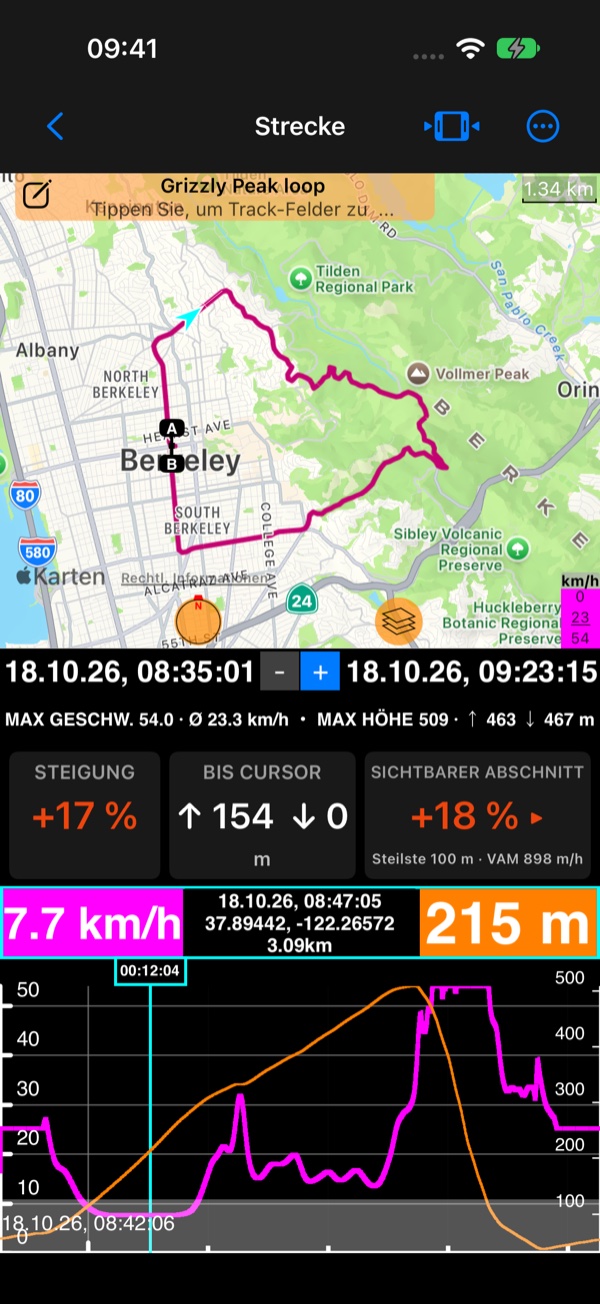
- STEIGUNG: die Steigung am Cursor des Diagramms. Ziehen Sie am Diagramm entlang, um sie an jeder Stelle der Fahrt abzulesen.
- BIS CURSOR: die Höhe, die vom Beginn des sichtbaren Abschnitts bis zum Cursor geklettert und abgefahren wurde.
- SICHTBARER ABSCHNITT: die steilsten 100 m dessen, was das Diagramm zeigt, und die Steigrate (VAM: gewonnene Höhenmeter pro Stunde). Tippen Sie darauf, um dorthin zu springen.
Anstieg für Anstieg
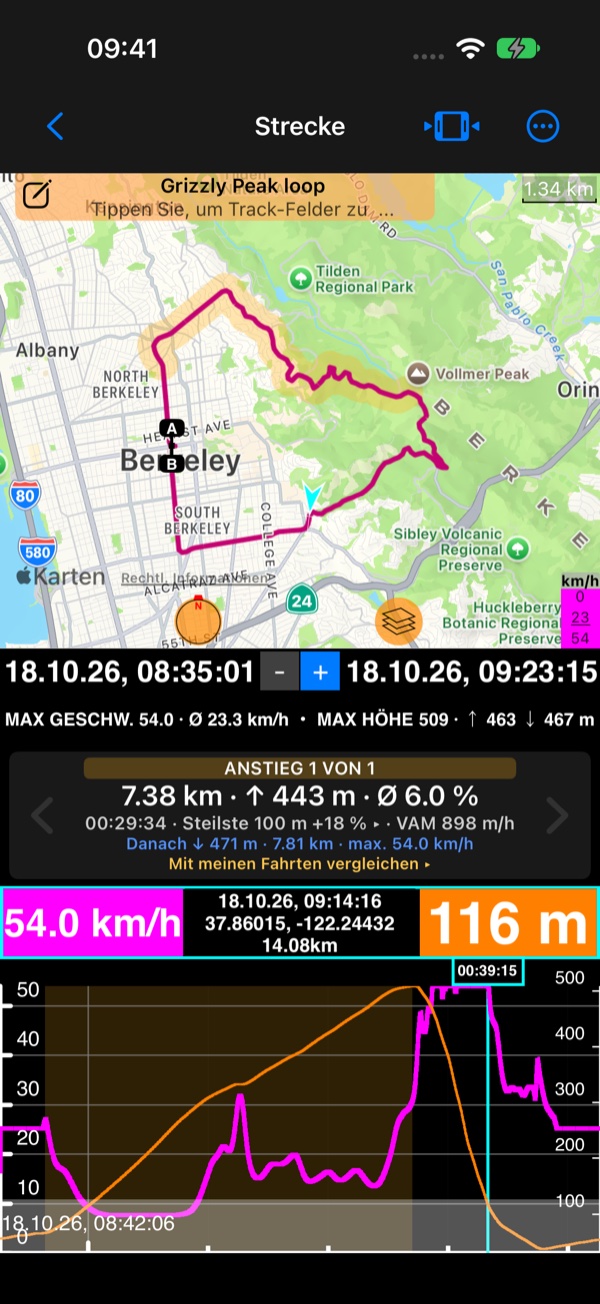
Jeder Anstieg, den die App in der Fahrt findet, einer nach dem anderen: „ANSTIEG 1 VON 1“, seine Länge, der
Höhengewinn und die durchschnittliche Steigung, die benötigte Zeit, die steilsten 100 m und die Steigrate, dann die
Abfahrt nach dem höchsten Punkt. ‹ und › wechseln zwischen den Anstiegen: Das Diagramm zoomt auf den Anstieg, und
die Karte zeichnet ihn in Bernstein.
Ein Anstieg endet an einer Unterbrechung der Aufzeichnung (eine Pause, die App geschlossen oder ein GPS-Verlust, bei dem Strecke zurückgelegt wurde), und danach kann der nächste beginnen: siehe Unterbrechungen einer Strecke .
Mit meinen Fahrten vergleichen ▸ stellt diesen Anstieg jeder anderen Fahrt hinauf gegenüber: siehe
Werde ich an diesem Berg schneller?
.
Die Steigung im Diagramm
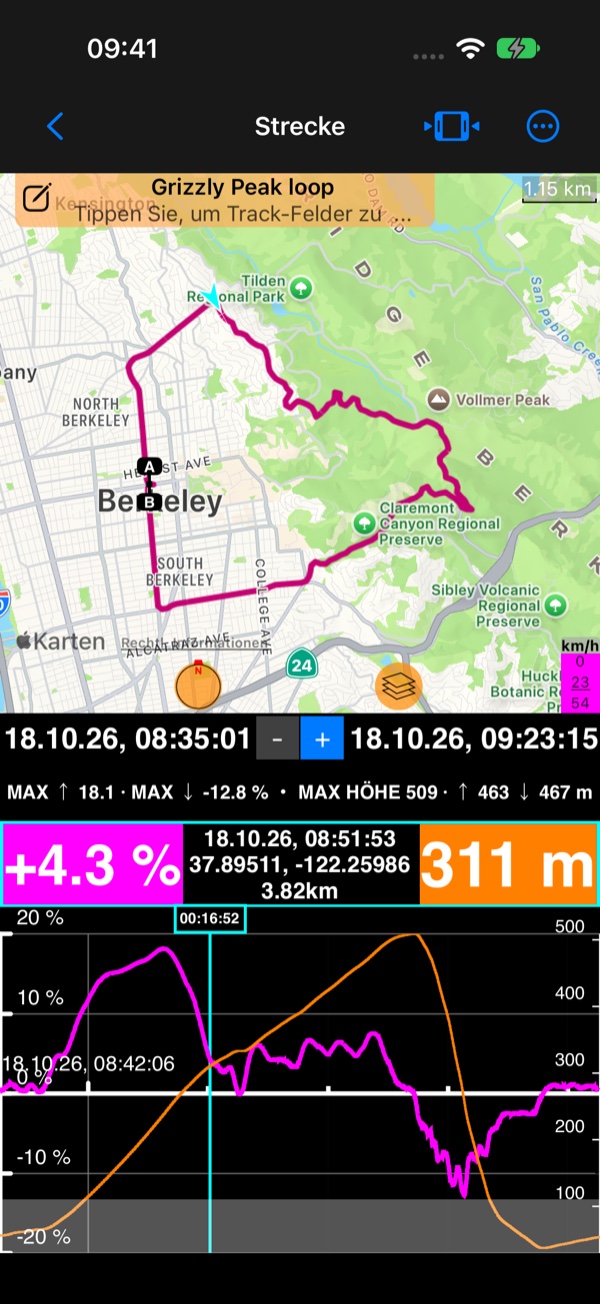
Wählen Sie unter Ansichtsoptionen › Diagramm die Option Steigung und Gefälle: Das Diagramm zeigt die Steigung der Straße entlang
der Fahrt, neben der Höhe oder der Geschwindigkeit. Unter Horizontale Achse können Sie das Diagramm nach Entfernung
statt nach Zeit aufteilen, sodass sich die Länge eines Anstiegs direkt ablesen lässt.
Die Strecke nach ihrer Steigung gefärbt
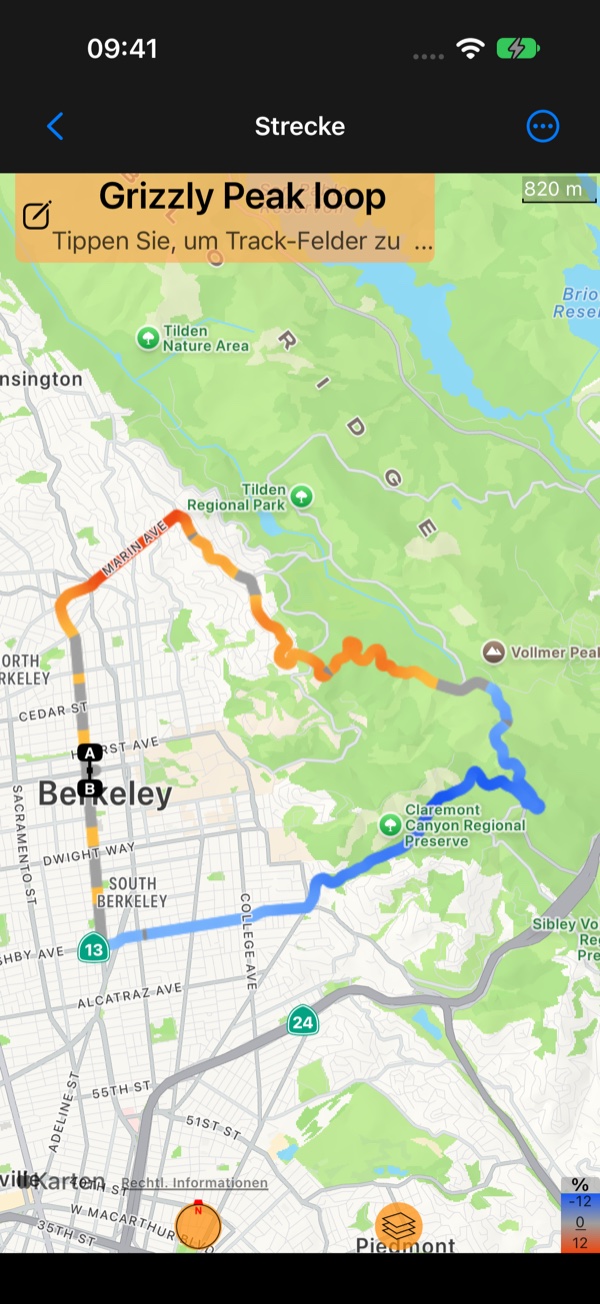
Tippen Sie auf der Karte der Strecke auf das Farbfeld (es zeigt den niedrigsten, den durchschnittlichen und den höchsten
Wert der Strecke) und wählen Sie Steigung und Gefälle: Die Strecke wird bernsteinfarben, wo sie ansteigt, und blau, wo sie abfällt,
umso kräftiger, je steiler, sodass jeder Anstieg der Fahrt auf einen Blick zu sehen ist. Apple-Karten färben Strecken
ein, Google-Karten nicht. Siehe auch
Strecken nach Geschwindigkeit oder Höhe gefärbt
.
Video
▶ Wie hart war dieser Anstieg? Deine Fahrt erinnert sich : der Anstieg einer aufgezeichneten Fahrt, im Diagramm und auf der Karte.
Weitere Videos: Kompass 55 tutorials