Anstieg: Wie steil ist es, und wie weit noch bis oben?
Wie steil ist es hier, wie viel bin ich schon geklettert, und wie weit ist es noch bis oben? Das Panel Anstieg antwortet während der Fahrt: die Steigung unter Ihren Rädern, der bisherige Anstieg und, entlang einer von Ihnen gewählten Strecke, wie weit und wie hoch es noch bis oben ist, mit dem Profil voraus.
Das Panel Anstieg
Öffnen Sie das Menü des kleinen Panels am unteren Bildschirmrand (sein •••), wählen Sie
Wählen Sie, was hier angezeigt werden soll, dann Anstieg.
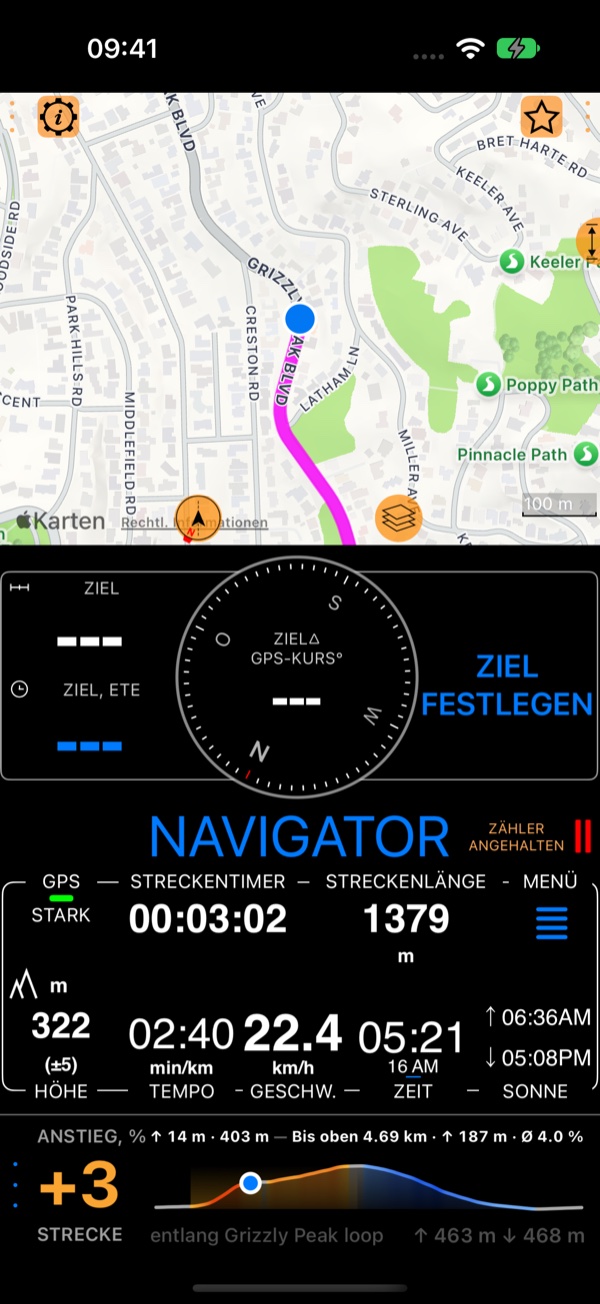
- Die Steigung in Prozent, aus den letzten etwa 100 m der Straße: bernsteinfarben bergauf, blau bergab. Ein Strich bedeutet, dass die GPS-Höhe gerade nicht genau genug für eine Zahl ist.
- Dieser Anstieg: wie viel Sie schon geklettert sind und wie weit, solange Sie klettern. Oben zeigt er einige Sekunden lang die Summe des Anstiegs, dann die Abfahrt.
- Bis oben: die Entfernung, die Höhe und die durchschnittliche Steigung bis zum höchsten Punkt dieses Anstiegs. Dafür muss die Straße voraus bekannt sein: eine Strecke, entlang der Sie klettern, eine Route mit Höhenangaben oder ein laufendes Buch.
- Das Profil des Kurses, Ihr Punkt darauf, und Anstieg und Abstieg des ganzen Kurses. Ein grau gestrichelter Abschnitt ist Straße ohne Position oder ohne vertrauenswürdige Höhe: Unterbrechungen einer Strecke .
Entlang einer Strecke klettern
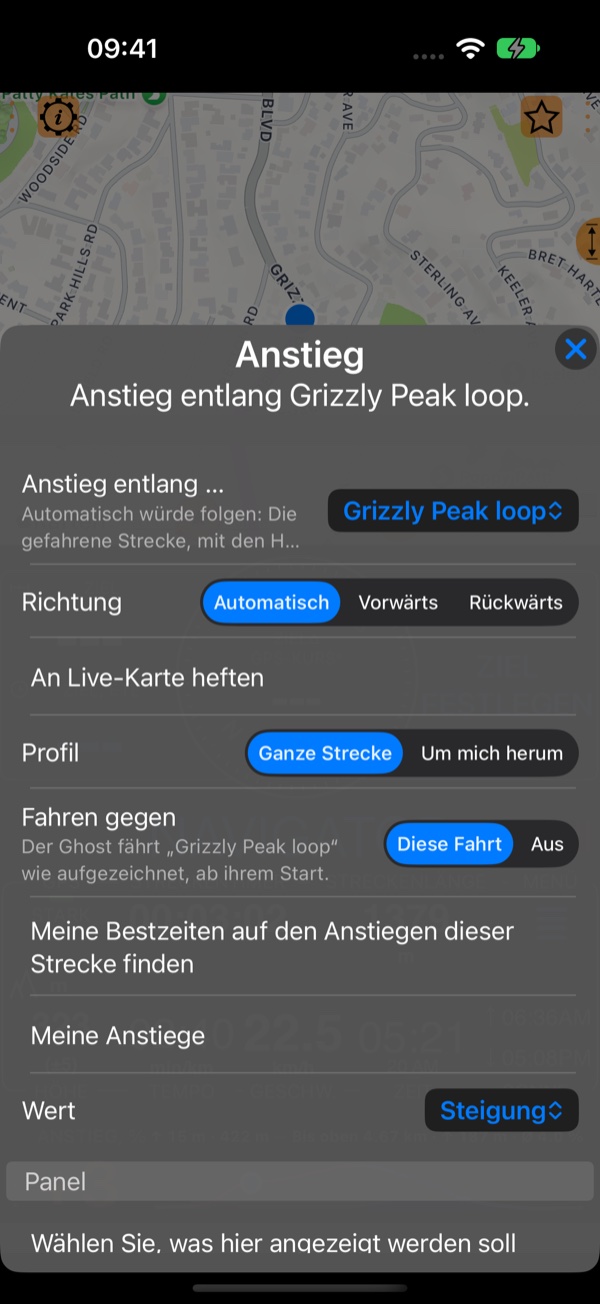
Tippen Sie auf ••• des Panels, um sein Menü zu öffnen:
Anstieg entlang …: die Strecke (oder Route), der das Panel für die Straße voraus folgt.Automatischfolgt dem, wonach Sie navigieren (ein laufendes Buch, eine Route);Strecke wählen…wählt jede Strecke, die Sie aufgezeichnet haben.Richtung:Automatisch,VorwärtsoderRückwärts, für eine Strecke, die Sie in umgekehrter Richtung fahren.An Live-Karte heften: die Linie der Strecke auf der Karte.Profil:Ganze StreckeoderUm mich herumfür einen genauen Blick auf die Straße in Ihrer Nähe.Fahren gegen:Diese Fahrtfährt gegen die Strecke, entlang der Sie klettern: Ihr Ghost fährt ab dem Start der Strecke mit Ihnen. Siehe Ghost-Rennen .Meine Bestzeiten auf den Anstiegen dieser Strecke findenundMeine Anstiege: siehe Werde ich an diesem Berg schneller? .
Bis oben
Mit einer Strecke, entlang der Sie klettern, zeigt Bis oben, was vom aktuellen Anstieg noch übrig ist: „Bis oben 4,68 km · ↑ 187 m · Ø 4,0 %“. Ohne die Straße voraus sagt es das („hier kein Anstieg“ oder „Strecke wählen“); die App errät nie einen Gipfel.
Entlang der Karte
Tippen Sie einmal auf die Vergrößern-Taste der Karte (↕, am rechten Rand der Karte): Die Karte nimmt den Platz des
Kompass-Panels ein. Halten Sie dann den Finger auf der Karte gedrückt und wählen Sie Höhenprofil zeigen: Solange die
Karte Ihnen folgt, läuft der Live-Anstieg an ihrem unteren Rand entlang (dasselbe Menü blendet ihn wieder aus).
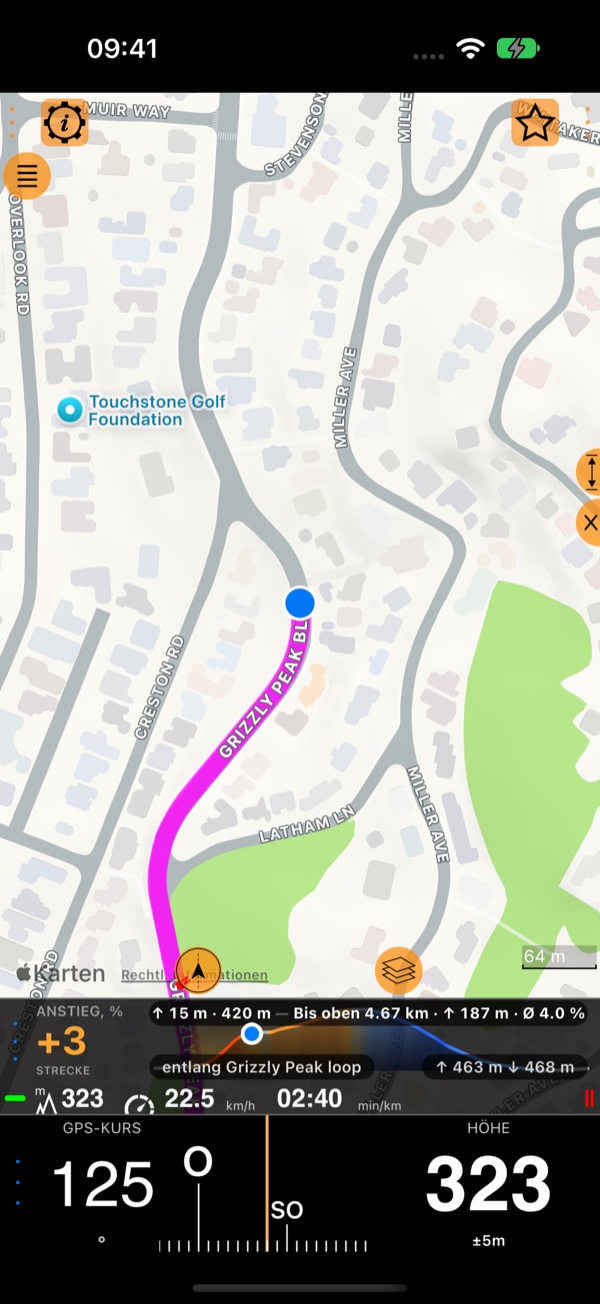
Mit dem Anstieg am unteren Rand der Karte ist das kleine Panel unten auf dem Bildschirm frei für etwas anderes. Hier ist
es Kompass und Höhe: Ihre Richtung (magnetisch, GPS-Kurs oder automatisch) und Ihre Höhe. Tippen Sie auf sein •••
und wählen Sie Wählen Sie, was hier angezeigt werden soll, um ein anderes Panel dorthin zu setzen.