Kanäle
Kanäle teilen den Live-Standort der App per Link oder Code. Ein Gruppenkanal ist für Personen, die sich gegenseitig auf der Karte sehen möchten. Ein persönlicher Kanal ist ein einseitiger Live-Link zu Ihrem Standort. Beide Kanalarten haben auch eine Webseite, damit andere im Browser folgen können.
Die App sendet Ihren Standort nur an Kanäle, die Sie erstellen oder denen Sie beitreten. Ein eingerichteter Kanal startet die Live-Freigabe nicht automatisch: Standort mit Kanälen teilen muss aktiv sein und die GPS-Aufzeichnung muss laufen. Wenn die Aufzeichnung gestoppt oder pausiert ist, sendet die App keinen Standort an Kanäle.
Geeignet für
- Aktivitäten, bei denen mehrere Personen sich auf derselben Karte sehen sollen
- Geländefahrten, Wanderungen, Radtouren, Bootsfahrten oder Außeneinsätze
- temporäres Teilen des Live-Standorts per Code oder Link
- Personen, die im Browser folgen sollen, ohne in der App beizutreten
Webseiten der Kanäle
Jeder gespeicherte Kanal kann als Weblink geteilt werden. Das ist nützlich, wenn jemand Ihren Live-Standort oder die Gruppenaktivität verfolgen soll, aber nicht in der App beitreten muss.
Mit Teilen senden Sie den Kanallink. Mit Im Browser öffnen prüfen Sie die Webseite dieses Kanals.
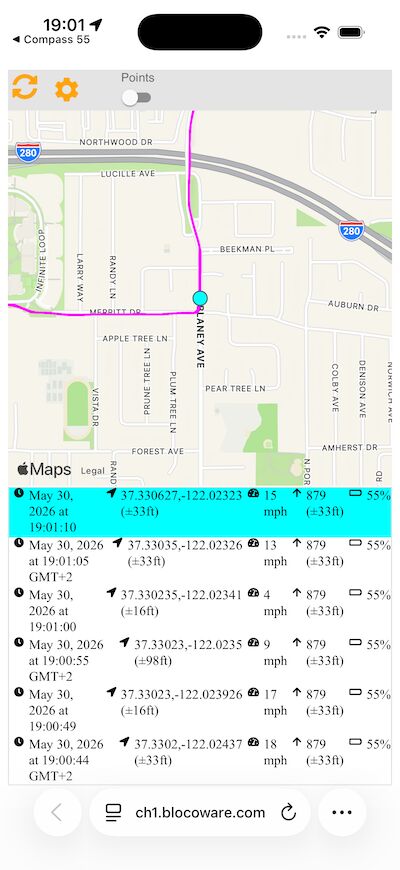
Persönliche Kanal-Webseite
Eine persönliche Kanal-Webseite zeigt Browser-Betrachtern Ihren Live-Standort und die letzten Aktualisierungen. Betrachter senden ihren eigenen Standort nicht an Sie zurück.
Gruppenkanal-Webseite
Eine Gruppenkanal-Webseite zeigt die aktuelle Gruppenkarte und den Status der Mitglieder im Browser.
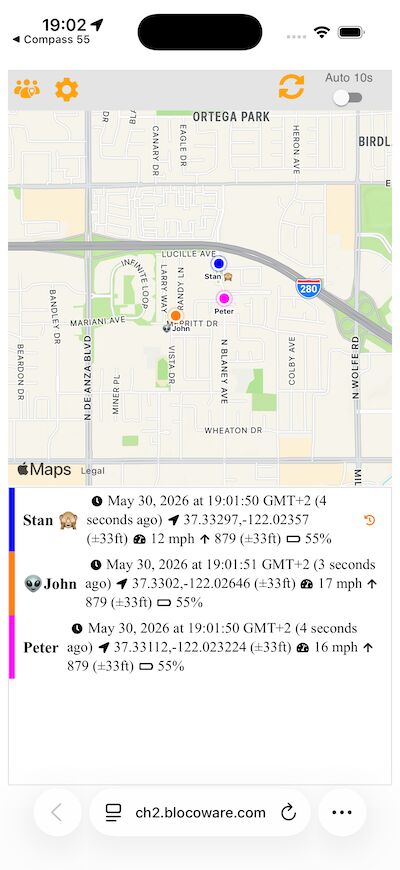
Browser-Betrachter können die Gruppenkarte sehen. Wer den eigenen Standort in die Gruppe senden möchte, muss dem Gruppenkanal in der App beitreten. Wenn ein Kanal ein Passwort hat, fragt die Webseite nach demselben Kanalpasswort.
Kanaleinstellungen
Öffnen Sie MENÜ, tippen Sie auf die kleine Einstellungstaste im Menüpunkt NEUE STRECKE, und tippen Sie dann auf Freigabekanäle.
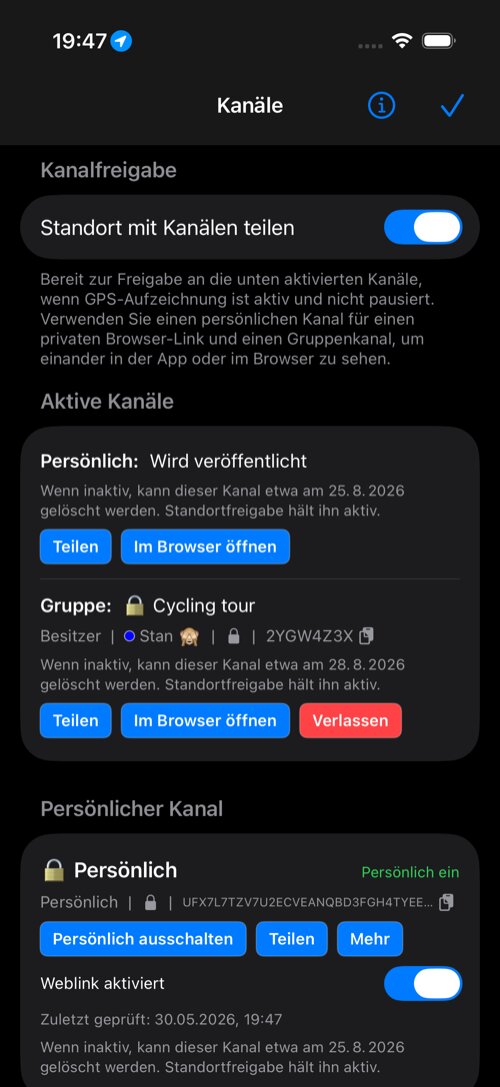
Aktivieren Sie Standort mit Kanälen teilen, wenn die App während der GPS-Aufzeichnung an aktivierte Kanäle senden soll.
Aktive Kanäle zeigt, was gerade geteilt wird:
Persönlichist Ihr einseitiger persönlicher Kanal, wenn er aktiv ist.Gruppeist der ausgewählte Gruppenkanal, der auf der Karte angezeigt wird.
Persönlicher Kanal
Erstellen Sie einen persönlichen Kanal, wenn andere nur Ihren Standort über einen Browser-Link verfolgen sollen. Betrachter treten dem Kanal nicht in der App bei und ihre Standorte werden nicht an Sie zurückgesendet.
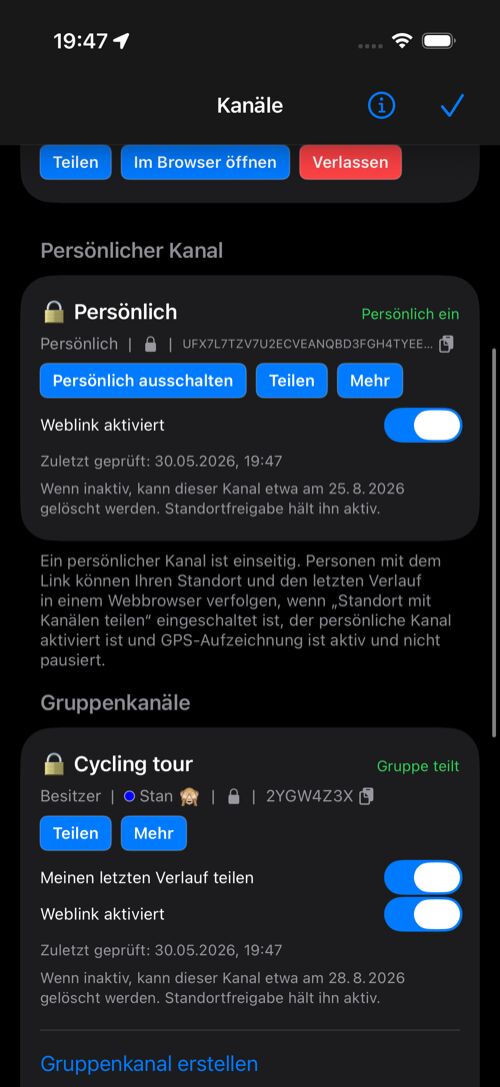
Die Zeile des persönlichen Kanals hat Teilen und Mehr. Unter Mehr können Sie die Webseite öffnen, den Kanalcode kopieren, den Kanal prüfen, Passwortoptionen nutzen, den persönlichen Link ersetzen oder den Kanal löschen. Wenn Weblink aktiviert aus ist, ist der Browser-Link deaktiviert, bis Sie ihn wieder einschalten.
Gruppenkanäle
Erstellen Sie einen Gruppenkanal, wenn mehrere Personen sich in der App sehen sollen. Nachdem Sie einen Gruppenkanal erstellt haben oder beigetreten sind, teilen Sie Code oder Link mit den Personen, die beitreten sollen.
Nur ein Gruppenkanal ist gleichzeitig für die Karte ausgewählt. Dieser Gruppenkanal erhält Ihren Standort, solange Kanalfreigabe und GPS-Aufzeichnung aktiv sind.
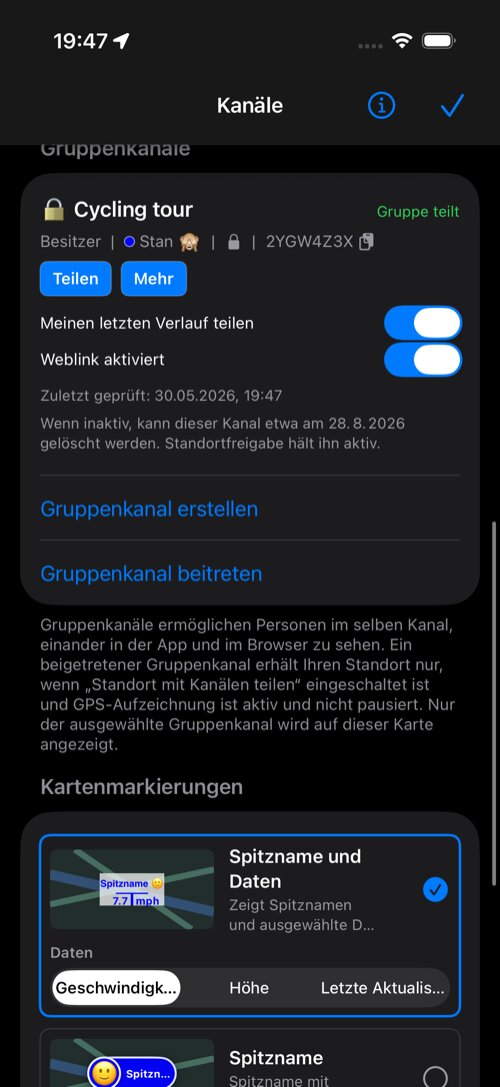
Mit Gruppenkanal erstellen starten Sie einen neuen Kanal. Mit Gruppenkanal beitreten nutzen Sie einen Kanalcode oder Link von jemand anderem.
Jede Gruppenkanal-Zeile zeigt, ob Sie Besitzer oder Mitglied sind, außerdem Spitzname, Markerfarbe, Passwortstatus und Kanalcode.
Unter Mehr finden Sie gemeinsame Aktionen wie Profil bearbeiten, im Browser öffnen, Kanalcode kopieren, Kanal prüfen, Passwort anzeigen und den Kanal verlassen. Besitzer können zusätzlich umbenennen, Mitglieder verwalten, bei geschützten Gruppen das Passwort ändern oder den Kanal für alle löschen. Mitglieder, die nicht Besitzer sind, können diese Besitzeraktionen nicht ausführen.
Meine letzte Historie teilen macht Ihre persönliche Kanalhistorie über Ihren Gruppeneintrag verfügbar. Dafür ist ein persönlicher Kanal erforderlich.
Gruppenmitglieder auf der Karte
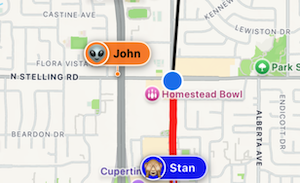
Gruppenmitglieder erscheinen direkt auf der Karte mit Spitznamen und Markerfarbe.
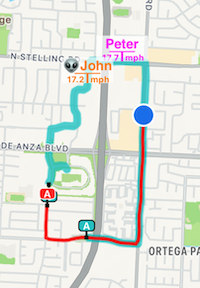
Bei Spitzname und Daten zeigt die App Spitzname plus ausgewählte Daten wie Geschwindigkeit, Höhe oder letzte Aktualisierung. Bei Spitzname verwendet die Karte eine größere kontrastreiche Beschriftung. Wenn das erste Zeichen im Spitznamen ein Emoji ist, erscheint es im Avatar-Kreis.
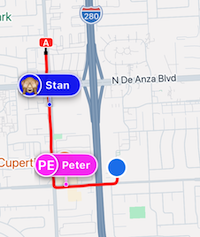
Tippen Sie auf eine Mitglieder-Markierung, um Aktionen zu öffnen. Das Menü zeigt letzte Aktualisierung, Geschwindigkeit, Entfernung von Ihnen und Koordinaten.
Auf Karte zentrierenbewegt die Karte zu diesem Mitglied.Navigierenöffnet Navigationsoptionen zu diesem Standort.Linie zum Mitglied anzeigenzeichnet eine Linie von Ihnen zu diesem Mitglied; erneut tippen blendet sie aus.Kanalmitgliederöffnet die Mitgliederliste.Kanaleinstellungenöffnet die Kanaleinstellungen.
Gruppenmitglieder finden und fokussieren
Wenn GPS-Aufzeichnung und ein Gruppenkanal aktiv sind, helfen Such- und Fokusfunktionen beim Wechsel von Ihrem Standort zur Gruppe. Diese Funktionen sind nur in diesem aktiven Zustand verfügbar.
Bewegen Sie zuerst die Karte mit dem Finger. Dadurch verlässt die Karte die normale Zentrierung auf den eigenen Standort.
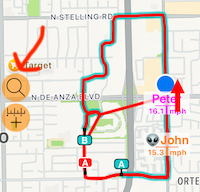
Mit der Suche finden Sie Kartenobjekte, einschließlich Gruppenmitglieder. Wählen Sie ein Gruppenmitglied aus, um die Karte auf diese Person zu zentrieren.
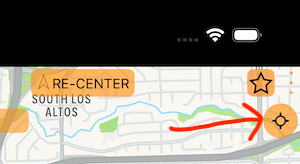
Mit der Gruppenfokus-Schaltfläche passt die Karte die aktive Gruppe ein. Um zur Zentrierung auf den eigenen Standort zurückzukehren, tippen Sie oben auf der Karte auf ZENTRIEREN.
Kartenmarkierungen
Kartenmarkierungen steuert, wie Gruppenmitglieder auf der Karte angezeigt werden.
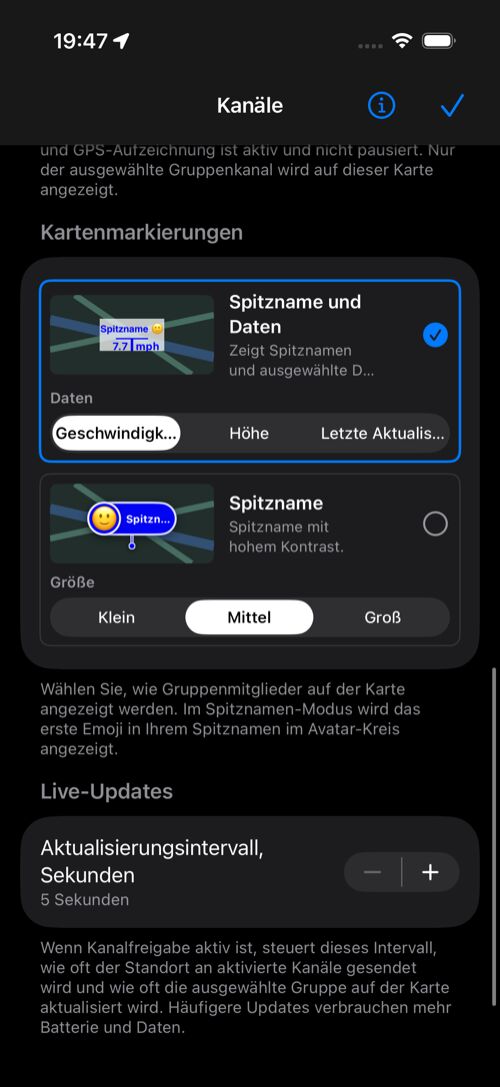
Wählen Sie Spitzname und Daten für mehr Informationen auf einen Blick. Wählen Sie Spitzname für größere Beschriftungen. Für Spitzname und Daten können Sie Geschwindigkeit, Höhe oder Letzte Aktualisierung anzeigen.
Kanal teilen
- Öffnen Sie
MENÜ, tippen Sie auf die kleine Einstellungstaste im MenüpunktNEUE STRECKE, und tippen Sie dann aufFreigabekanäle. - Suchen Sie den persönlichen oder Gruppenkanal.
- Tippen Sie auf
Teilen. - Wählen Sie, wie der Link gesendet wird.
Bei passwortgeschützten Kanälen kann die App den Link ohne Passwort oder mit Passwort teilen. Für mehr Privatsphäre senden Sie das Passwort möglichst separat.
Gruppenkanal beitreten
- Öffnen Sie
MENÜ, tippen Sie auf die kleine Einstellungstaste im MenüpunktNEUE STRECKE, und tippen Sie dann aufFreigabekanäle. - Tippen Sie auf
Gruppenkanal beitreten. - Fügen Sie den Link ein oder geben Sie den Code ein.
- Geben Sie das Passwort ein, falls gefragt.
- Wählen Sie Spitzname und Markerfarbe.
- Bestätigen Sie den Beitritt.
Nach dem Beitritt aktivieren Sie Standort mit Kanälen teilen und starten die GPS-Aufzeichnung, wenn die Gruppe Ihren Standort erhalten soll.
Live-Updates
Aktualisierungsintervall, Sekunden steuert, wie oft die App Ihren Standort an aktivierte Kanäle sendet und die ausgewählte Gruppe auf der Karte aktualisiert. Kürzere Intervalle aktualisieren häufiger, verbrauchen aber mehr Akku und Daten.
Datenschutz und Kontrolle
Standort mit Kanälen teilenaus stoppt die Kanalfreigabe, ohne gespeicherte Kanäle zu löschen.- Gestoppte oder pausierte GPS-Aufzeichnung stoppt die Kanalfreigabe.
- Einen Gruppenkanal verlassen stoppt die Freigabe für diese Gruppe.
- Einen gespeicherten Kanal entfernen löscht ihn nur von diesem Gerät.
- Persönliche Kanäle sind einseitig: Browser-Betrachter senden ihren Standort nicht an Sie zurück.
