Kompass 55. Bluetooth-Sensoren: Herzfrequenz, Geschwindigkeit und Kadenz beim Radfahren
Ihr Telefon spricht direkt mit Ihren Sensoren: einem Herzfrequenzgurt, einem Geschwindigkeitssensor an der Radnabe und einem Kadenzsensor an der Kurbel. Eine Uhr oder ein Fahrradcomputer dazwischen ist nicht nötig.
Diese Seite hat zwei Teile:
- Das Bluetooth-Panel , in der App-Store-Version seit 4.0: Geschwindigkeit, Kadenz und Herzfrequenz Ihrer Sensoren live im Dashboard.
- Neu in der öffentlichen Beta : Die Messwerte enden nicht mehr auf dem Bildschirm. Sie werden mit Ihren Strecken aufgezeichnet und im Video gezeigt, und die Sensoren bleiben von selbst verbunden.
Das Bluetooth-Panel
Welche Sensoren funktionieren
- Herzfrequenzgurte mit dem Standard-Bluetooth-Profil „Heart Rate“: Garmin HRM-Pro und HRM-Dual, Polar H9 und H10, Wahoo TICKR sowie die meisten Brustgurte und Armbänder.
- Geschwindigkeits- und Kadenzsensoren fürs Fahrrad mit dem Standard-Bluetooth-Profil „Cycling Speed and Cadence“: Garmin-Geschwindigkeits- und Kadenzsensoren, Wahoo RPM, Magene, Thinkrider und weitere.
Die meisten Fahrradsensoren messen immer nur eine Sache. An der Radnabe misst ein Sensor die Geschwindigkeit, an der Kurbel die Kadenz. Deshalb hat die App für jeden Wert einen eigenen Platz: Fahrrad-Geschwindigkeit, Fahrrad-Kadenz und Herzfrequenz, mit jeweils einem Sensor:
- Garmin baut getrennte Sensoren mit den Namen „SPD“ und „CAD“.
- Wahoo RPM und Magene wechseln den Modus je nachdem, wo sie montiert sind.
- Ein Thinkrider-Sensor wechselt den Modus, wenn Sie die Batterie herausnehmen und wieder einsetzen; sein Name zeigt den Modus („S-“ oder „C-“).
- Ein echtes Kombigerät, das Geschwindigkeit und Kadenz sendet, kommt an beide Plätze.
Nicht unterstützt: Leistungsmesser, „Fitness machine“-Profile von Indoor-Bikes und Sensoren, die nur ANT+ sprechen.
Das Bluetooth-Panel öffnen
Das Bluetooth-Panel liegt im Bereich der kleinen Panels des Dashboards.
- Hochformat: Wischen Sie auf dem Panel unten im Dashboard nach links.
- Querformat: Wischen Sie auf dem Panel links nach oben.
- Oder: Tippen Sie auf die Schaltfläche ⋯ dieses Panels, wählen Sie Wählen Sie, was hier angezeigt werden soll und dann Bluetooth-Fahrradsensoren.
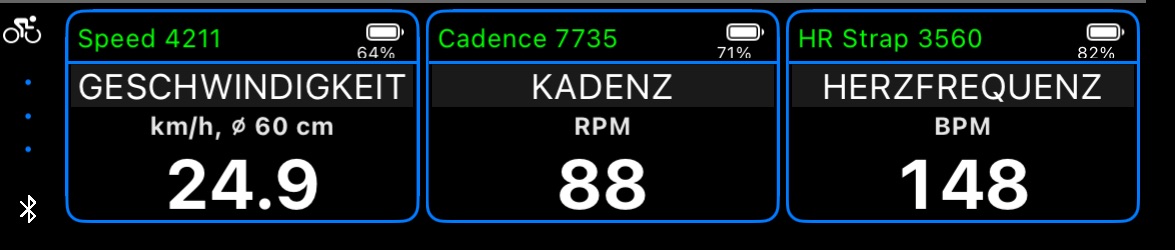
Das Panel zeigt drei Karten: Geschwindigkeit, Kadenz und Herzfrequenz.
Einen Sensor verbinden
- Wecken Sie den Sensor auf. Legen Sie den Gurt an (bei trockener Haut hilft ein Tropfen Wasser auf den Elektroden). Drehen Sie das Rad oder die Kurbel ein paar Mal.
- Tippen Sie auf die Karte mit Tippen, um zu verwalten und dann auf Nach Sensoren suchen. Beim ersten Mal fragt die App nach dem Zugriff auf Bluetooth; erlauben Sie ihn.
- Tippen Sie auf Verbinden neben Ihrem Sensor. Sein Name wird grün, und die Werte laufen ein.
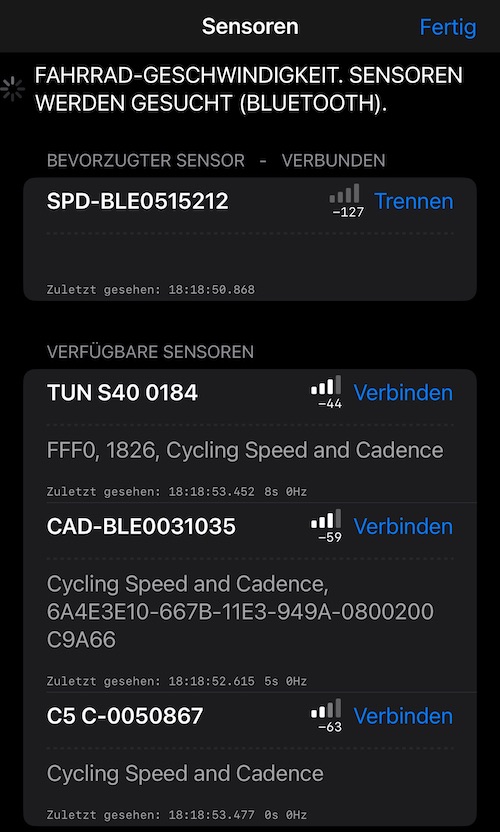
Die Namen verraten den Modus eines Sensors: „SPD“ und „CAD“ bei Garmin, „S-“ und „C-“ bei Thinkrider. Die App merkt sich den Sensor und verbindet sich wieder mit ihm, sobald das Bluetooth-Panel auf dem Bildschirm ist.
Was die Karte Ihnen sagt
Der Name des Sensors auf der Karte wechselt mit der Verbindung die Farbe:
| Name | Bedeutung |
|---|---|
| Tippen, um zu verwalten, weiß | Noch kein Sensor an diesem Platz |
| Hellgrau, „Suchen. Stellen Sie sicher, dass der Sensor im Bereich und aktiv ist.“ | Gespeichert, noch nicht gefunden: schläft, wird nicht getragen oder ist außer Reichweite |
| Magenta, „Verbindung zum Sensor herstellen“ | Gefunden, wird verbunden |
| Blau, „Dienste werden erkannt“ | Verbunden, wird eingerichtet |
| Grün | Verbunden: Werte kommen an |
| Orange, „Trennen vom Sensor“ | Verbindung wird getrennt |
| Grau, mit einer Meldung von iOS | Bluetooth ist aus, oder die App darf es nicht verwenden |
Ist der Sensor verbunden, zeigt die Karte auch seinen Akkustand.
Den Raddurchmesser einstellen
Die Radgeschwindigkeit wird aus den Umdrehungen des Rads berechnet, deshalb braucht die App die Größe Ihres Rads. Öffnen Sie das Menü der Karte „Geschwindigkeit“ und wählen Sie Raddurchmesser einstellen. Geben Sie den gemessenen Durchmesser in Zentimetern oder Zoll ein; pro Umdrehung zählt der Umfang, also Durchmesser × π. Die Karte zeigt den verwendeten Durchmesser (zum Beispiel „ø 23 in“), und die Geschwindigkeit folgt der Geschwindigkeitseinheit der App: km/h, mph oder Knoten.
Zur Kontrolle fahren Sie auf gerader Straße mit gleichmäßigem Tempo und vergleichen Radgeschwindigkeit und GPS-Geschwindigkeit: Sie sollten nur wenige Prozent auseinanderliegen.
Einen Sensor vergessen
Öffnen Sie das Menü der Karte und wählen Sie Trennen und Vergessen oder Vergessen, wenn der Sensor nicht verbunden ist. Der Platz ist dann frei für einen anderen Sensor.
Wenn etwas nicht funktioniert
- Der Sensor erscheint nicht in der Liste. Achten Sie darauf, dass er wach und in der Nähe ist. Ein Herzfrequenzgurt braucht Hautkontakt, ein Geschwindigkeits- oder Kadenzsensor ein paar Umdrehungen. Prüfen Sie auch, ob er nicht schon mit einem anderen Telefon, einer Uhr oder einer App verbunden ist: Viele Sensoren erlauben nur eine oder zwei Verbindungen gleichzeitig.
- Geschwindigkeit oder Kadenz bleibt bei null. Der Sensor ist im anderen Modus oder am anderen Teil des Rads. Ein Sensor im Geschwindigkeitsmodus an der Kurbel sendet keine Geschwindigkeit. Versetzen Sie ihn oder wechseln Sie seinen Modus, und verbinden Sie ihn mit dem passenden Platz.
- Die Herzfrequenz wird weiter angezeigt, obwohl der Gurt abgelegt ist. Manche Gurte, darunter der Garmin HRM-Pro, senden auch abseits des Körpers noch eine Weile eine Herzfrequenz, bis sie einschlafen. Das liegt am Gurt; die App zeigt, was sie empfängt.
- „Zugriff auf Bluetooth verweigert“. Erlauben Sie Bluetooth für Kompass in den Systemeinstellungen unter Einstellungen → Datenschutz & Sicherheit → Bluetooth.
- Ein Indoor-Bike verbindet sich, zeigt aber nichts. Es kündigt das Fahrradprofil an, liefert es aber nicht. Die App sagt Ihnen das („Sensor wartet auf Aktivität.“).
Neu in der öffentlichen Beta
Alles oben Beschriebene funktioniert weiter wie gewohnt. Die öffentliche Beta ergänzt, was mit den Messwerten jenseits des Panels geschieht.
Mit Ihren Strecken aufgezeichnet
Bluetooth-Sensoren aufzeichnen ist von Anfang an eingeschaltet (MENÜ, die Einstellungen-Schaltfläche in NEUE STRECKE, Bewegungs- und Tondaten). Jede Strecke behält dann die Messwerte der Sensoren, die während der Aufzeichnung verbunden sind:
- im Diagramm neben Geschwindigkeit und Höhe;
- als Routenfarben auf der Karte;
- in den Statistiken, mit Maximum und Durchschnitt jedes Sensors;
- in GPX-Exporten, für Strava, Garmin Connect und andere Werkzeuge.
Mehr unter Streckendaten .
Im Video
Herzfrequenz, Kadenz und Radgeschwindigkeit werden zu Overlays: live in der Kamera, ins Video eingeprägt und als transparente Overlay-Videos exportiert, aus einer Aufnahme ( Bluetooth-Sensoren im Video ) oder aus einer Strecke ( Overlay-Videos aus einer Strecke ).
Sie bleiben verbunden
- Ein gespeicherter Sensor verbindet sich von selbst, sobald er wieder auftaucht: wenn Sie den Gurt anlegen, den Sensor aufwecken, wieder in Reichweite kommen oder Bluetooth wieder einschalten. Sie müssen weder das Panel öffnen noch erneut suchen.
- Während eine Strecke aufgezeichnet wird, bleiben die Sensoren auf jedem Bildschirm verbunden, auch im Hintergrund und bei gesperrtem Telefon.
- Ohne Aufzeichnung bleiben die Sensoren nach dem Verlassen des Panels noch eine Minute verbunden, damit ein kurzer Blick auf einen anderen Bildschirm keine neue Verbindung kostet. Schicken Sie die App in den Hintergrund, werden sie freigegeben.
- Verbinden wartet auf einen schlafenden Sensor. Tippen Sie auf Verbinden, während der Sensor schläft oder außer Reichweite ist, gibt die App nicht auf. Nach ein paar Sekunden meldet sie Warten auf <Name>. Wecken Sie den Sensor auf oder legen Sie ihn an. und verbindet sich, sobald der Sensor auftaucht. Abbrechen beendet das Warten.
Etwas anderes, oder eine Sensormarke, die sich seltsam verhält? Schreiben Sie an support@blocoware.com.
Verwandte Themen: Streckendaten ▪︎ Bluetooth-Sensoren im Video ▪︎ Overlay-Videos aus einer Strecke ▪︎ Strecken nach Geschwindigkeit, Höhe oder Ihren Sensoren eingefärbt
