Wasserzeichen: eine Marke, auf Ihren Fotos und Ihren Videos
Ein Wasserzeichen ist Ihre Marke auf Arbeit, die Sie aus der Hand geben: ein Logo, ein Firmenname, eine Vorgangsnummer. GPS-Kamera 55 zeichnet es in die gestempelte Kopie eines Fotos und in aufgenommenes Video, über allem anderen, was das Overlay zeigt.

Das ist ein Wasserzeichen im laufenden Sucher — halbtransparent, in der Ecke Ihrer Wahl, über dem Bild statt daneben.
Es gibt ein Wasserzeichen — ein Bild, einen Text, einen Satz Farben — und es kann an zwei Stellen erscheinen. Ob es auf Fotos erscheint, ob es auf Videos erscheint, in welcher Ecke es sitzt und wie groß es ist, wird für jedes getrennt entschieden.
Öffnen Sie MENÜ > EINSTELLUNGEN, dann Wasserzeichen.
Fotos und Videos werden getrennt eingeschaltet
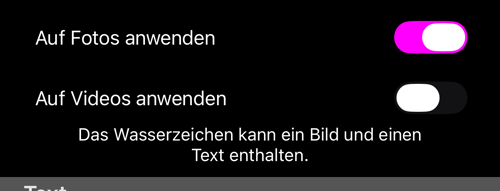
- Auf Fotos anwenden setzt das Wasserzeichen auf das gestempelte Foto. Das Original wird nie angefasst, ein als
Originalgesichertes Foto trägt also keines. - Auf Videos anwenden tut dasselbe für Video, das Sie in der App aufnehmen.
Sie sind wirklich unabhängig: es ist normal, die Fotos für den Kunden zu kennzeichnen und das eigene Video sauber zu lassen — oder umgekehrt.
In der kostenlosen Version wird das Wasserzeichen immer angewendet, und der Schalter gibt es nicht frei. Das ist die Kennzeichnung der App auf kostenlosem Material, keine Einstellung, die nicht mehr funktioniert. Erst die Kaufversion macht das Wasserzeichen zu Ihrem — steuerbar und durch ein eigenes ersetzbar.
Der Text
Bis zu drei Zeilen werden gezeichnet. Ein Firmenname, eine Objekt- oder Vorgangsnummer, ein Kontakt — was auch immer die Person sehen muss, die die Datei bekommt. Lassen Sie ihn leer, dann ist das Wasserzeichen nur das Bild.
Das Bild
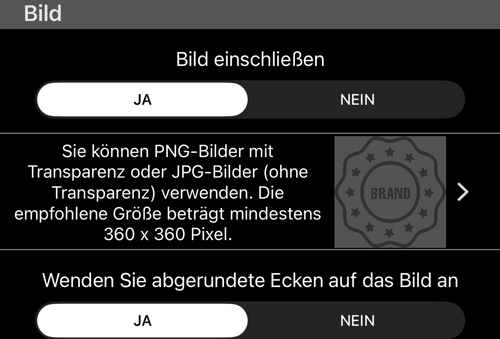
- Bild einschließen schaltet den Bildteil unabhängig vom Text ein und aus.
- PNG mit Transparenz oder JPG ohne. Mindestens 360×360 wird empfohlen. Am besten funktioniert eine quadratische oder runde Marke.
- Bildecken abrunden macht aus einem quadratischen Logo ein Abzeichen.
Fügen Sie das Bild über „Dateien“ hinzu, nicht über die Fotobibliothek. Das ist Absicht: die Fotobibliothek kodiert PNGs neu und macht aus der Transparenz ein undurchsichtiges JPEG — aus einem transparenten Logo wird ein weißer Kasten. Ein Tippen auf die Bildzeile öffnet stattdessen die Dateien-Auswahl, und die Datei kommt genau so an, wie Sie sie gemacht haben — aus iCloud Drive, Dropbox, Box, einem NAS, überall dort, wohin „Dateien“ reicht.
Farben und Transparenz
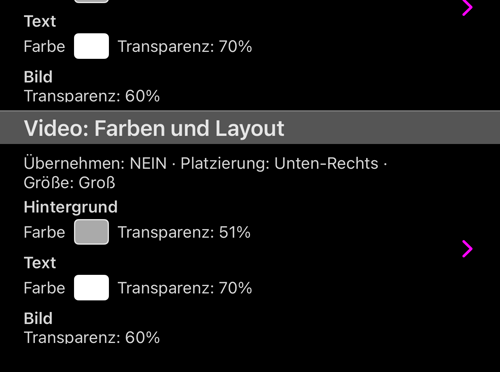
Drei Dinge haben eine eigene Farbe und eine eigene Transparenz: die Hintergrundfläche, der Text und das Bild. Die Transparenz ist das, was ein Wasserzeichen zu einem Wasserzeichen macht statt zu einem Aufkleber — genug zum Lesen, nicht so viel, dass es das Bild darunter verdeckt.
Weil die Hintergrundfläche selbst Transparenz hat, wirkt die gewählte Farbe auf dem Foto immer blasser als im Farbwähler. Das ist die Transparenz bei der Arbeit, nicht die falsche Farbe.
Wo es sitzt und wie groß — pro Medium
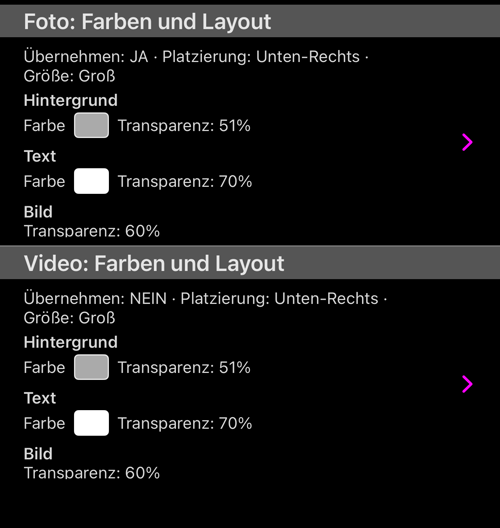
Das ist der Teil, der überrascht, und der Bildschirm zeigt ihn deutlich: es gibt einen Abschnitt Foto: Farben & Layout und einen Abschnitt Video: Farben & Layout, jeder mit eigener Zusammenfassung — Anwenden: JA · Position: Unten-Rechts · Größe: Groß.
- Position ist eine der vier Ecken; standardmäßig unten rechts.
- Größe wird ebenfalls pro Medium gesetzt, denn eine Marke, die sich auf einem Foto gut liest, kann in einem Video auf dem Telefon zu klein sein.
Bis Sie die Video-Werte ändern, folgen sie den Foto-Werten — einmal einrichten genügt also, wenn beides gleich aussehen soll.
Wo es zwischen den anderen Overlays sitzt
Das Wasserzeichen ist eines von mehreren Overlays, und das Overlay-Layout ist der Bildschirm, auf dem sie gemeinsam angeordnet werden — er zeigt das Bild statt einer Liste von Zeilen.
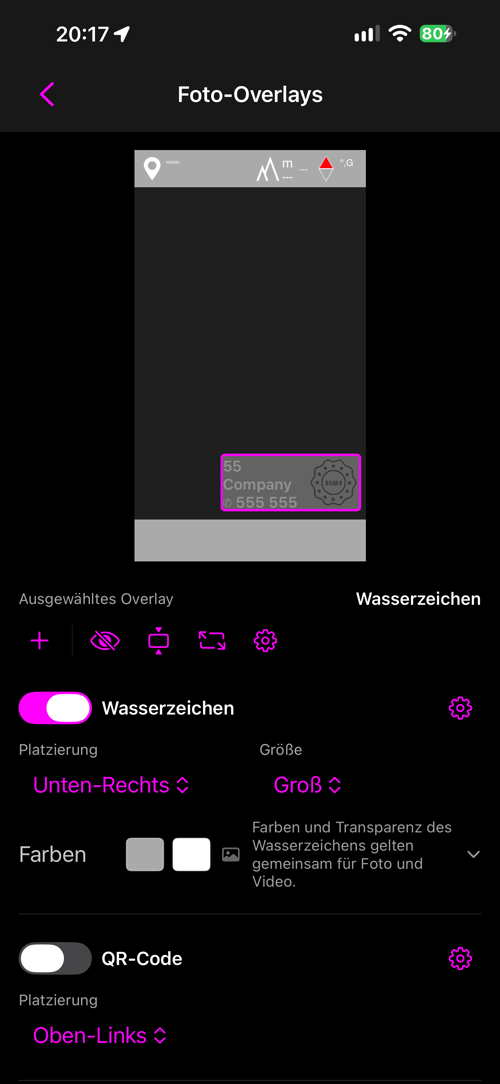
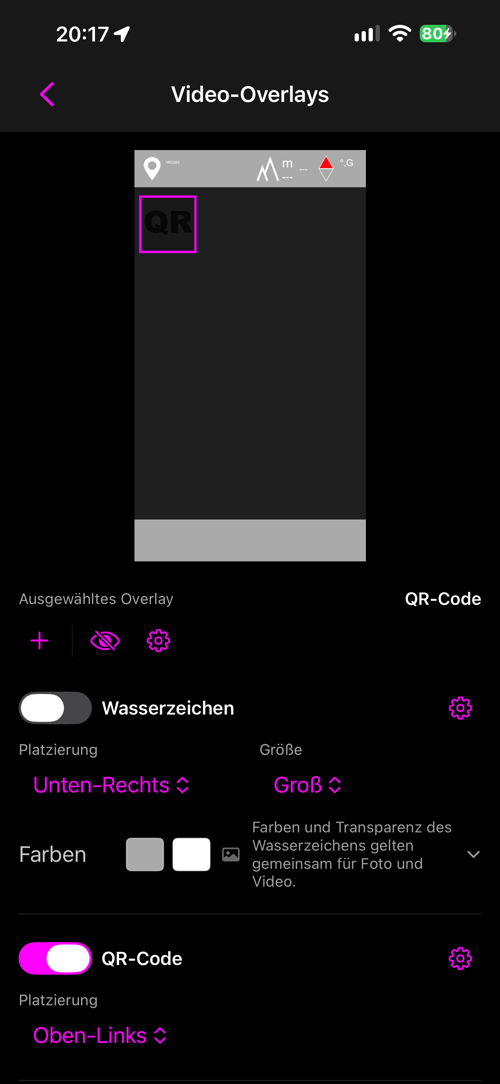
Die beiden lohnt es sich nebeneinander anzusehen. Jedes hat seinen eigenen Wasserzeichen-Schalter, seine eigene Position und seine eigene Größe — und der Bildschirm formuliert die Regel selbst: „Farben und Transparenz des Wasserzeichens werden von Foto und Video geteilt.“ Eine Marke, zweimal angeordnet.
Dasselbe Wasserzeichen, von der Video-Seite
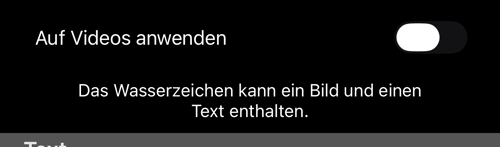
Die Video-Einstellungen haben einen eigenen Weg hinein — Video-Einstellungen > Wasserzeichen — und öffnen denselben Editor, eingegrenzt auf Video: ein Schalter und die eigenen Farben und das eigene Layout des Videos. Text und Bild sind die gemeinsamen; wer sie hier ändert, ändert sie auch für Fotos.
In dieser Ansicht weist eine Zeile darauf hin, dass ein Teil des Aussehens zum Overlay-Layout gehört und nicht zu diesem Bildschirm: „Gehen Sie zurück zum Overlay-Layout, um diese Eigenschaften zu ändern.“
Das ist der einzige Weg zum Wasserzeichen in Tacho 55, Kompass 55 und Planimeter 55, die Video kennzeichnen können, aber keine Fotos.
Verwandte Seiten
- Videoaufnahme, Wiedergabe und Daten-Overlays — wo das Video-Wasserzeichen eingeschaltet wird
- Der Fotostempel — das Standort-Overlay, über dem das Wasserzeichen liegt
- Fotoaufnahme-Einstellungen — Original gegen gestempelt, und welche Kopien gesichert werden
- Einstellungen des Notizen-Overlays — die andere Hälfte des gestempelten Bildes
- PRO PACK — was die Kaufversion freischaltet
