GPS-Kamera 55. Sucher-Bedienung: Gesten, Fokus, schwarzer Bildschirm, Videolicht und Objektive.
Der Sucher lässt sich auf Ihre Art zu fotografieren einstellen: aus einer Halterung an der Windschutzscheibe, während einer Begehung oder einhändig. Alles hier ist freiwillig — mit den Standardwerten fokussiert ein Tippen, ein senkrechtes Wischen regelt die Belichtung und eine Kneifgeste zoomt, genau wie bisher.
Diese Seite beschreibt die Einstellungen selbst. Was die Bedienelemente auf dem Kamerabildschirm tun, hat je eine eigene Seite: Fokus , Objektive und Zoom und Auslöser-Timer .
Öffnen Sie den Kamerabildschirm, tippen Sie auf Einstellungen und dann auf Sucher-Bedienung.
Gesten
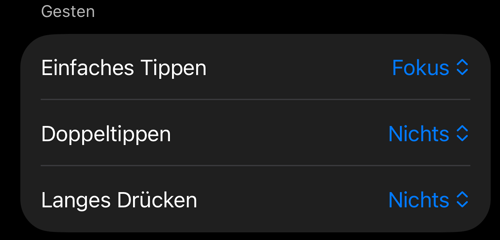
Legen Sie fest, was ein Tippen auf den Sucher selbst tut.
- Einfaches Tippen: Fokus (Standard) setzt einen vorübergehenden Fokuspunkt, der bei einem Szenenwechsel endet. Auslöser macht ein Foto oder startet und stoppt die Videoaufnahme — praktisch mit Handschuhen oder mit dem iPhone in einer Halterung. Ist ein Doppeltippen belegt, wartet ein einfaches Tippen kurz auf das zweite.
- Doppeltippen: Nichts, Schwarzer Bildschirm, Fokus sperren oder Auslöser. Das erste Tippen eines Doppeltippens fokussiert weiterhin; das ist harmlos und hält einfache Tipper sofort wirksam.
- Langes Drücken (eine halbe Sekunde): Nichts, Fokus sperren, Schwarzer Bildschirm oder Auslöser.
Jede Geste zeigt im Sucher eine kurze Bestätigung — zum Beispiel Aufnahme · Tippen · zum Stoppen, wenn der Auslöser auf einem Tippen liegt.
Fokus
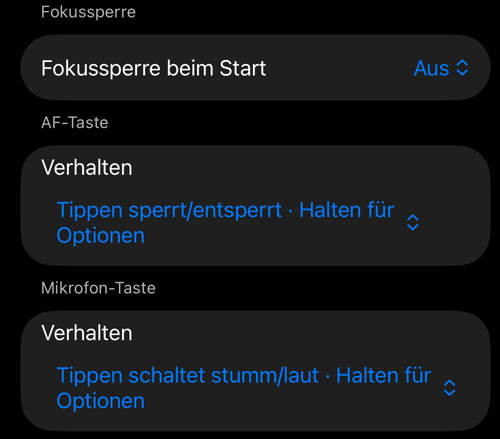
Fokus beim Start entscheidet, was der Fokus bei jedem Öffnen der Kamera tut. Aus belässt es beim kontinuierlichen Autofokus. Letzte Sperre wiederherstellen öffnet die Kamera mit dem zuletzt von Ihnen gesperrten Fokus, auf demselben Objektiv.
AF-Taste → Verhalten wählt, was ein Tippen auf die AF-Taste tut: Tippen sperrt/entsperrt · Halten für Optionen (Standard) oder Tippen zeigt den Status · Halten für Optionen, damit eine versehentliche Berührung beim Fahren nichts sperrt oder entsperrt. Halten öffnet in beiden Fällen die Fokusoptionen. Was eine Sperre genau tut und was in diesen Optionen steht, steht auf der Seite Fokus .
Mikrofon-Taste → Verhalten macht dasselbe für die Mikrofon-Taste im Videomodus: Tippen schaltet stumm/laut · Halten für Optionen oder Tippen zeigt den Status · Halten für Optionen. Halten öffnet immer die Mikrofonoptionen, in denen Stummschalten und Aufheben stehen.
Schwarzer Bildschirm
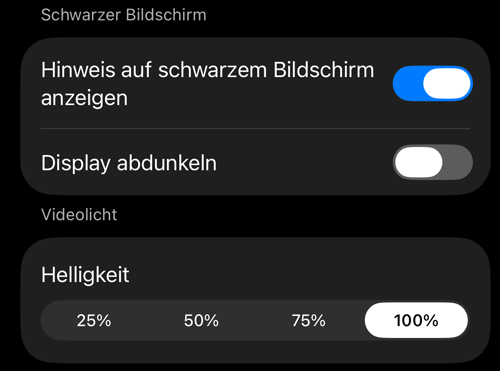
Legen Sie Schwarzer Bildschirm auf ein Doppeltippen oder langes Drücken — dann wird der Sucher dunkel, während Aufnahme und Erfassung weiterlaufen: für eine lange Aufnahme aus der Halterung bei Nacht oder überall dort, wo das iPhone nicht leuchten darf. Ein Doppeltippen holt den Sucher zurück. Die Hardware-Auslöser funktionieren weiter, das iPhone sperrt sich nicht automatisch, und das Videolicht wird währenddessen ausgeschaltet. Der schwarze Bildschirm endet außerdem von selbst, wenn eine Aufnahme aus einem anderen Grund als Ihrem Tippen stoppt.
- Hinweis auf schwarzem Bildschirm anzeigen zeigt ein blasses Autosymbol und eine kurze Erinnerung, dass ein Doppeltippen die Kamera zurückholt.
- Display abdunkeln senkt zusätzlich die Displayhelligkeit und stellt sie danach wieder her — nützlich auf iPhones mit LCD, wo Schwarz nicht ganz dunkel ist. Die Helligkeit wird auch nach einem erzwungenen Beenden wiederhergestellt.
Videolicht
Im Videomodus wird die Blitz-Taste zum Schalter für das Videolicht — ein Dauerlicht, an oder aus, mit Taschenlampensymbol und getrennt vom Fotoblitz. Helligkeit legt die Stufe fest (25 % bis 100 %). Das Licht kommt nach einem Objektivwechsel oder einer Unterbrechung zurück und geht unter dem schwarzen Bildschirm aus. Wird das iPhone zu warm, schaltet iOS das Licht aus; die App sagt es und schaltet es wieder ein, sobald es verfügbar ist.
Objektiv
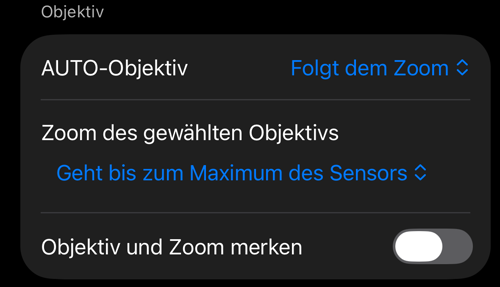
AUTO-Objektiv legt fest, wie viel Freiheit die automatische Kamera auf einem iPhone mit mehreren Kameras hat (auf einem iPhone mit einer Kamera tut es nichts). Folgt dem Zoom (Standard): iOS wählt das beste Objektiv, wenn Sie über eine Stufe zoomen, und behält es, solange Sie stillhalten. Wechselt von selbst: iOS kann das Objektiv auch beim Stillhalten wechseln, wie die eingebaute Kamera-App — in der Nähe oder bei wenig Licht; bei 1x kann das zwischen Weitwinkel- und Ultraweitwinkelkamera springen.
Zoom des gewählten Objektivs gilt, wenn auf der Leiste ein einzelnes Objektiv gewählt ist. Geht bis zum Maximum des Sensors (Standard) lässt das Objektiv so weit zoomen, wie sein Sensor es erlaubt, wobei die Skala hinter dem von iOS empfohlenen Zoom blass wird. Endet beim empfohlenen Zoom hält es dort an. AUTO endet immer beim empfohlenen Zoom, ganz gleich, was hier steht.
Objektiv und Zoom merken öffnet die Kamera mit dem Objektiv und dem Zoom, die Sie zuletzt genutzt haben; sonst öffnet sie auf AUTO bei 1x. Dieser Punkt gehört zum PRO-Paket — die Objektive und der Zoom selbst sind für alle kostenlos.
Zur Leiste, zur Skala, zum Zoom-Chip und dazu, was diese drei Punkte auf dem Bildschirm ändern, siehe Objektive und Zoom .
Backup und Wiederherstellung
Alle diese Einstellungen wandern mit dem Einstellungs-Backup der App, in der Gruppe Sucher-Bedienung — siehe Backup/Teilen der App-Einstellungen . Der Auslöser-Timer gehört zur Gruppe Fotoaufnahme-Einstellungen.
Verwandte Themen
- Fokus — die AF-Taste, die Fokussperre, ein gespeicherter Fokus, der Fokus von Hand
- Objektive und Zoom — Zoom-Chip, Objektivleiste, AUTO oder ein einzelnes Objektiv
- Auslöser-Timer — das Kameramenü und der Countdown vor der Aufnahme
- Kamera-Objektive — wo die Objektivbedienung auf dem Kamerabildschirm sitzt
- Kameraeinstellungen — die übrigen Einstellungen des Kamerabildschirms
- Kameratasten und Bluetooth-Fernauslöser — die Hardware-Auslöser, die unter dem schwarzen Bildschirm weiterarbeiten
- Videoaufnahme, Wiedergabe und Daten-Overlays — der Videomodus, zu dem Videolicht und Mikrofon-Taste gehören
- Backup/Teilen der App-Einstellungen — diese Einstellungen auf ein anderes iPhone bringen
- Was ist neu in Version 5.3
