Video-Transkripte und Untertitel
Wenn Sie ein Video kommentieren — eine Bemerkung bei der Inspektion, eine Notiz bei der Vermessung, eine Beobachtung während der Aufnahme — bleiben diese Worte in der Tonspur verborgen. Ein Transkript macht daraus Text, der für Sie arbeitet: Lesen Sie die Aufnahme, statt sie abzuspielen, springen Sie direkt zu dem Moment, in dem etwas gesagt wurde, korrigieren Sie ein falsch verstandenes Wort, zeigen Sie Untertitel über dem Video an und finden Sie die Aufnahme später über die Suche nach dem Gesagten.
Die Transkription läuft vollständig auf dem Gerät — der Ton verlässt Ihr iPhone nie, und sie ist schnell: eine mehrminütige Aufnahme ist in Sekunden transkribiert. Sie funktioniert mit jedem gespeicherten Video mit Tonspur, auch mit Aufnahmen, die vor dieser Funktion entstanden sind. Die Transkription erfordert iOS 26 oder neuer.
Ein Transkript erstellen
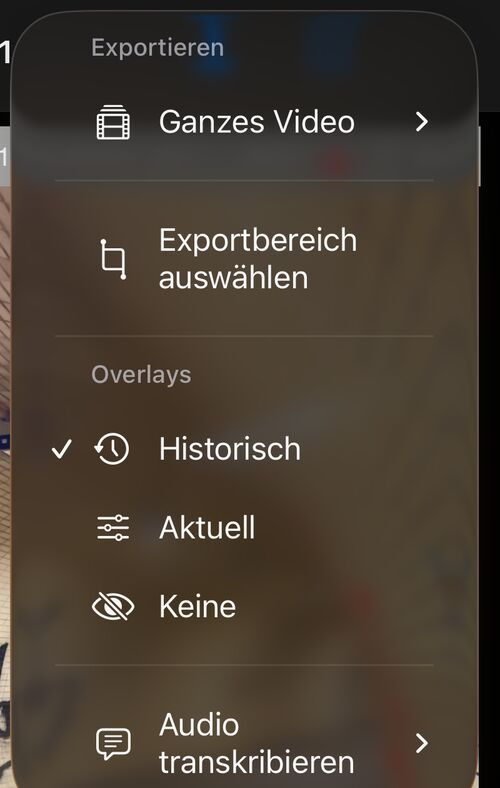
Öffnen Sie ein gespeichertes Video über MENÜ > VIDEOS, tippen Sie auf die Taste ⋯ und wählen Sie Audio transkribieren:
Die gesprochene Sprache wählen
Die Liste beginnt mit Ihren eigenen Sprachen — denen, die Sie auf diesem iPhone verwenden, in der Reihenfolge aus den iOS-Einstellungen — gefolgt von jeder weiteren Sprache, deren Modell bereits geladen ist. Der erste Eintrag ist vorausgewählt, eine Aufnahme in Ihrer Alltagssprache ist also einen Tipp entfernt:
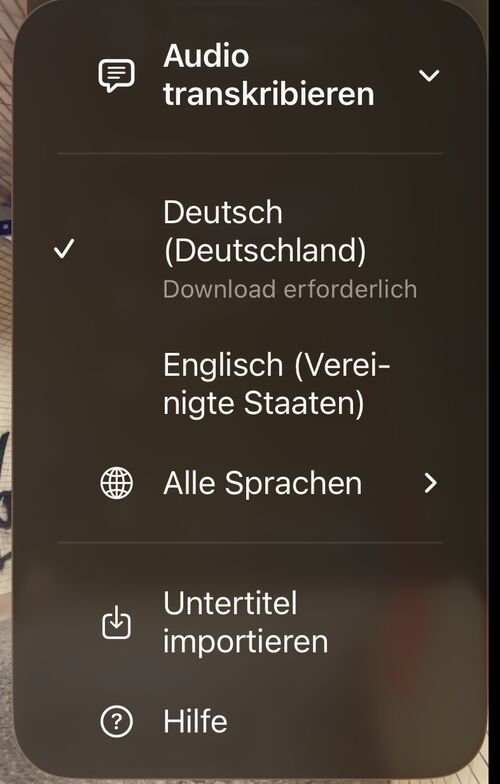
Jede Sprache in der Liste arbeitet vollständig auf Ihrem iPhone. Eine Sprache mit dem Hinweis Download erforderlich lädt ihre Dateien beim ersten Auswählen; danach funktioniert sie ganz ohne Netz.
Hinter der Liste stehen zwei Qualitätsstufen. Die meisten großen Sprachen nutzen Apples neueste und genaueste Erkennung; die übrigen nutzen jene Erkennung, die Ihr iPhone beim Diktieren einer Nachricht verwendet — ebenfalls auf dem Gerät, ebenfalls mit antippbaren Zeitmarken, bei schwierigen Passagen nur etwas gröber. Sie müssen sich nicht entscheiden: Wählen Sie die gesprochene Sprache, die App nimmt das Beste, was sie dafür hat.
- Apples neueste Erkennung: Chinesisch, Deutsch, Englisch, Französisch, Italienisch, Japanisch, Kantonesisch, Koreanisch, Portugiesisch, Spanisch.
- Diktat-Erkennung: Arabisch, Dänisch, Finnisch, Griechisch, Hebräisch, Hindi, Indonesisch, Katalanisch, Kroatisch, Malaiisch, Niederländisch, Norwegisch (Bokmål), Polnisch, Rumänisch, Russisch, Schwedisch, Slowakisch, Thailändisch, Tschechisch, Türkisch, Ukrainisch, Ungarisch, Vietnamesisch.
Regionale Varianten gibt es dort, wo sie existieren — Englisch in neun, Spanisch und Französisch in je vier.
Beim Entstehen zusehen
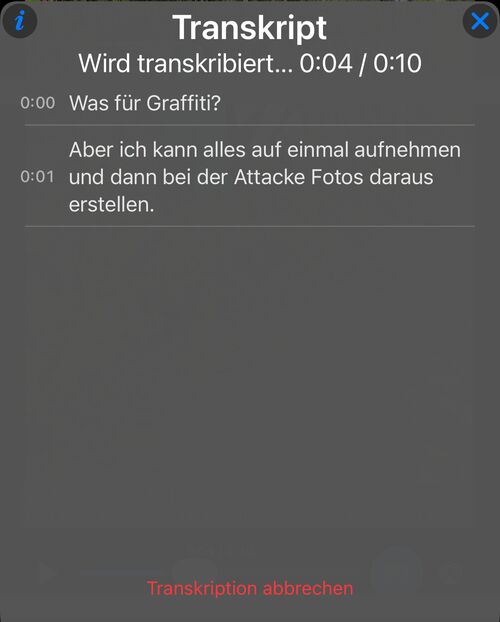
Das Transkript entsteht vor Ihren Augen: Erkannte Zeilen erscheinen laufend im Panel, der Fortschritt wird gegen die Videodauer angezeigt. Transkription abbrechen stoppt den Lauf, ohne etwas zu behalten:
Hat das Video keine Tonspur — war zum Beispiel das Mikrofon bei dieser Aufnahme aus —, erklärt das Menü, warum keine Transkription möglich ist, und bietet stattdessen den Import von Untertiteln an. Wird überhaupt keine Sprache erkannt, wird kein Transkript behalten und das Video bleibt für einen neuen Versuch bereit.
Transkript lesen, im Video springen
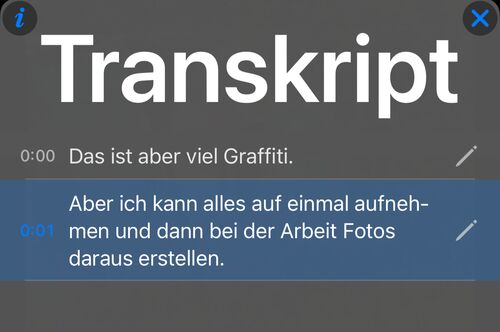
Jede Zeile zeigt ihre Zeit im Video. Tippen Sie auf eine Zeile, um die Wiedergabe zu diesem Moment zu bewegen; während der Wiedergabe ist die aktuelle Zeile hervorgehoben und das Panel folgt mit:
Das Panel schließt sich über die Taste X oder einen Tipp außerhalb; die Wiedergabe bleibt, wo Sie waren. Die Taste i oben links öffnet diese Seite.
Falsch Verstandenes korrigieren
Spracherkennung ist gut, aber echte Aufnahmen haben Wind, Verkehr und halbe Sätze. Hier wurde aus der ersten Zeile eine Frage — und aus »bei der Arbeit« wurde »bei der Attacke«:
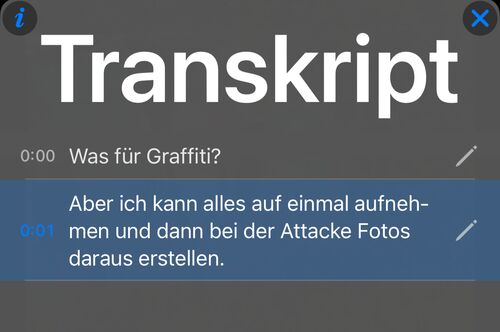
Jede Zeile trägt einen Stift. Tippen Sie darauf, um den Text zu korrigieren — oder die Zeile ganz zu löschen, etwa wenn Hintergrundgespräche als Worte transkribiert wurden:
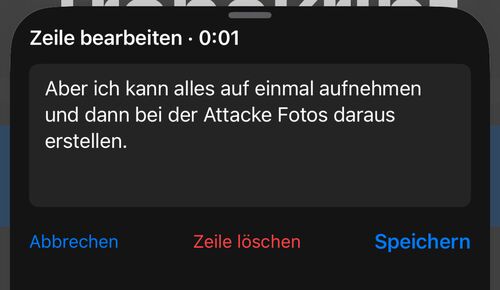
Änderungen werden sofort ins Transkript übernommen: Panel, Untertitel, Suche und jeder Untertitel-Export verwenden den korrigierten Text, die Zeiten der Zeilen bleiben unverändert. Ein bearbeitetes Transkript gilt als Ihre Daten — erneutes Transkribieren fragt nach, bevor es ersetzt wird. Das Löschen aller Zeilen entfernt das Transkript vollständig.
Untertitel über dem Video
Wählen Sie ⋯ > Transkript > Untertitel anzeigen, um die gesprochene Zeile während der Wiedergabe über dem Video anzuzeigen:

Die Untertitel sind so platziert, dass sie mit den Daten-Overlays zusammenspielen — über den Notiz- und Adresszeilen und frei von den übrigen Overlays — und sie folgen immer dem aktuellen Transkript: eine korrigierte Zeile zeigt korrigierte Untertitel. Solange Untertitel aktiviert sind, enthalten auch gestempelte Exporte sie, eingebrannt an derselben Position. Der saubere Original-Export enthält nie Untertitel; verwenden Sie dafür Untertitel teilen als Untertiteldatei.
Kopieren, teilen, Untertitel exportieren
Nach dem Transkribieren versammelt das Menü ⋯ > Transkript alles an einem Ort:
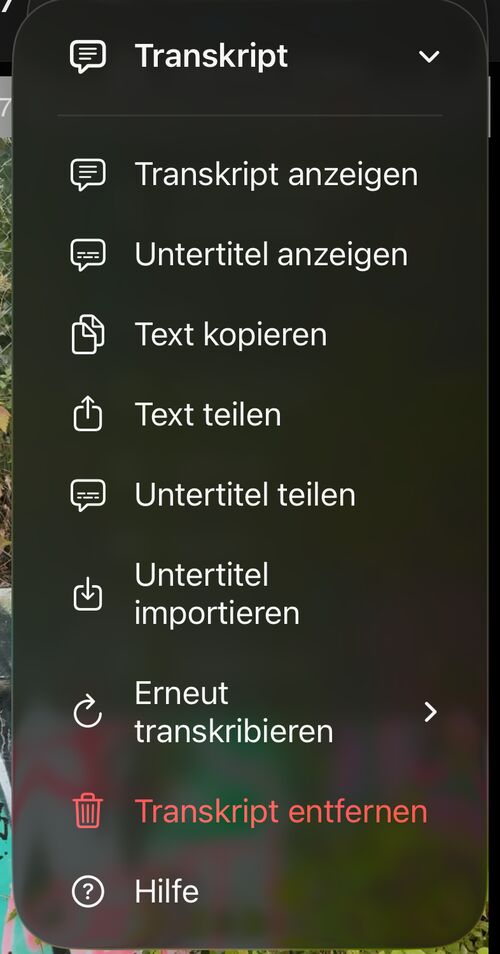
Text kopierenundText teilenübergeben das Transkript als reinen Text — bereit für einen Bericht, eine Nachricht oder eine Notiz.Untertitel teilenerzeugt eine standardisierte.srt-Untertiteldatei mit den gesprochenen Zeilen, zeitlich auf das Video abgestimmt, für Videoeditoren und Player. Sie ist getrennt von der Daten-Overlay-Untertiteldatei, die ein Videoexport beilegen kann.Erneut transkribierenstartet die Erkennung noch einmal, zum Beispiel in einer anderen Sprache.Hilfeöffnet diese Seite, ebenso die Tasteiim Transkript-Panel.
Am Computer korrigieren und zurückholen
Lange Aufnahmen lassen sich am großen Bildschirm mit Tastatur oft leichter korrigieren. Untertitel teilen liefert die .srt-Datei; öffnen Sie sie am Mac oder PC in einem Untertitel-Editor — oder in einem beliebigen Texteditor —, korrigieren Sie dort den Wortlaut und holen Sie das Ergebnis mit ⋯ > Transkript > Untertitel importieren zurück, indem Sie die Datei in „Dateien“ auswählen.
Die Zeiten aus der Datei werden unverändert übernommen, korrigierte Zeilen landen also weiterhin an den richtigen Stellen des Videos, und der importierte Text versorgt sofort Panel, Untertitel, Bibliothekssuche und spätere Untertitel-Exporte. Da Untertiteldateien lange Sätze in lesbare Blöcke teilen, kann ein importiertes Transkript etwas andere Zeilenumbrüche zeigen als zuvor — die Worte und ihre Zeiten bleiben gleich.
Der Import ist nicht auf Text aus dieser App beschränkt: anderswo geschriebene oder übersetzte Untertitel lassen sich für jedes Video übernehmen, auch für eine Aufnahme mit ausgeschaltetem Mikrofon, bei der es nichts zu transkribieren gibt. Ein importiertes Transkript gilt als Ihre eigene Arbeit — es zu ersetzen, durch einen erneuten Import oder eine erneute Transkription, wird deshalb vorher bestätigt.
Ein Transkript entfernen
⋯ > Transkript > Transkript entfernen löscht es nach einer Bestätigung: der Text, der TRANSKRIPT-Hinweis in der Bibliothek und die Untertitel verschwinden, und das Video ist bereit für eine neue Transkription oder einen Import. Die Aufnahme selbst und ihre Exporte bleiben unberührt.
Videos über das Gesagte finden
Videos mit Transkript zeigen in der Videobibliothek einen TRANSKRIPT-Hinweis, sodass Sie auf einen Blick sehen, welche Aufnahmen noch keines haben:
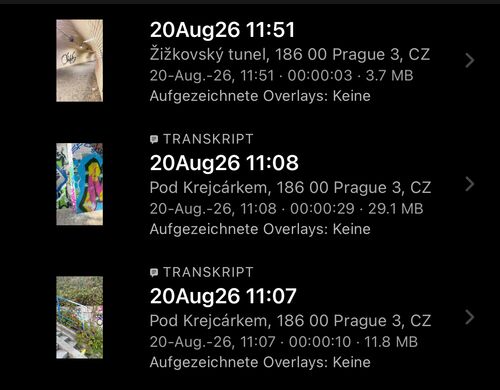
Die Suche der Bibliothek durchsucht auch die Transkripte: Suchen Sie nach einem Wort, an das Sie sich erinnern — ein Ort, ein Name, eine Beobachtung — und die Aufnahme, in der Sie es gesagt haben, erscheint.
Eine bestimmte Stelle im Video finden
Finden Sie eine bestimmte Bemerkung, ohne die gesamte Aufnahme erneut anzusehen. Öffnen Sie ein Video mit Transkript und wählen Sie ⋯ > Transkript > Transkript anzeigen. Geben Sie unter Transkript durchsuchen ein Wort oder eine Wortgruppe ein: Die Liste zeigt sofort nur noch passende Zeilen mit ihren ursprünglichen Zeitstempeln.
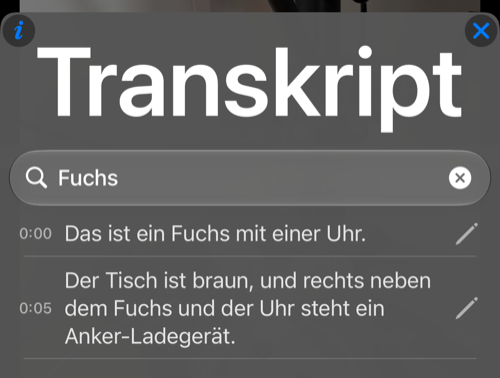
Tippen Sie auf eine passende Zeile, um direkt zu dieser Stelle im Video zu springen, oder auf ihren Stift, um den Text zu korrigieren. Mit dem × im Suchfeld löschen Sie die Suche und sehen wieder das gesamte Transkript. Das gespeicherte Transkript und die Untertitel bleiben durch die Suche unverändert.
Gut zu wissen
- Die Transkription läuft auf dem Gerät und erfordert iOS 26 oder neuer; nichts wird hochgeladen.
- Jedes Sprachmodell wird einmal geladen und funktioniert danach offline.
- Funktioniert mit jedem gespeicherten Video mit Tonspur, auch mit älteren Aufnahmen; ein Video ohne Ton kann weiterhin eine importierte Untertiteldatei erhalten.
- Das Transkript gehört zum Video: Es folgt ihm durch Papierkorb und Wiederherstellung und wird mit dem endgültigen Löschen des Videos entfernt.
