GPS Kamera 55. Bluetooth-Sensoren im Video: Overlays für Herzfrequenz, Kadenz und Radgeschwindigkeit
Filmen Sie die Fahrt und zeigen Sie, was sie Sie gekostet hat: Ihre Herzfrequenz, Ihre Kadenz und die Radgeschwindigkeit, live auf dem Kamerabildschirm, neben Geschwindigkeit, Karte und den Bewegungsanzeigen. Die Messwerte werden mit dem Video aufgezeichnet. Sie können sie in eine exportierte Kopie einprägen, in der Wiedergabe sehen oder für sich allein als transparente Overlay-Videos für Ihren Editor exportieren.
Die Werte stammen von Ihren eigenen Bluetooth-Sensoren, verbunden direkt hier in den Kameraeinstellungen (siehe unten).
Die Overlays einschalten
Wechseln Sie zur Videoaufnahme , tippen Sie auf Einstellungen und dann auf Videoeinstellungen → Video-Overlays. Der Layout-Editor hat am Ende seiner Liste einen Abschnitt Bluetooth-Sensoren mit drei Kacheln:
- Herzfrequenz, vom Herzfrequenzgurt;
- Kadenz, vom Kadenzsensor;
- Radgeschwindigkeit, vom Geschwindigkeitssensor, in der Geschwindigkeitseinheit der App. Sie ist unabhängig von der GPS-Kachel Geschwindigkeit und hilft dort, wo die GPS-Geschwindigkeit versagt: in Tunneln, unter Bäumen, auf dem Rollentrainer, bei langsamer Fahrt.
Schalten Sie eine Kachel in ihrer Zeile ein. In der Vorschau zeigt sie Ihren echten Wert, solange der Sensor verbunden ist, sonst einen Beispielwert. Platzieren, skalieren und stapeln Sie sie wie jedes andere Overlay ( Videoaufnahme ).
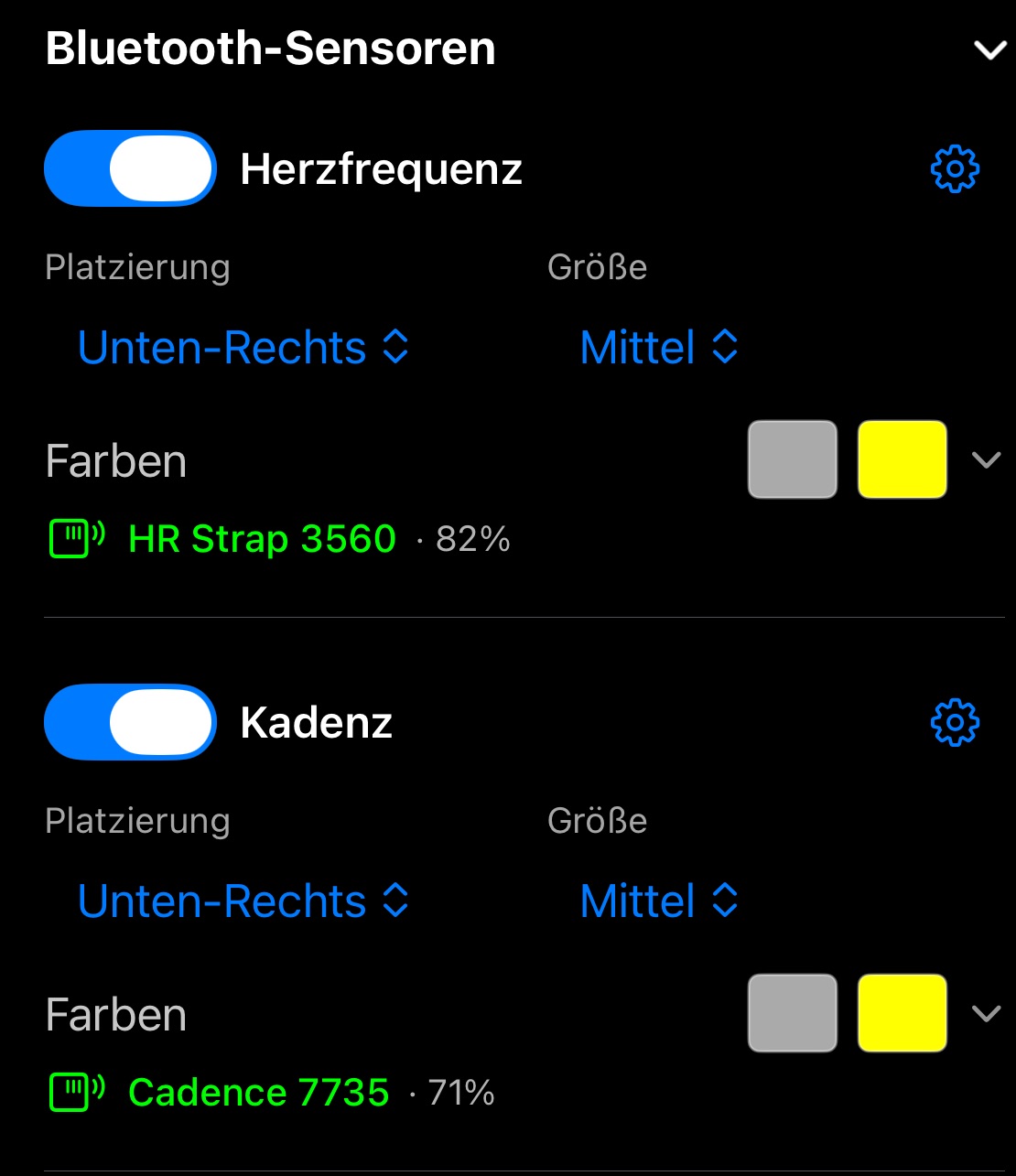
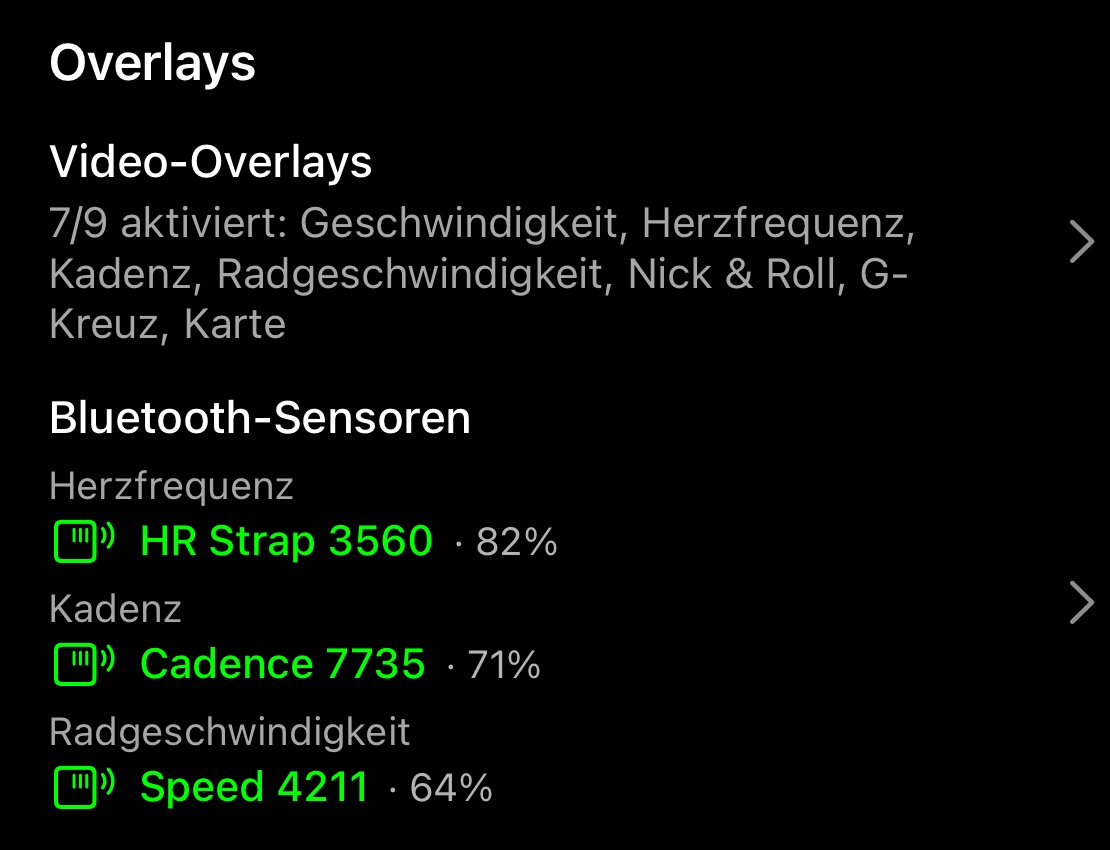
Unter der Zeile jeder Kachel zeigt eine Statuszeile, welcher Sensor sie speist: seinen Namen, gefärbt wie im Bluetooth-Panel (grün, wenn verbunden), seinen Akkustand und einen Hinweis, wenn er nicht verbunden ist. Das Zahnrad der Zeile öffnet das Menü des Sensors:
- Nach Sensoren suchen, um einen zu verbinden;
- Trennen und Vergessen oder Vergessen;
- Raddurchmesser einstellen, für die Radgeschwindigkeit.
Videoeinstellungen → Bluetooth-Sensoren bietet denselben Überblick für alle drei Kacheln an einem Ort.
Ihre Sensoren verbinden
- Herzfrequenzgurte und Geschwindigkeits- und Kadenzsensoren fürs Fahrrad mit den Standard-Bluetooth-Profilen funktionieren: Garmin, Polar, Wahoo, Magene und die meisten anderen. Leistungsmesser und Sensoren, die nur ANT+ sprechen, funktionieren nicht.
- Jede Kachel hat einen Sensor: Herzfrequenz den Gurt, Kadenz einen Sensor an der Kurbel, Radgeschwindigkeit einen Sensor an der Radnabe. Die meisten Fahrradsensoren messen immer nur eine Sache, festgelegt durch den Montageort oder ihren Modus (Garmin „SPD“ und „CAD“). Ein echtes Kombigerät wird sowohl mit Kadenz als auch mit Radgeschwindigkeit verbunden.
- Wecken Sie den Sensor auf. Legen Sie den Gurt an oder drehen Sie das Rad oder die Kurbel ein paar Mal.
- Öffnen Sie das Zahnrad der Kachel im Editor (oder Videoeinstellungen → Bluetooth-Sensoren) und wählen Sie Nach Sensoren suchen. Beim ersten Mal fragt die App nach dem Zugriff auf Bluetooth; erlauben Sie ihn.
- Tippen Sie auf Verbinden neben Ihrem Sensor. Sein Name wird grün.
Die App merkt sich den Sensor und verbindet sich von selbst wieder mit ihm, solange die Kamera eine Sensorkachel zeigt oder der Editor oder der Überblick geöffnet ist. Tippen Sie auf Verbinden, während der Sensor schläft, wartet die App auf ihn („Warten auf <Name>. Wecken Sie den Sensor auf oder legen Sie ihn an.“), statt aufzugeben.
Stellen Sie für die Radgeschwindigkeit den gemessenen Durchmesser Ihres Rads ein: Zahnrad → Raddurchmesser einstellen. Die Radgeschwindigkeit ist Durchmesser × π pro Umdrehung.
In der Kamera
Jede Kachel zeigt oben den Namen des Sensors, darunter den Wert mit seiner Einheit, dann MAX, den höchsten Wert, seit die Kachel erschienen ist, mit dem Symbol des Sensors.
- Sensor noch nicht verbunden: Die Kachel zeigt anstelle des Werts den Grund in Orange, zum Beispiel „Suchen. Stellen Sie sicher, dass der Sensor im Bereich und aktiv ist.“. Sie verschwindet nie, damit Ihr Layout nicht springt, wenn sich ein Gurt mitten in der Aufnahme verbindet.
- 3 Sekunden ohne Messwert: „–“ statt einer veralteten Zahl.
- Tippen Sie auf eine Kachel, wenn Sie nicht aufnehmen, um das Menü ihres Sensors zu öffnen. Video-Overlays in diesem Menü führt Sie direkt zum Editor. Während der Aufnahme gehen Tipps wie gewohnt an die Kamera.
Mit dem Video aufgezeichnet
Ist ein Sensor-Overlay eingeschaltet und sein Sensor verbunden, zeichnet das Video die Messwerte neben dem Bild auf. Das Originalvideo bleibt sauber; die Messwerte werden verwendet:
- in der Wiedergabe, wo die Kacheln die Werte des Moments zeigen und MAX den bisher höchsten;
- in gestempelten Exporten, eingebrannt in die Kopie, die Sie teilen;
- als Overlay-Videos: Mehr → Ganzes Video → Overlay-Videos bietet Herzfrequenz, Kadenz und Radgeschwindigkeit an, jeweils als eigene transparente Videodatei, wie Geschwindigkeit oder Karte ( Overlay-Videos für Material aus einer anderen Kamera ).
Eine Kachel wird nur dann zum Export angeboten, wenn das Video diesen Sensor tatsächlich aufgezeichnet hat. In der Videoliste nennt die Zeile „Aufgezeichnete Overlays“ einer Aufnahme Herzfrequenz, Kadenz oder Radgeschwindigkeit nur, wenn es Messwerte gibt.
Die Loop-Aufnahme behält die Messwerte bei jeder Schleife.
GPS Kamera 55 nimmt nur auf, solange die App auf dem Bildschirm ist: Wenn Sie die App verlassen, endet eine Aufnahme, und die Sensoren pausieren, bis Sie zurückkommen. Dann verbinden sie sich von selbst wieder.
Verwandte Themen: Videoaufnahme, Wiedergabe und Daten-Overlays