Dateinamensmuster für exportierte und geteilte Videos
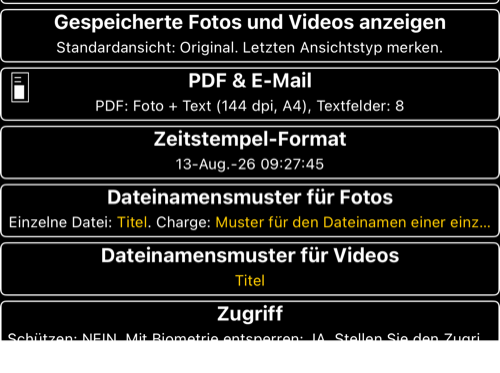
Öffnen Sie Einstellungen > Dateinamensmuster für Videos, um die Felder zu wählen, aus denen der Dateiname eines Videos beim Speichern, Teilen oder Exportieren gebaut wird. Voreingestellt ist der Videotitel.
Tippen Sie auf +, um ein Feld hinzuzufügen. Tippen Sie auf ein vorhandenes Feld, um es zu entfernen oder seine Parameter zu ändern. Zur Auswahl stehen:
- Titel — der Titel aus dem Video-Notizen-Editor.
- Text — eigener Text, direkt im Muster eingegeben.
- Aufnahmedatum — Datum und Uhrzeit der Foto- oder Videoaufnahme.
- Koordinaten — die Koordinaten zum Aufnahmezeitpunkt.
- Höhe — die Höhe zum Aufnahmezeitpunkt.
- Richtung — die Richtung zum Aufnahmezeitpunkt.
- Stichworte — Stichworte aus dem Video-Notizen-Editor.
- Hinweis — die Notiz aus dem Video-Notizen-Editor.
- Adresse — die Adresse, die zur Aufnahme gehört.
Es gibt genau ein Videomuster, deshalb hat dieser Bildschirm kein eigenes Stapelmuster.
Das Aufnahmedatum formatieren
Sobald Aufnahmedatum im Muster steht, zeigt der Editor ein Feld Datum/Uhrzeit-Format und ein Beispiel. Geben Sie eine Formatzeichenfolge ein oder wählen Sie eines der vorbereiteten Beispiele. Dieses Format wirkt sich nur auf den Datumstext im Videodateinamen aus.
Das Datum im Videodateinamen ist unabhängig von:
- dem Feld Zeitstempel in der Notizenüberlagerung;
- dem automatischen Titel im Video-Notizen-Editor; und
- den Zeitstempel- und Untertiteldaten, die bei der Wiedergabe oder im gestempelten Export erscheinen.
Wie Sie die sichtbare Überlagerung einstellen, steht unter Zeitstempel, Notizenüberlagerung und Datumsangaben in Dateinamen .
Beispiel
Für ein titelbasiertes Muster setzen Sie Aufnahmedatum hinter Titel und verwenden ein Format wie yyyy-MM-dd-HH-mm-ss. Ein geteiltes Video kann dann so heißen:
Inspektion 12_2026-08-13-06-54-20.mov
Das genaue Ergebnis hängt vom Titel, vom Datumsformat und von eigenem Text ab, den Sie hinzufügen.
Dateinamensmuster ändern den Namen der exportierten oder geteilten Datei; sie brennen niemals Text in das Video. Die Videoüberlagerungen stellen Sie getrennt unter Einstellungen > Videoeinstellungen > Videoüberlagerungen ein.
