Version 5.3 - Was ist neu?
Version 5.3 dreht sich vor allem um den Kamerabildschirm. Autofokus, Objektiv, Licht und der Moment der Aufnahme waren bisher Entscheidungen der App; in 5.3 sind sie Ihre — ohne dass jemandem, der diese Menüs nie öffnet, eine einzige Möglichkeit genommen wird. Der Punkt-Editor bekommt dieselbe Behandlung für die Werte, die er speichert, und der Videomodus lernt zwei neue Aufgaben: das Gesagte aufzuschreiben und die Daten-Overlays als eigene Ebenen an Ihren Videoeditor zu übergeben.
Ein Fokus, der bleibt, wo Sie ihn hinsetzen
Hinter der Windschutzscheibe pendelt der Autofokus zwischen Scheibe und Straße. Ein Regal, das Sie jede Woche fotografieren, sitzt jedes Mal ein wenig anders. Beides ist kein Einstellungsproblem — es ist der Autofokus, der gewissenhaft auf dem falschen Motiv arbeitet.
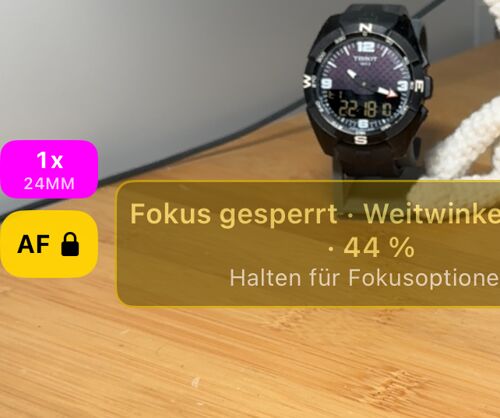
Die AF-Taste ist jetzt immer im Sucher. Ein Tippen sperrt den Fokus dort, wo er steht; die Belichtung regelt weiter, sodass Tunnel oder tiefstehende Sonne trotzdem ein brauchbares Bild ergeben. Halten öffnet den Rest:
- Aktuellen Fokus speichern merkt sich die Entfernung, auf der Sie stehen, je Objektiv. Auf gespeicherten Fokus sperren kehrt bei jedem späteren Besuch dorthin zurück, sodass Regal, Tor oder Zähler jedes Mal gleich im Bild sitzen.
- Fokus von Hand einstellen öffnet eine Skala: schieben, das Bild beobachten und dort anhalten, wo Sie wollen. Für die Aufnahme, mit der sich der Autofokus nie einig wird.
- Fokus beim Start erledigt all das von selbst, sobald die Kamera öffnet.
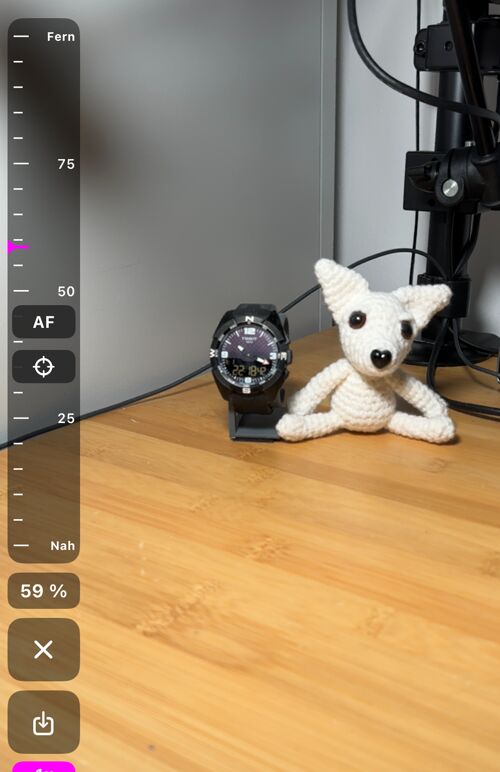
Alles zum Fokus auf einer Seite.
Jedes Objektiv Ihres iPhones, beim Namen
Ein iPhone mit mehreren Kameras versteckt sie normalerweise hinter einem einzigen Zoomregler. Für Schnappschüsse ist das richtig, für eine Begehung nicht: Zwei Aufnahmen derselben Wand sollten durch dasselbe Glas und mit demselben Bildausschnitt entstehen.
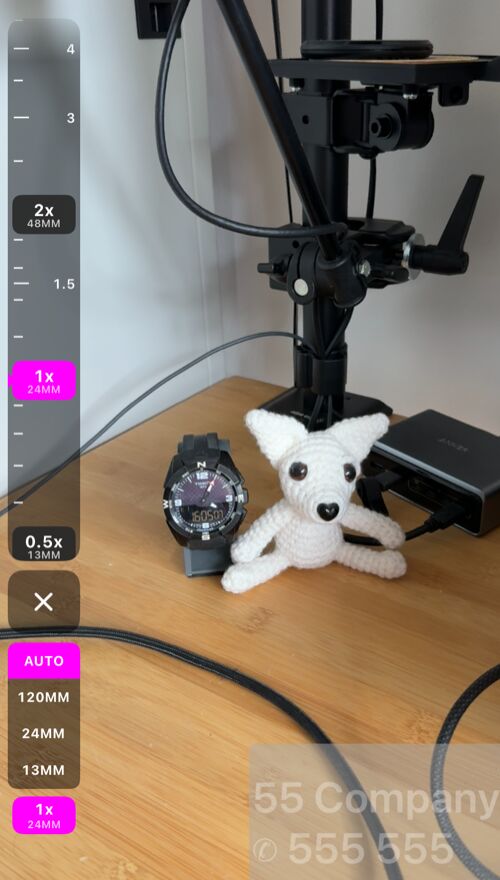
- Die Objektivleiste bringt jede Objektivstufe auf eine Skala zum Ziehen oder Antippen, darunter die Objektivauswahl: AUTO oder eine Brennweite. Wählen Sie eine Brennweite, und das Bild wechselt nie wieder von selbst das Objektiv.
- Der Zoom-Chip nennt immer das Objektiv, das tatsächlich arbeitet — so sehen Sie, wenn iOS eine Nahaufnahme still von der Ultraweitwinkelkamera geliefert hat statt vom erwarteten Objektiv.
- Ein einzeln gewähltes Objektiv zoomt jetzt bis zum Maximum seines Sensors, wobei die Skala hinter dem Punkt blass wird, an dem iOS es nicht mehr empfiehlt — so ist immer klar, wo der scharfe Bereich endete.
- Alle Objektive und der gesamte Zoombereich sind kostenlos. Zum PRO-Paket gehört nur das Merken des zuletzt genutzten Objektivs und Zooms.
Ein paar Sekunden zwischen Tippen und Aufnahme
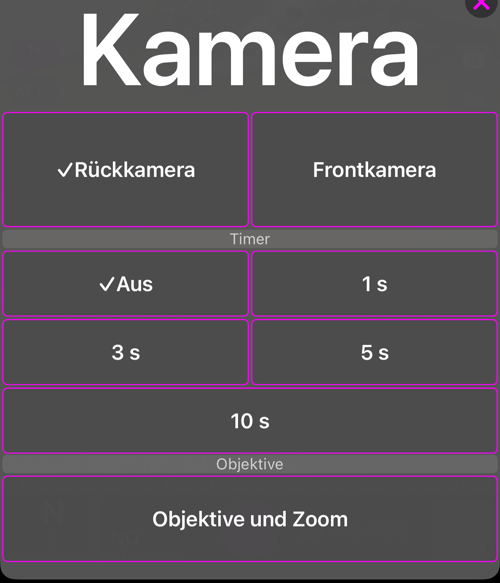
Ein Finger auf dem Bildschirm bewegt das iPhone, und an einer Stange, einem Mast oder einem Stativ ist das genau die Erschütterung, die Sie vermeiden wollten. Die Kamerataste oben am Bildschirm öffnet jetzt ein Menü mit einem Auslöser-Timer — 1, 3, 5 oder 10 Sekunden — neben Rück- und Frontkamera. Um den Auslöser läuft ein Ring als Countdown, ein zweites Tippen bricht ihn ab. Der Start einer Videoaufnahme zählt genauso herunter; das Stoppen wartet nie, und ebenso wenig Apple Watch, Bluetooth-Fernauslöser und die Hardwaretasten — sie sind ohnehin erschütterungsfrei.
Die Aufnahme starten, ohne das iPhone zu berühren
Ein iPhone auf dem Helm, an der Stange oder in der Windschutzscheibenhalterung ist genau dort, wo Sie die Aufnahmetaste nicht erreichen — und der Griff dorthin ist es, was die ersten Sekunden des Clips verdirbt.
Videoaufnahme starten und Videoaufnahme stoppen sind jetzt Befehle für Siri und Shortcuts. Sagen Sie „Videoaufnahme starten in GPS Kamera“, und die App kommt nach vorne, öffnet die Kamera im Videomodus und beginnt aufzunehmen — auch aus einem Kaltstart, wenn Sie dort waren. Legen Sie die Befehle in eine Automation, auf Tippen auf die Rückseite oder auf die Action-Taste, und es ist gar keine Stimme mehr im Spiel.
Siri lässt ihre eigene Antwort nach dem Sprechen oft auf dem Bildschirm stehen, und die Aufnahme wartet, bis sie weg ist: Sagen Sie Siri, sie soll sich zurückziehen — auf Englisch „Dismiss yourself“ —, oder tippen Sie auf den Bildschirm, und die Aufnahme beginnt.
Das Stoppen ist die ehrliche Hälfte. Video wird nur im Vordergrund aufgenommen — die App speichert die Aufnahme, sobald sie in den Hintergrund geht —, also erreicht Videoaufnahme stoppen eine Aufnahme, solange die Kamera noch auf dem Bildschirm ist; überall sonst gibt es nichts mehr zu stoppen, weil die Datei bereits gespeichert wurde.
Zwei Grenzen, die Sie vorher kennen sollten. Ein Siri zugesprochener Befehl kann das Mikrofon bei Siri lassen; dann hat die gestartete Aufnahme keinen Ton — starten Sie den Shortcut ohne Sprache, wenn der Ton zählt. Und wenn Sie die App mit einer PIN schützen, sperrt sie sich jedes Mal, wenn sie den Bildschirm verlässt, sodass ein Befehl von außen nicht an der Sperre vorbeikommt: Aufnahme ohne Hände braucht die App dann schon offen und entsperrt.
Mehr zu den Siri- und Shortcuts-Befehlen.
Ein Sucher, der zur Aufgabe passt
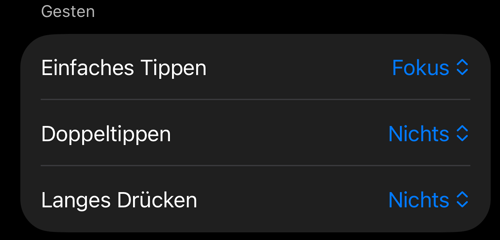
Alle diese Optionen sind standardmäßig aus — eine Kamera, die Sie nie einrichten, verhält sich genau wie vorher.
- Legen Sie Einfaches Tippen, Doppeltippen und Langes Drücken auf Fokus, Auslöser, eine Fokussperre oder einen schwarzen Bildschirm. Nützlich mit Handschuhen oder wenn das iPhone in einer schwer erreichbaren Halterung steckt.
- Der schwarze Bildschirm nimmt mit dunklem Display weiter auf — für eine lange Aufnahme von der Windschutzscheibe bei Nacht und überall dort, wo das iPhone nicht leuchten darf. Ein Doppeltippen holt den Sucher zurück.
- AF- und Mikrofon-Taste lassen sich so einstellen, dass ein Tippen nur den Status meldet und jede Änderung im Haltemenü liegt — dann ändert eine versehentliche Berührung beim Fahren nichts.
Ein Licht, das die ganze Aufnahme über brennt
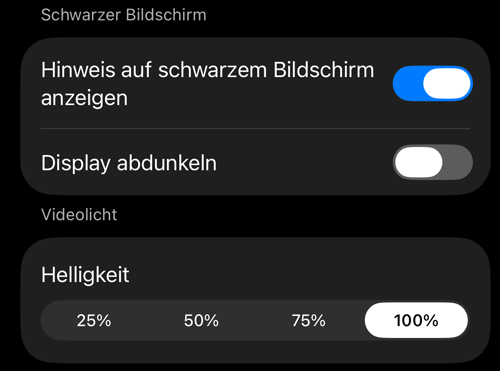
Ein Fotoblitz leuchtet einmal. Ein Kriechkeller, ein Steigschacht, ein Technikraum oder ein Straßenrand bei Nacht braucht Licht für die ganze Aufnahme, nicht für ein Bild.
Im Videomodus ist die Blitz-Taste jetzt das Videolicht — ein Dauerlicht, das Sie mit derselben Taste ein- und ausschalten, mit Taschenlampensymbol und vollständig getrennt vom Fotoblitz. Einstellungen > Sucher-Bedienung > Helligkeit legt die Stufe von 25 % bis 100 % fest, damit die Nahaufnahme eines Typenschilds nicht ausfrisst und ein dunkler Raum trotzdem alles bekommt, was das iPhone hergibt.
Es verhält sich, wie sich eine Arbeitsleuchte verhalten soll: Es übersteht einen Objektivwechsel und eine Unterbrechung und kommt danach zurück, und unter dem schwarzen Bildschirm geht es aus. Schaltet iOS das Licht ab, weil das iPhone zu warm geworden ist, sagt die App es Ihnen und schaltet es wieder ein, sobald es erlaubt ist.
Mehr zum Videolicht und zum übrigen Sucher.
Jeder Punktwert — und woher er kommt
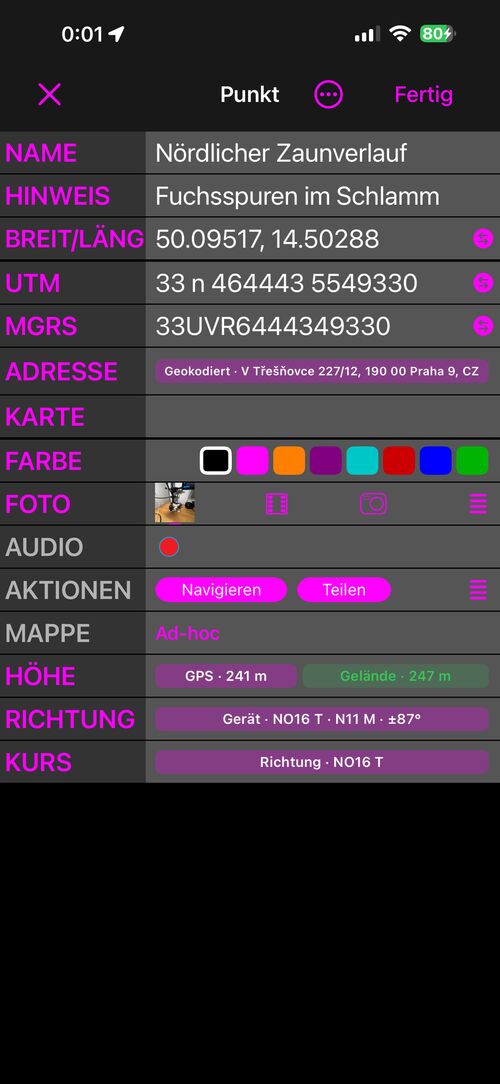
Der Punkt-Editor hat jetzt zwei Ansichten. Einfach ist der vertraute kompakte Editor und bleibt der Standard. Erweitert zeigt, woher jeder Wert stammt — GPS, Gelände, Ihre Eingabe, das Foto selbst — und lässt Sie den wählen, dem Sie vertrauen, für Höhe, Adresse, Richtung und Kurs, oder einen selbst eintragen, was der Editor bisher nicht erlaubte. Nichts ändert sich, bis Sie Anwenden tippen: Suchen, Messen oder das Lesen aus dem Foto bietet immer nur einen Vorschlag an.
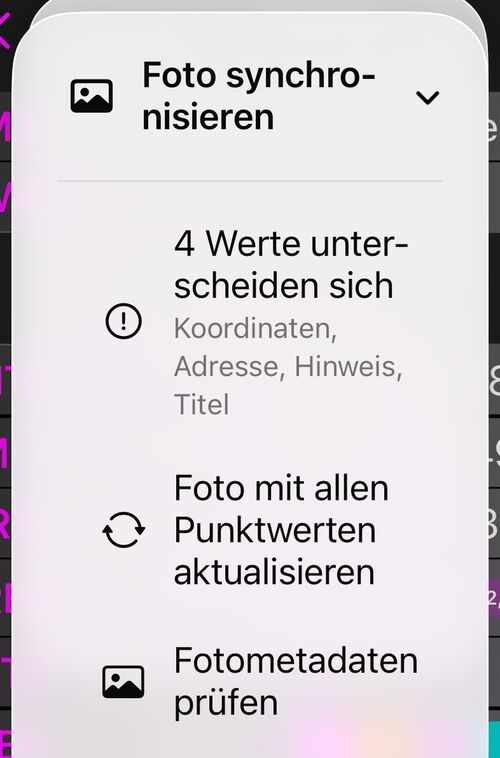
Das angehängte Foto wird Feld für Feld in Einklang gehalten. Foto synchronisieren nennt die Zahl der abweichenden Werte, und Sie entscheiden einmal, was Fertig damit tun soll: fragen, still schreiben oder das Foto in Ruhe lassen. Beim Leeren von Titel, Hinweis, Adresse oder Höhe wird angeboten, das auch aus dem Foto zu entfernen — immer ausgeschaltet, bis Sie es selbst einschalten.
Mehr zum erweiterten Punkt-Editor. · Der Punkt-Editor.
Das Gesagte vor der Kamera als Text
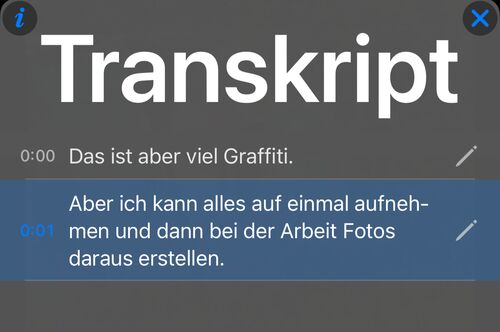
Unter iOS 26 oder neuer lässt sich eine Aufnahme direkt auf dem iPhone transkribieren — nichts wird hochgeladen. Sie erhalten je Satz eine Zeile mit Zeitstempel: Tippen Sie eine an, um an diese Stelle im Video zu springen, suchen Sie über die Wörter den halb erinnerten Ausschnitt, korrigieren Sie eine falsch verstandene Zeile, zeigen Sie die Zeilen bei der Wiedergabe als Untertitel und exportieren oder importieren Sie SRT-Untertitel.
Mehr zu Video-Transkripten und Untertiteln.
Ihre Anzeigen über Material aus einer anderen Kamera
Die Begehung wurde mit der GoPro am Helm gefilmt, mit der DJI in der Hand, mit der Insta360 an der Stange oder mit der Dashcam. Position, Karte und Geschwindigkeit wurden hier aufgezeichnet. Bisher ließen sich beide nur zusammenbringen, indem die Overlays in das Bild dieser App eingebrannt wurden.
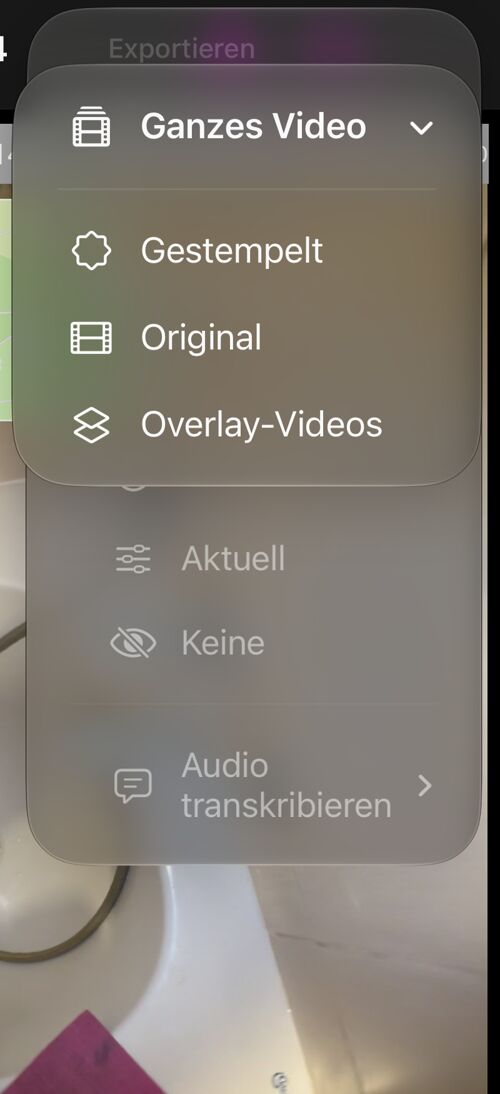
Overlay-Videos exportiert die Daten-Overlays für sich allein. Öffnen Sie eine
gespeicherte Aufnahme und wählen Sie Mehr > Ganzes Video > Overlay-Videos —
oder Ausgewählter Bereich, wenn Sie einen markiert haben. Jedes ausgewählte
Overlay wird zu einer eigenen Videodatei, zugeschnitten auf das Overlay
statt auf das ganze Bild. Vier Overlays ergeben also vier unabhängige Ebenen,
die Sie in iMovie, Final Cut Pro, DaVinci Resolve, Premiere Pro, CapCut oder
jedem anderen Editor platzieren, skalieren und ausblenden.
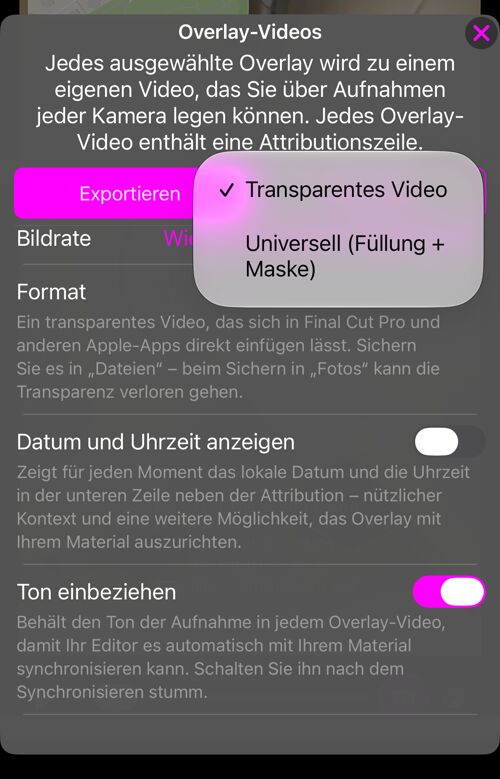
Formatentscheidet, wie die Transparenz mitreist. Transparentes Video bringt seinen eigenen Alphakanal mit und liegt in Final Cut Pro, Motion und iMovie sofort richtig — sichern Sie es in „Dateien“, nicht in „Fotos“. Universell (Füllung + Maske) ist eine Datei mit doppelter Höhe, Bild über Maske, für jeden Editor mit Luma-Matte. Im Zweifel exportieren Sie Füllung + Maske.AuflösungundBildratepassen die Overlays an Ihre Timeline an;Wie die Aufnahmenennt die Rate, die dabei herauskommt.Datum und Uhrzeit anzeigenschreibt den Moment auf das Overlay, undTon einbeziehenbehält den Ton der Aufnahme in jeder Datei, sodass Ihr Editor die Overlays selbst an Ihrem eigenen Material ausrichten kann.
Angeboten werden die Overlays, die in der aktuellen Darstellung der Aufnahme
sichtbar sind: Historisch gibt das, was mit der Aufnahme gespeichert wurde,
Aktuell Ihre heutige Anordnung. Der Export ändert die ursprüngliche Aufnahme
nie. Overlay-Videos gehören zu den kostenpflichtigen Exporten, die das
PRO PACK
freischaltet.
