Version 5.2 - Was ist neu?
Videoaufnahme mit integrierten Standortdaten
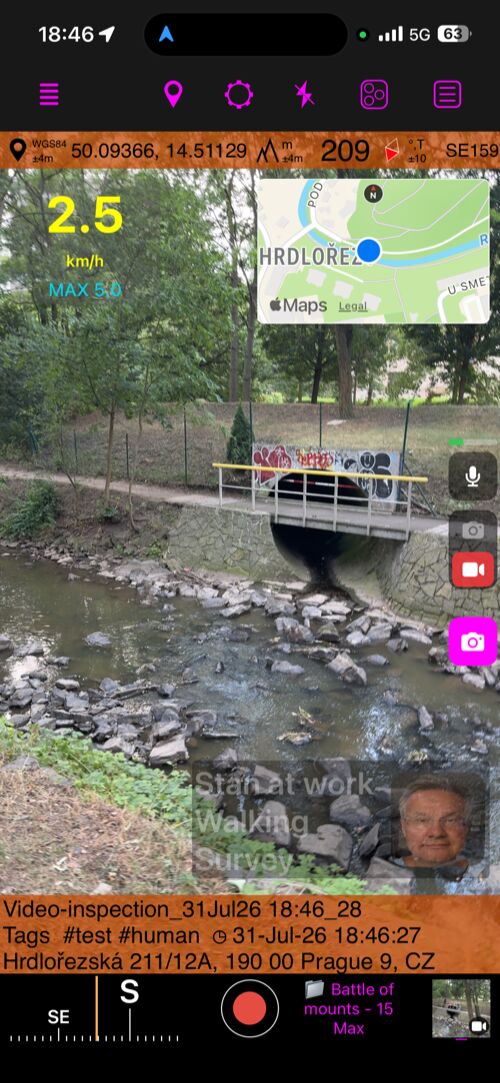
Richten Sie die Erfassungsansicht ein, prüfen Sie Mikrofon und Overlays und tippen Sie dann auf den Auslöser, um die Aufnahme zu starten.
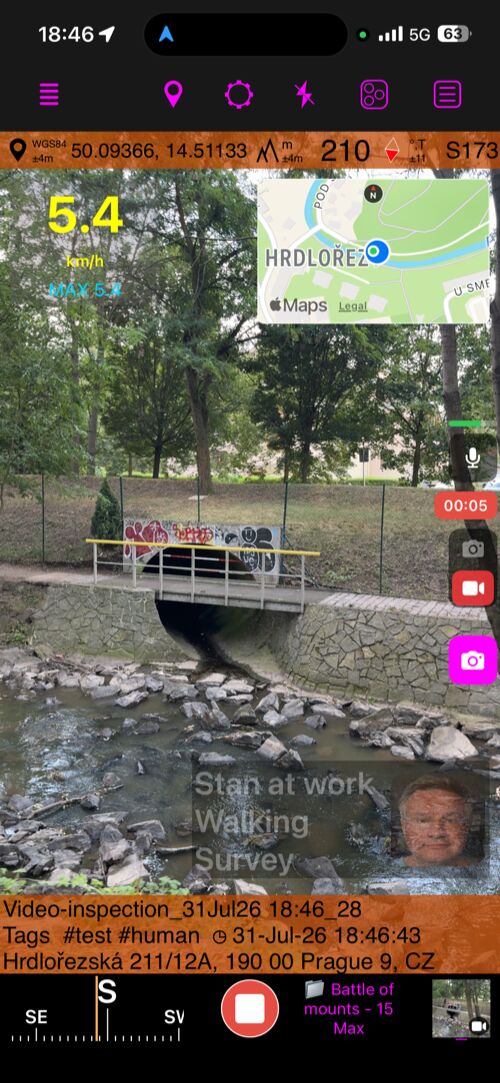
Vollständigen Leitfaden zu Videoaufnahme, Wiedergabe und Daten-Overlays öffnen.
- Dokumentieren Sie Inspektionen, Erfassungen, Einsatzorte und Beobachtungen mit Videos, deren Standortdaten erhalten bleiben. Wenn Bewegung zur Arbeit gehört, zeichnet dieselbe Kamera die Action auf, ohne den Kontext vor Ort zu verlieren.
- Möchten Sie ein bestimmtes Detail sichern? Nehmen Sie bei laufender Videoaufnahme ein Foto mit Standortdaten auf und setzen Sie anschließend die Erfassung fort.
- Öffnen Sie gespeicherte Aufnahmen über MENÜ > Videos und kehren Sie zum benötigten Moment zurück. Falls Sie einen wichtigen Ort nicht dokumentiert haben, fügen Sie dieses Bild bei der Videowiedergabe mit dem Fotoauslöser als Foto und punkt hinzu – einschließlich der damaligen Standortdaten.
- Navigieren Sie mit der Zeitleiste schnell durch die Aufnahme und wischen Sie anschließend direkt auf dem Video nach links oder rechts, um präzise das richtige Einzelbild zu finden.
- Teilen Sie genau das Wesentliche: Exportieren Sie Ganzes Video oder Ausgewählter Bereich und wählen Sie dann das unveränderte Original oder eine Gestempelt Version mit den ausgewählten Daten-Overlays.
- Richten Sie Loop-Aufnahme unter MENÜ > Einstellungen > Videoeinstellungen ein und wählen Sie anschließend die Loop-Dauer – also wie viel des letzten Videos erhalten bleibt. Statt den Speicher mit einer endlosen Aufnahme zu füllen, behält die App nur dieses aktuelle Zeitfenster.
Lassen Sie jede Aufnahme mehr erzählen
- Tippen Sie in der Kamera auf Einstellungen und wählen Sie dann Video-Overlays, um die Aufzeichnung an Erfassung, Einsatzort, Ausrüstung oder Arbeitsablauf anzupassen.
- Karte: Zeigt den Aufnahmeort bei der Wiedergabe und in gestempelt Exporten.
- QR-Code: Verwandelt beim Export jedes Videobild in einen direkten Link zum Ort auf der Karte oder zur Navigation dorthin.
- Wasserzeichen: Fügt dem fertigen Video Firmenname, Logo, Kennzeichnung, Fahrzeug oder Ausrüstung hinzu.
- Geschwindigkeit: Zeigt Ihre Geschwindigkeit und gibt Action- oder Feld-Aufnahmen hilfreichen Kontext.
- Nick & Roll: Zeigt Nicken und Rollen im Auto, Neigung und Gefälle auf dem Motorrad oder Längs- und Querneigung im Flugzeug – mit anpassbaren Bezeichnungen und Grafiken.
- G-Kreuz: Erfasst Beschleunigungskräfte während der gesamten Action und kalibriert sich beim Aufnahmestart automatisch.
- Bewegungsqualität: Macht Vibrationen und Bewegungen sichtbar, die Straßenbewertung, Gerätesicherheit, Befestigung und Aufnahmequalität beeinflussen können.
Die kostenlose Version von GPS-Kamera 55 speichert ein Video und ermöglicht das Teilen eines ausgewählten 15-Sekunden-Clips mit App-Branding. Um ein weiteres Video aufzunehmen, öffnen Sie MENÜ > VIDEOS und löschen Sie das aktuelle Video dauerhaft, auch aus dem Papierkorb. Das
PRO-PACK-Upgrade
in der App schaltet unbegrenzt viele gespeicherte Videos sowie Exporte in voller Länge oder als sauberes Original frei.
Bewahren Sie die Umgebungskarte für jeden punkt auf
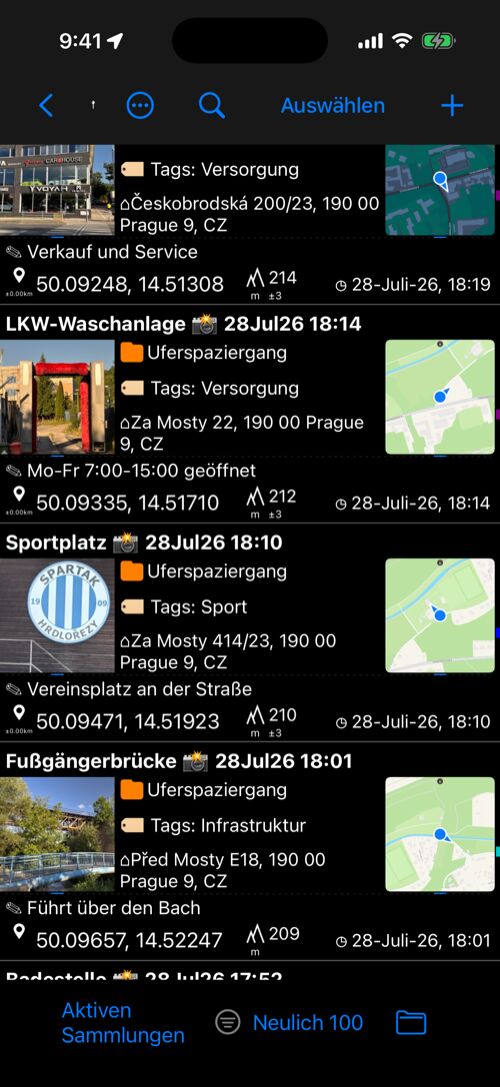
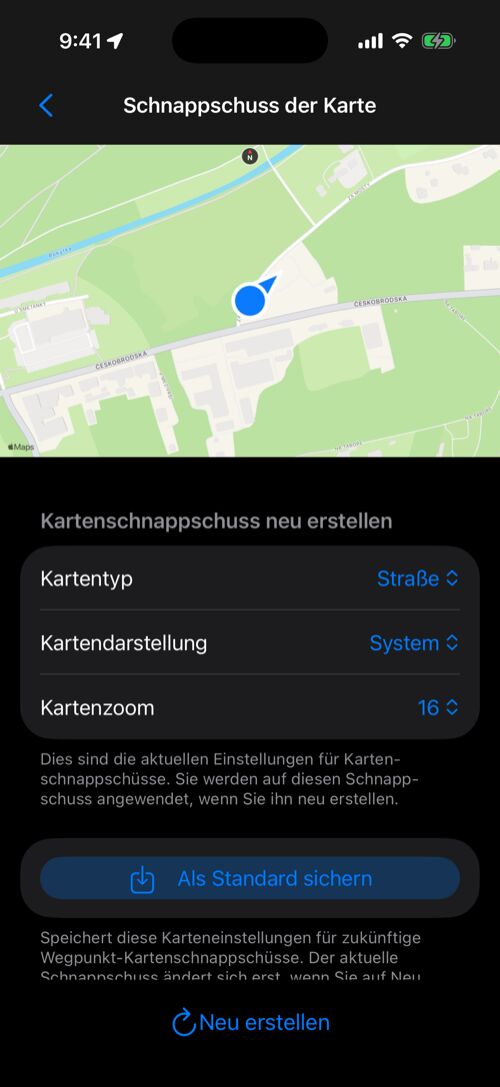
- Ein Kartenschnappschuss bewahrt die Umgebung jedes punkt als schnelle visuelle Referenz – auch nachdem Sie den Ort verlassen haben.
- Um für jeden neuen punkt automatisch einen Schnappschuss zu erstellen, öffnen Sie MENÜ > Einstellungen > Karten-Schnappschüsse für Punkt und aktivieren Sie Kartenschnappschüsse automatisch erstellen. Bei Bedarf können Sie einen Schnappschuss auch manuell hinzufügen.
- Verwenden Sie in der Liste punkte die Option Mehr, um karten-schnappschüsse ein- oder auszublenden, und wählen Sie Punkt-Zeilenlayout, damit Fotos, Karten und Details gut zusammenspielen.
- Tippen Sie auf einen Schnappschuss, um die größere Ansicht zu öffnen. Passen Sie Kartentyp, Kartendarstellung und Kartenzoom an und tippen Sie dann auf Neu erstellen – oder speichern Sie diese Auswahl mit Als Standard sichern für zukünftige Schnappschüsse.
- Wenn mehrere punkte dieselbe aktualisierte Kartendarstellung benötigen, wählen Sie sie aus und verwenden Sie Kartenvorschauen erstellen, um ihre Schnappschüsse gesammelt zu aktualisieren.
- Den vollständigen Leitfaden zu Karten-Schnappschüssen für Punkte öffnen.
- Um eine Karte direkt auf gestempelten Fotos zu platzieren, öffnen Sie MENÜ > Einstellungen > Foto-Overlays und aktivieren Sie Karte. Das Foto behält außerdem den Kartenschnappschuss vom Aufnahmezeitpunkt.
Halten Sie die Positionsdaten von Punkt und Foto synchron
- Wenn Sie einen gespeicherten Punkt auf der Karte verschieben oder seine Koordinaten, Höhe, Genauigkeit oder Richtung ändern, bietet GeoCamera an, dieselben Geodaten in den Metadaten des angehängten Fotos zu aktualisieren, sofern das Bild in voller Größe auf dem Gerät verfügbar ist.
- Wählen Sie Foto-Metadaten aktualisieren, um Punkt und Foto synchron zu halten, oder Foto-Metadaten behalten, um nur den Punkt zu ändern. Wenn Sie nur Name oder Notiz des Punkts bearbeiten, wird diese Auswahl nicht angezeigt.
Mehr Details bei wenig Licht sichtbar machen
- Wenn eine Inspektion, ein Einsatzort, eine Beschriftung oder ein wichtiges Detail in einem dunklen Innenraum oder in der Dämmerung schwer erkennbar ist, gibt Low-Light-Aufnahme der Rückkamera mehr Zeit und priorisiert die beste Standbildverarbeitung des iPhone.
- Aktivieren Sie Qualität bei wenig Licht priorisieren unter Einstellungen > Fotoaufnahme-Einstellungen. Die Kamera erkennt dunkle Szenen anschließend automatisch, und der Mond wird gelb, solange Low-Light-Aufnahme aktiv ist.
- Fotos bei wenig Licht können etwas länger dauern. Halten Sie das iPhone deshalb ruhig, um das beste Ergebnis zu erzielen. Wenn Szene oder Motiv eine schnellere Aufnahme erfordern, tippen Sie auf den Mond, um die Funktion für die aktuelle Kamerasitzung auszuschalten.
Energie & Anzeige
- GeoCamera bietet jetzt eine eigene Seite „Energie & Anzeige“, auf der festgelegt wird, wann die App die automatische Sperre des iPhones außer Kraft setzt.
- Wählen Sie, ob der Bildschirm eingeschaltet bleiben soll, wenn die Kamera sichtbar ist und/oder nur während der Videoaufnahme. Die Aufnahmeoption ist auch unter Videoeinstellungen verfügbar und bleibt synchronisiert. Sind beide Optionen deaktiviert, gilt die automatische Sperre des iPhones.
PDF-Export mit korrekten Seitengrößen
- PDF-Exporte behalten jetzt das gewählte Papierformat – einschließlich US Letter – bei jeder DPI-Einstellung physisch korrekt bei. Eine höhere DPI erhöht nur Fotodetails und Dateigröße.
- Mehrfoto-PDF-Layouts bewahren jetzt Hoch- und Querformat; gestempelte Notizen und Standort-Overlays behalten dabei ihre Proportionen.
KML/KMZ-Export und -Import für Punkte
- Exportieren und importieren Sie Punkte in KML/KMZ, sodass Fotos, Notizen und Standortdaten zusammenbleiben.
- Kartenschnappschüsse sowie horizontale und vertikale GPS-Genauigkeit werden, sofern vorhanden, mit jedem Punkt erhalten.
- Bei Punkten mit Zeichnungen können Sie ein Präsentations-KMZ oder ein KMZ mit bearbeitbaren Zeichnungen wählen, wenn Sie sie später weiterbearbeiten möchten.
Kameratasten funktionieren jetzt standardmäßig
- Fotos aufnehmen sowie Aufnahmen starten und stoppen per Hardware-Taste nutzt jetzt die standardmäßige Kameratasten-Unterstützung von Apple unter iOS 17.2 und neuer: Lautstärketasten, Aktionstaste und Kamerasteuerung verhalten sich wie in der integrierten Kamera-App.
- Sie verwenden einen Bluetooth-Fernauslöser? Unter Kameratasten und Bluetooth-Fernauslöser erfahren Sie, was funktioniert und wie Sie Ihre Fernbedienung prüfen.
❤️ Magst du die App? Deine Bewertung macht einen großen Unterschied. Nimm dir bitte einen Moment — das bedeutet uns viel!
