Zeitstempel, Notizenüberlagerung und Datumsangaben in Dateinamen.
Ein Datum und eine Uhrzeit können in GPS Kamera 55 an mehreren Stellen erscheinen. Diese Einstellungen gehören zusammen, werden aber getrennt verwaltet:
- Zeitstempel in der Notizenüberlagerung wird in die Foto- oder Videoüberlagerung geschrieben.
- Zeitstempelformat bestimmt Sprache, Datumsreihenfolge und Uhrzeitformat dieses Feldes.
- Automatische Titel sind die Titel im Notizen-Editor und können ein eigenes Muster verwenden.
- Aufnahmedatum im Dateinamenmuster fügt das Aufnahmedatum in gespeicherte, exportierte oder geteilte Dateien ein.
Zeitstempel im Foto oder Video anzeigen oder ausblenden
Der sichtbare Zeitstempel ist ein Feld der Notizenüberlagerung. Er befindet sich nicht mehr als eigene Option in den alten Aufnahmeeinstellungen.
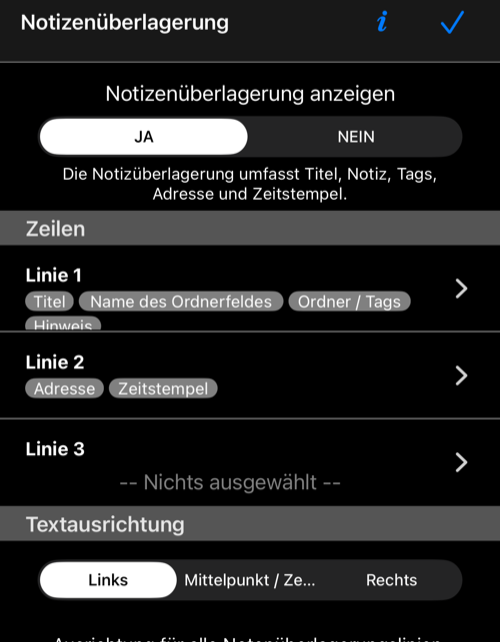
- Öffnen Sie
Einstellungen > Notizenüberlagerung. - Setzen Sie Notizenüberlagerung anzeigen auf
JA. - Tippen Sie auf die Zeile, in der der Zeitstempel erscheinen soll.
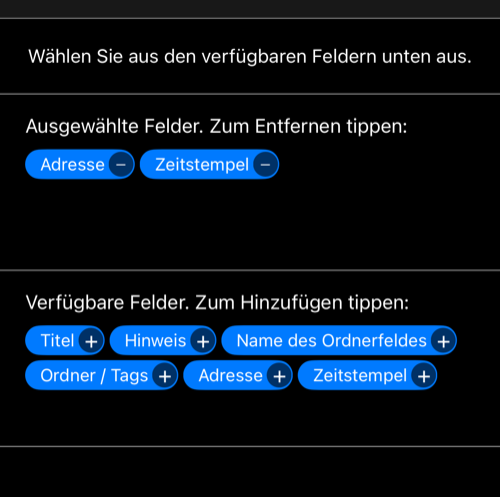
- Tippen Sie unter Verfügbare Felder. Zum Hinzufügen tippen: auf Zeitstempel.
- Bestätigen Sie mit Fertig im Zeileneditor und anschließend in der Notizenüberlagerung.
Sie können den Zeitstempel in Zeile 1, 2 oder 3 platzieren. Zum Entfernen öffnen Sie die betreffende Zeile und tippen auf das ausgewählte Zeitstempel-Feld. Wenn Sie die gesamte Notizenüberlagerung ausblenden, verschwindet auch der Zeitstempel; die Foto- und Videodaten bleiben erhalten.
Zeitstempelformat auswählen
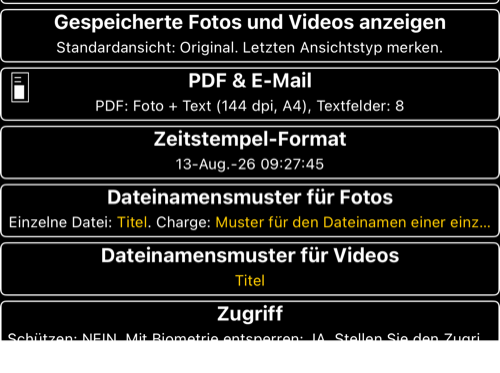
Öffnen Sie Einstellungen > Zeitstempel-Format. Wählen Sie Sprache und Format im Auswahlrad und tippen Sie zum Speichern auf das Häkchen.
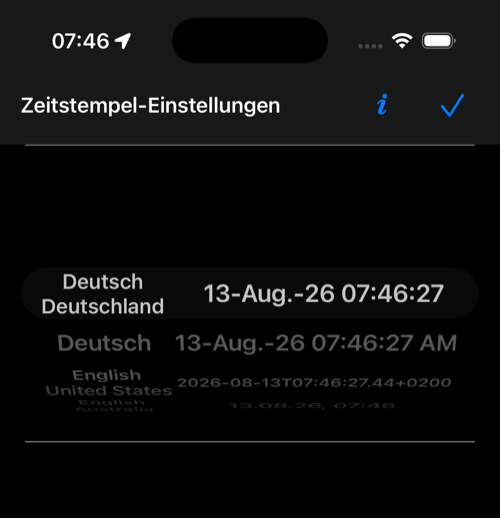
Diese Einstellung steuert das Zeitstempel-Feld in der sichtbaren Notizenüberlagerung. Sie ändert weder den automatischen Titel noch das Datum im Dateinamen.
Aufnahmedatum in exportierten oder geteilten Dateinamen verwenden
Dateinamenmuster bestimmen nur die Namen gespeicherter, geteilter oder exportierter Dateien. Sie ändern nicht den Text in der Überlagerung.
Fotos
Öffnen Sie Einstellungen > Dateinamensmuster für Fotos, tippen Sie auf + und fügen Sie Aufnahmedatum zum Muster hinzu. Sobald das Feld vorhanden ist, erscheint Datum/Uhrzeit-Format für das Datumsformat.
Weitere Informationen: Dateinamensmuster für Fotos .
Videos
Öffnen Sie Einstellungen > Dateinamensmuster für Videos, fügen Sie Aufnahmedatum hinzu und legen Sie Datum/Uhrzeit-Format fest. Das Muster wird beim Speichern, Teilen oder Exportieren verwendet und beeinflusst nicht die Videoüberlagerung.
Weitere Informationen: Dateinamensmuster für Videos .
Wenn der Zeitstempel fehlt
- Fehlt die gesamte untere Überlagerung, setzen Sie
Einstellungen > Notizenüberlagerung > Notizenüberlagerung anzeigenaufJA. - Fehlt nur das Datum, fügen Sie Zeitstempel in der gewünschten Zeile unter Verfügbare Felder hinzu.
- Sieht das Datum falsch aus, ändern Sie
Einstellungen > Zeitstempel-Format. - Fehlt das Datum nur im Dateinamen, fügen Sie Aufnahmedatum zum Foto- oder Videodateinamensmuster hinzu.
