Fotos, Punkte und Sammlungen teilen und exportieren
Version 5.4 gibt dir Kontrolle über die Auflösung neuer Aufnahmen und die Größe später geteilter Kopien. Die in GeoCamera gespeicherten Fotos bleiben dabei unverändert.
Du kannst ein einzelnes gespeichertes Foto, ausgewählte Punkte, eine Sammlung oder mehrere Sammlungen exportieren. Seit Version 5.4 zeigt das Freigabemenü die Anzahl der ausgewählten Punkte und Fotos an und merkt sich die zuletzt bestätigte Freigabeoption.
Foto exportieren
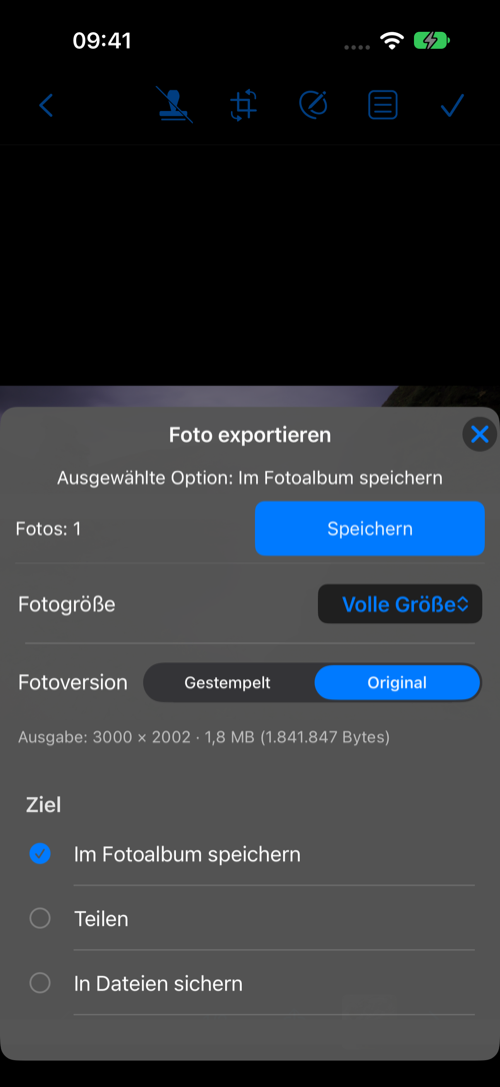
Beim Export eines gespeicherten Fotos wählst du Gestempelt oder Original und speicherst es in Fotos, teilst es oder speicherst es in Dateien. Wähle volle Größe, eine maximale Länge der längsten Seite von 2560 bis 640 px oder eine Dateigrößenbegrenzung pro Foto. Das Seitenverhältnis bleibt erhalten; kleinere Bilder werden nicht vergrößert.
Freigabe- und Exportoptionen
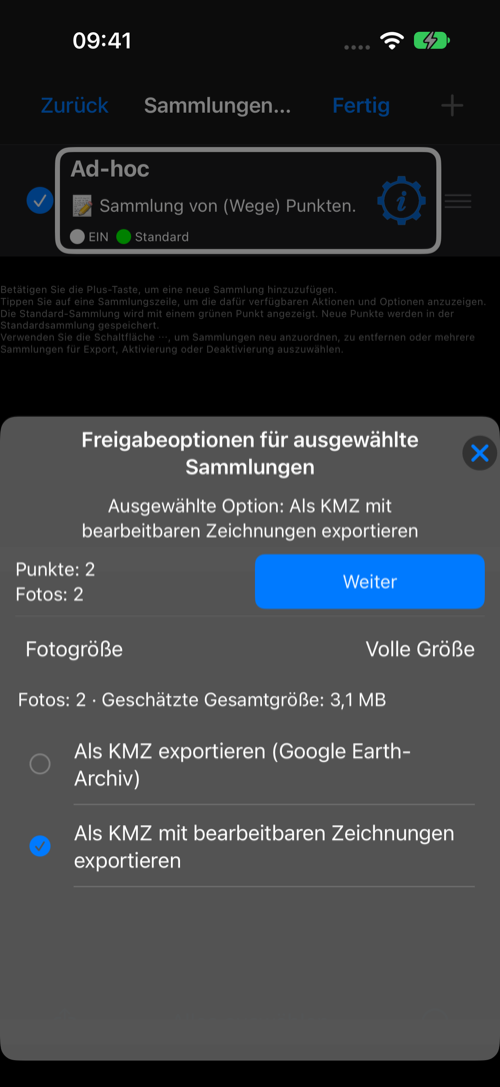
Bei ausgewählten Punkten und Sammlungen zeigt das Menü die Anzahl der Punkte und Fotos sowie eine Schätzung der Fotogröße. Standard-KMZ nutzt die gewählte Fotogröße. KMZ mit bearbeitbaren Zeichnungen behält Originale und Zeichnungen in voller Größe. PDF-Berichte verwenden stattdessen Seitenlayout und DPI.
Du kannst Bilder mit Beschreibungen und mit oder ohne Fotometadaten teilen. Das betrifft nur die gesendeten Kopien.
Wenn die Auswahl keine Fotos enthält, blendet das Menü Bildoptionen und PDF-Bericht aus. Punkte können weiterhin als Datei oder QR-Code-PDF exportiert werden.
KMZ · KML · GPX · CSV — CSV · KML/KMZ
Fotopunkte gemeinsam teilen
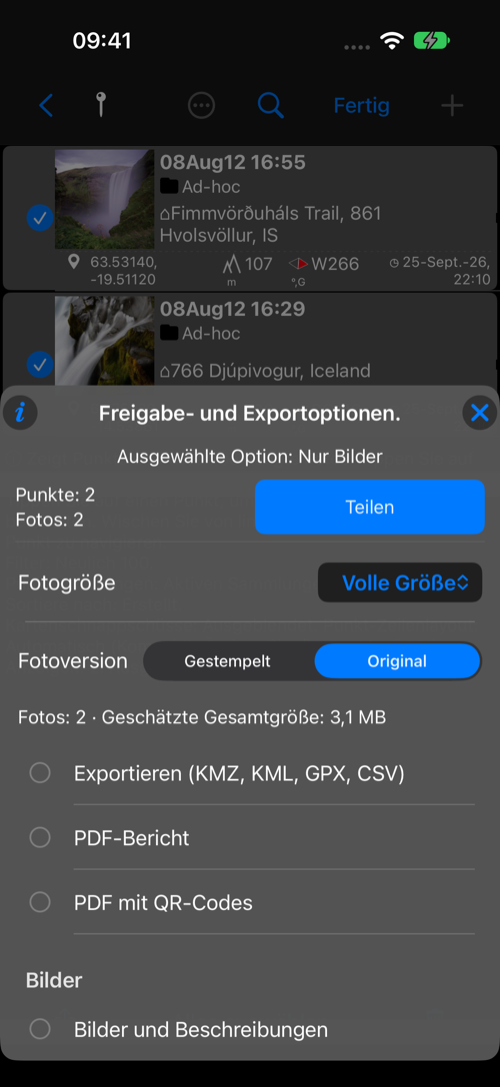
Öffne Fotos / Punkte, tippe auf Auswählen und markiere die gewünschten Punkte. Tippe unten auf Teilen und gegebenenfalls auf Teilen und exportieren. Importierte Fotos aus der iPhone-Fotomediathek lassen sich genauso auswählen wie mit GeoCamera aufgenommene Fotos. Im Menü zeigen Punkte und Fotos den Umfang der Auswahl; wähle Gestempelt oder Original und die Fotogröße, und prüfe die geschätzte Fotogröße. Punkte ohne Foto zählen nur zur Punktzahl. Über Exportieren und Weiter wählst du KMZ, KML, GPX oder CSV; ein PDF-Bericht wird nur bei einer Auswahl mit Fotos angeboten.
Eine oder mehrere Sammlungen teilen
Öffne die Sammlungsliste, tippe auf Mehr (…) und Auswählen, markiere die gewünschten Sammlungen und nutze die Aktion unten. Das Freigabemenü zählt Punkte und Fotos aus allen markierten Sammlungen zusammen und schätzt die Fotogröße. Wähle Exportieren und dann Weiter, um KMZ, KML, GPX oder CSV auszuwählen. Für die Übertragung von Punkten samt Fotos und Notizen auf ein anderes Gerät eignet sich KMZ. Sichere die Datei in Dateien und importiere sie auf dem anderen Gerät.
Fotogröße
Volle Größe · 2560 · 1920 · 1280 · 1024 · 800 · 640 px · Dateigröße begrenzen…
Die Schätzung umfasst Fotos, nicht die endgültige KMZ-Datei mit Karten, Audio und Komprimierung. Ein Dateigrößenlimit gilt für jedes Foto einzeln. Original bedeutet ohne Stempel; Zeichnungen können weiterhin im Bild sichtbar sein. PDF-Berichte erscheinen nur bei einer Auswahl mit Fotos; QR-Code-PDFs bleiben auch ohne Fotos verfügbar.
Die Pixelwerte begrenzen jeweils die längste Bildseite; kleinere Fotos werden nicht vergrößert. Die Option Dateigröße begrenzen setzt ein KB-Limit pro Foto, nicht für den gesamten Export. Wenn das Limit ohne Unterschreiten der Mindestgröße nicht erreichbar ist, meldet die App einen Fehler, statt eine größere Datei zu senden. Die Schätzung wird im Hintergrund berechnet und kann etwas später erscheinen. Noch nicht auf dem Gerät verfügbare Fotos können erst nach dem Laden vollständig berücksichtigt werden. Die App merkt sich die bestätigte Größe. Die Aufnahmequalität betrifft neue Fotos; diese Größe betrifft nur später exportierte Kopien.
KMZ und bearbeitbare Zeichnungen
Ein normales KMZ verwendet die gewählte Fotogröße. KMZ mit bearbeitbaren Zeichnungen bewahrt die Anzeigefotos in voller Größe sowie die ursprünglichen Zeichnungsdaten, damit du Zeichnungen nach dem Import weiterbearbeiten kannst. Bei mehreren Sammlungen zeigt diese Option Volle Größe und eine Schätzung einschließlich zusätzlicher Fotoanhänge; dafür gibt es keinen Größenwähler. Original bedeutet ohne Fotostempel, aber Zeichnungen können weiterhin sichtbar sein. Für weiterbearbeitbare Zeichnungen wähle ausdrücklich KMZ mit bearbeitbaren Zeichnungen.
PDF-Bericht
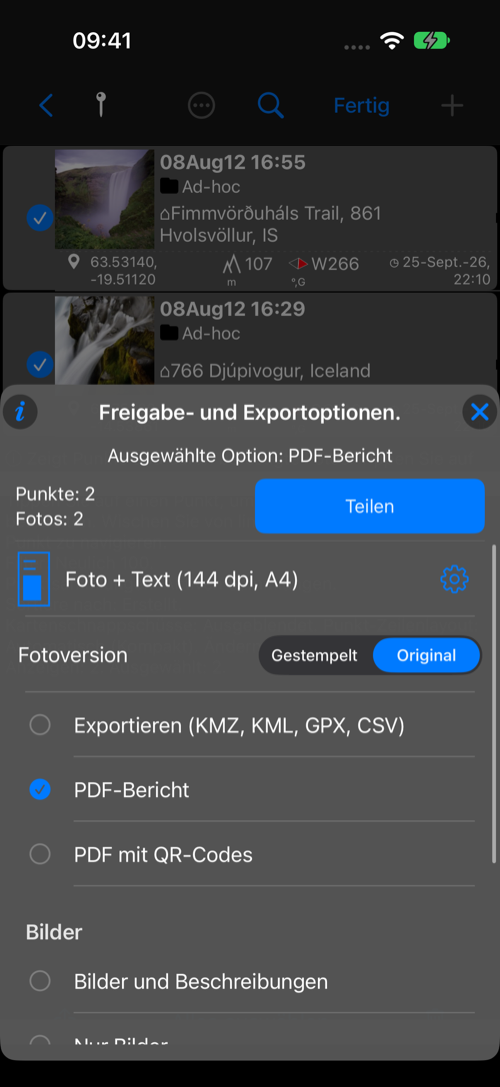
Für PDF-Berichte zeigt das Teilen-Menü Seitenlayout, Papierformat und DPI. Die Schaltfläche Einstellungen öffnet PDF & E-Mail und führt danach zurück zum Menü. Die Fotogröße steuert keine PDF-Seiten.
