PDF-Bericht und E-Mail-Einstellungen
Auf dem Bildschirm PDF & E-Mail legen Sie fest, wie ein PDF-Bericht aufgebaut wird. Öffnen Sie ihn über Einstellungen > PDF & E-Mail. Beim Teilen von Punkten können Sie auch unter Teilen und Exportieren den PDF-Bericht wählen und neben der Zusammenfassung von Layout, Papierformat und DPI auf die Einstellungsschaltfläche tippen. Mit Fertig kehren Sie zum Teilen-Menü zurück; der PDF-Bericht bleibt ausgewählt.
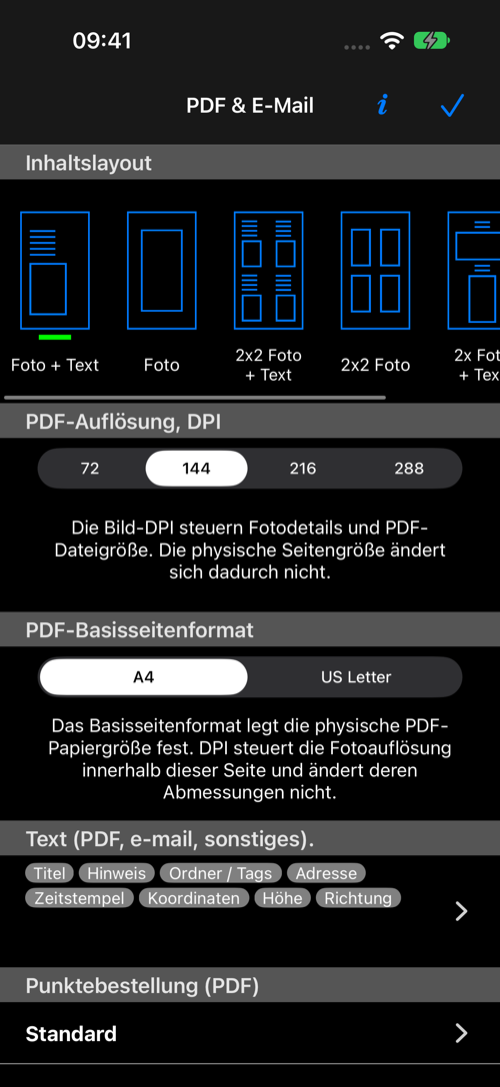
Inhaltslayout
Wischen Sie durch die Layoutvorschau und tippen Sie auf das gewünschte Layout. Eine Seite kann ein, zwei oder vier Fotos enthalten, jeweils mit oder ohne Begleittext. Das gewählte Layout wird auch im Teilen-Menü angezeigt.
PDF-Auflösung und Papierformat
Unter PDF-Auflösung, DPI stehen 72, 144, 216 und 288 DPI zur Wahl. Ein höherer Wert erhält mehr Details in Fotos und Einblendungen, besonders bei mehreren Fotos pro Seite, und vergrößert meist die PDF-Datei. Die physische Seitengröße ändert sich dadurch nicht.
Unter PDF-Basisseitenformat wählen Sie A4 oder US Letter. Dieses Papierformat bleibt beim Ändern der DPI gleich.
Textfelder und Punktereihenfolge
Tippen Sie auf Text (PDF, e-mail, sonstiges), um die Punktangaben für Layouts mit Text auszuwählen. Diese Felder werden auch für E-Mails und andere Textexporte verwendet. Unter Punktebestellung (PDF) legen Sie die Sortierung im Bericht fest. Mehr zur Punktereihenfolge .
Zurück im Teilen-Menü
Die Zeile PDF-Bericht zeigt das aktuelle Layout, Papierformat und die DPI. Über die Einstellungsschaltfläche gelangen Sie erneut zu diesem Bildschirm, ohne die Exportauswahl zu verlieren.
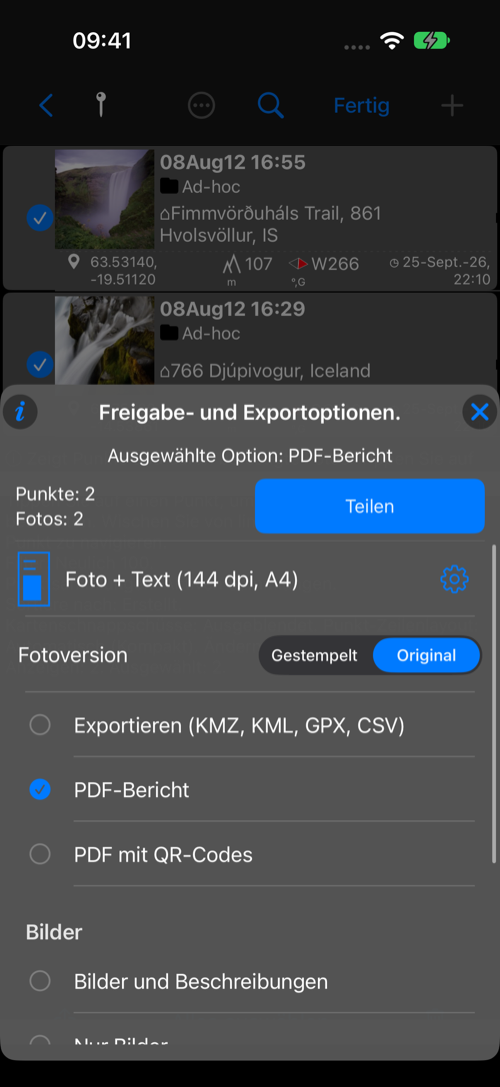
Fotogröße im Teilen-Menü gilt für ausgegebene Bilddateien und Fotoanhänge in Standard-KMZ-Dateien. Sie legt weder die PDF-Auflösung fest noch begrenzt sie die Größe des PDF-Berichts. Die Auswahl Gestempelt oder Original bestimmt die Fotoversion im Bericht und ist von DPI unabhängig.
PDF-Bericht erscheint, wenn die Auswahl Fotos enthält. QR-Codes-PDF ist eine eigene Option für Punkte und funktioniert auch ohne Fotos.
