Zeichenwerkzeuge
Diese Seite beschreibt die Zeichenwerkzeuge ab App-Version 5.1 (Mitte Mai 2026).
Zeichenwerkzeuge
Folgende Zeichenwerkzeuge stehen zum Annotieren von Fotos zur Verfügung:
- Freihandzeichnen
- Rechteck
- Kreis (Ellipse)
- Pfeil
- Fadenkreuz
- Doppelpfeil (ab Version 5.1)
- Text (ab Version 5.1)
- Bemaßung (ab Version 5.1)
- Auswahl (ab Version 5.1)
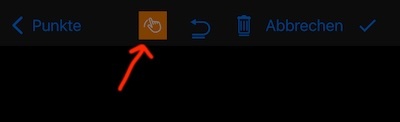
Um in den Zeichenmodus zu gelangen, tippen Sie auf die Schaltfläche „Zeichenanmerkung" in der Fotovorschau:

Zoomen Sie das Foto mit zwei Fingern, um den passenden Zeichenbereich zu erhalten.
Um Zeichenwerkzeug, Farbe oder Linienbreite gegenüber den Voreinstellungen zu ändern, tippen Sie auf die Schaltfläche für Werkzeug-/Farbauswahl:
In diesem Menü können Sie das Werkzeug, die Strich- und Hintergrundfarbe samt Transparenz und die Strichstärke wählen sowie Lieblingsfarben festlegen:

Hier ist ein Beispiel, das alle Werkzeuge auf einem Foto zeigt:

Im Zeichenmodus können Sie die Schaltfläche Rückgängig verwenden, um Zeichnungen nacheinander zu entfernen, oder die Schaltfläche Löschen, um alle während der aktuellen Sitzung hinzugefügten Zeichnungen zu entfernen.
Ab Version 5.1 können Sie Strich, Hintergrund oder zugehörigen Text einer Zeichnung mit dem Auswahl-Werkzeug ändern — ohne Rückgängig.
Um einer Zeichnung Text zuzuordnen, tippen Sie bei aktivem Text-Werkzeug auf die Zeichnung, oder verwenden Sie das Auswahl-Werkzeug, um die Zeichnung auszuwählen, und tippen Sie dann auf die Text-Schaltfläche, um den Text hinzuzufügen oder zu ändern.
Ab Version 5.1 werden beim Tippen auf Anwenden alle in der Sitzung hinzugefügten Zeichnungen in die Foto-Metadaten gespeichert, anstatt sie wie zuvor in das Foto zu integrieren. So können Sie die Zeichnungen später beim erneuten Öffnen des Fotos weiter bearbeiten.
Auswahl-Werkzeug
Mit dem Auswahl-Werkzeug können Sie ab Version 5.1 erstellte Zeichnungen auswählen und deren Strich-, Hintergrund- oder zugehörige Texteigenschaften ändern.
Tippen Sie auf die Auswahl-Schaltfläche in der Symbolleiste, um den Auswahlmodus zu aktivieren. Tippen Sie anschließend auf eine Form oder Zeichnung, um sie auszuwählen. Verwenden Sie die Dreh- und Größengriffe; ziehen Sie die Auswahl, um sie zu verschieben. Tippen Sie auf die Format-Schaltfläche, um Strich- oder Hintergrundeigenschaften zu ändern. Tippen Sie auf die Schaltfläche des Textwerkzeugs, um den der Zeichnung zugeordneten Text zu ändern oder zuzuweisen.
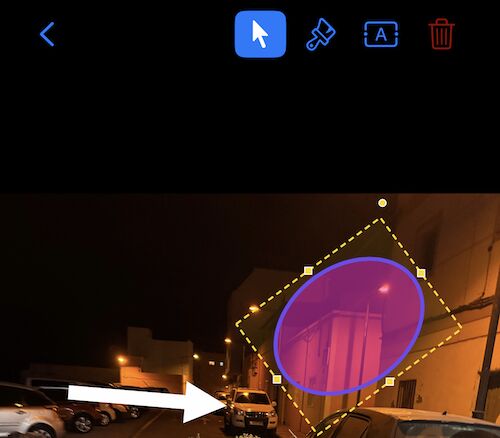
Sie können den einer Zeichnung zugeordneten Text auch separat auswählen und verschieben. Um die Textgröße zu ändern, verwenden Sie die Strichstärke in den Textformat-Eigenschaften.
Um den Auswahlmodus zu verlassen, tippen Sie erneut auf die Auswahl-Schaltfläche in der Symbolleiste.
Zuschneiden, Neigen und Größe ändern
Zum Zuschneiden, Neigen oder Ändern der Größe verwenden Sie die Zuschnitt-Schaltfläche in der Fotovorschau:

Einstellungssicherung und -wiederherstellung
Ab Version 5.1 werden Ihre Vorlieben für Strichfarbe, Hintergrundfarbe und Lieblingsfarben in der Einstellungssicherung berücksichtigt und beim Wiederherstellen oder Importieren der Einstellungen wiederhergestellt:
Video-Rundgang zu den Verbesserungen der Zeichenwerkzeuge in Version 5.1, Englisch
Verwandte Themen:
