Sammlungskarte: Punkte, Fotos und Richtungen einer Sammlung
Die Sammlungskarte zeigt die Punkte einer einzigen Sammlung und sonst nichts. Hier sehen Sie sich eine Sammlung auf der Karte an. Ihre Punkte können dort anders aussehen als überall sonst in der App: größere Beschriftungen, Beschriftungen ohne Hintergrund, das Foto jedes Punkts und ein Kegel, der zeigt, in welche Richtung der Punkt aufgenommen wurde.
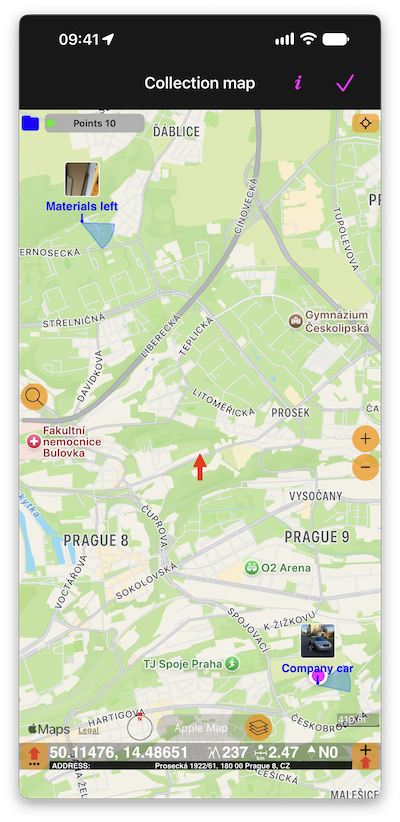
Die Sammlungskarte öffnen
- Öffnen Sie auf dem Hauptbildschirm
MENÜ > 📂 Punktsammlungen. - Tippen Sie in der Zeile der Sammlung auf ihre Einstellungstaste. Der Bildschirm
Punktsammlungöffnet sich. Für eine neue Sammlung tippen Sie auf+und wählenÖrtlich. - Tippen Sie im Abschnitt
KarteaufSie können Punkte auf der Karte überprüfen oder bearbeiten.
Die Sammlungskarte öffnet sich nur mit den Punkten dieser Sammlung. Die Punkte Ihrer anderen Sammlungen bleiben von dieser Karte fern.
Punkte auf der Karte hinzufügen
Die Punkte, die Sie hier hinzufügen, gehören zu dieser Sammlung.
- Verschieben Sie die Karte, bis ihre Mitte dort liegt, wo der Punkt hingehört.
- Tippen Sie unten rechts auf die Taste zum Hinzufügen eines Punkts.
Um die Kartenmitte schnell zu verschieben, tippen Sie auf 🔍, um zu einer Adresse oder einem vorhandenen Punkt zu gehen, oder auf die Pfeiltaste unten links, um zu Ihrem aktuellen Standort zu gehen oder um Richtung und Entfernung anzugeben. Tippen Sie oben rechts auf ✓, wenn Sie fertig sind.
Festlegen, wie die Punkte aussehen
Tippen Sie auf der Sammlungskarte unten rechts auf die Ebenen-Taste. Scrollen Sie nach unten zu Punkte auf dieser Karte, wählen Sie das Aussehen und tippen Sie auf ✓.
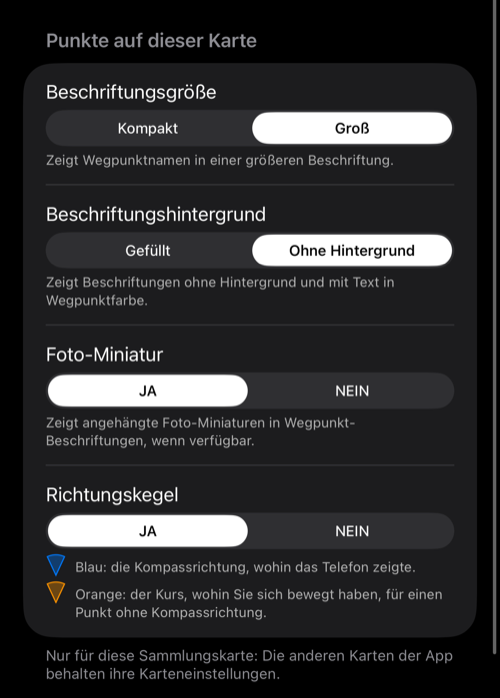
Beschriftungsgröße:KompaktoderGroß– Beschriftungen mit den Namen der Punkte.Beschriftungshintergrund:Gefülltzeigt jede Beschriftung in der Farbe des Punkts.Ohne Hintergrundzeigt den Namen in der Farbe des Punkts, ohne Hintergrund.Foto-Miniatur:JAzeigt das Foto eines Punkts in seiner Beschriftung neben dem Namen, wenn der Punkt ein Foto hat.Richtungskegel:JAzeichnet an jedem Punkt einen Kegel in die Richtung, in die der Punkt aufgenommen wurde.
Diese Einstellungen gelten nur für die Sammlungskarte. Die anderen Karten der App behalten ihre eigenen Karteneinstellungen. Die ersten drei beginnen wie Ihre üblichen Karteneinstellungen, der Richtungskegel ist zu Beginn aus.
Was die Farben der Kegel bedeuten
- Blau ist die Kompassrichtung, die mit dem Punkt gespeichert wurde: wohin das Telefon zeigte, zum Beispiel wohin Sie die Kamera gerichtet haben.
- Orange ist der Kurs, also die Richtung, in die Sie sich bewegt haben. Er erscheint bei einem Punkt ohne Kompassrichtung.
Ein Punkt ohne beides hat keinen Kegel, zum Beispiel ein von Hand gesetzter Punkt. Auch eine Gruppe von Punkten, die die Karte als einen zeigt, hat keinen Kegel. Die Kegel drehen sich mit der Karte und liegen unter den Beschriftungen.
Der Kegel zeigt nur die Richtung. Seine Breite ist für jeden Punkt gleich und entspricht nicht dem tatsächlichen Bildwinkel des Fotos.