GPS-Kamera 55. Objektive und Zoom: Zoom-Chip, Objektivleiste, AUTO oder ein Objektiv.
Ein iPhone mit mehreren Kameras versteckt sie normalerweise hinter einem einzigen Zoomregler. Für Schnappschüsse ist das richtig, für eine Begehung nicht: Zwei Aufnahmen derselben Wand sollten durch dasselbe Glas und mit demselben Bildausschnitt entstehen. Der Kamerabildschirm bietet beides — die automatische Kamera, wenn Sie sie wollen, und ein benanntes Objektiv, wenn die Aufnahme wiederholbar sein muss.
Der Zoom-Chip
Der Zoom-Chip ist die kleine Anzeige unten am linken Rand des Suchers, direkt über der AF-Taste. Er zeigt immer zwei Dinge: oben den Zoom und darunter die Brennweite des Objektivs, das tatsächlich aufnimmt — 13, 24, 48 oder 120 MM auf einem iPhone 15 Pro Max.
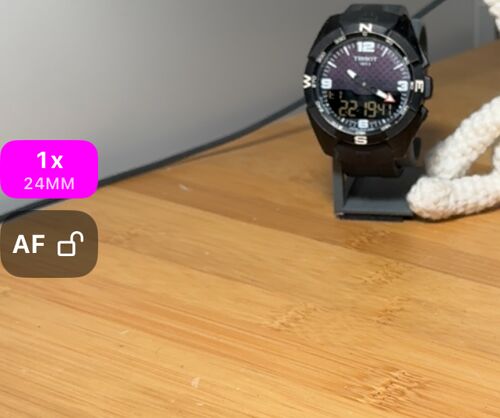
- Tippen auf den Chip öffnet die Objektivleiste.
- Drücken und ziehen Sie den Chip nach oben oder unten, um sofort zu zoomen — der schnelle Weg, unten unter Die Objektivleiste beschrieben.
- Eine Kneifgeste auf dem Bild zoomt genauso.
Der Chip nutzt Gelb für zwei verschiedene Dinge, die man auseinanderhalten sollte. Der ganze Chip wird gelb, wenn der Zoom zwischen den Objektivstufen steht — Sie sind auf einem digitalen Ausschnitt und nicht auf dem eigenen Bild eines Objektivs. Und nur die Brennweitenzeile wird gelb, wenn iOS den Zoom von einem Objektiv liefert, zu dem die Stufe nicht gehört: In der Nähe nimmt es oft die Ultraweitwinkelkamera — die einzige, die so nah scharfstellt —, und 1x kann so unbemerkt vom 13-MM-Objektiv statt vom 24-MM-Objektiv kommen.
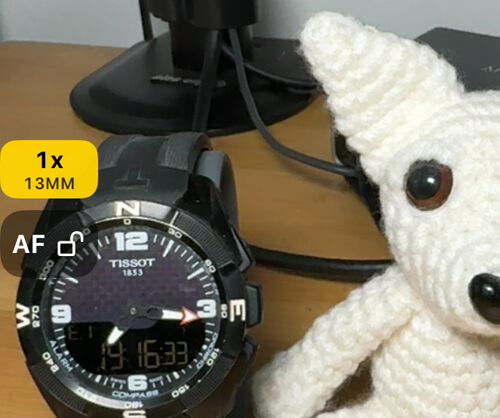
Wenn das für die Aufnahme zählt — und für eine Messung oder eine Wiederholung tut es das meist —, wählen Sie die gewünschte Brennweite auf der Leiste.
Die Objektivleiste
Tippen Sie auf den Chip oder auf die Kamerataste oben am Bildschirm und wählen Sie Objektive und Zoom — die Leiste öffnet sich am linken Rand.
Es gibt einen schnelleren Weg als das Tippen, und er lohnt die Gewohnheit: Legen Sie einen Finger auf den Chip und ziehen Sie nach oben oder unten. Die Leiste öffnet sich unter Ihrem Finger, und der Zoom folgt sofort — Sie müssen also nicht tippen, auf die Leiste warten und dann die Skala suchen: Eine Bewegung erledigt alle drei. Das iPhone gibt bei jeder überschrittenen Stufe einen kurzen Impuls, sodass Sie 1x, 2x und 5x fühlen können, ohne Zahlen zu lesen — genau das, was Sie einhändig oder mit dem iPhone in der Halterung brauchen. Lassen Sie los, und die Leiste verschwindet nach ein paar Sekunden von selbst und lässt den Zoom dort, wo Sie ihn gesetzt haben.
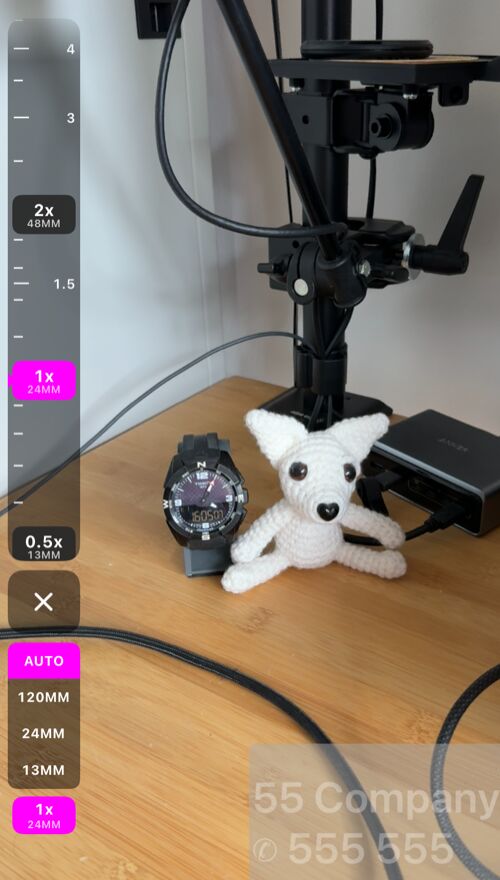
Die Skala ist ein senkrechtes Lineal, auf dem die Objektivstufen Ihres iPhones als Marken sitzen: 0.5x · 13MM, 1x · 24MM, 2x · 48MM und 5x · 120MM auf einem iPhone 15 Pro Max, wobei 2x der eigene Ausschnitt des Hauptsensors ist und kein separates Objektiv. Ziehen Sie an der Skala für feines Zoomen; tippen Sie auf eine Marke, um auf diese Stufe zu springen, und das Bild fährt dorthin. Das Lineal läuft unter dem aktuellen Zoom durch, eine Stufe kann also knapp hinter dem sichtbaren Ende liegen — ziehen Sie in ihre Richtung, dann kommt sie ins Bild.
Unter dem ✕ steht die Objektivauswahl: AUTO und danach je eine Brennweite pro Objektiv. Die Leiste verschwindet nach ein paar Sekunden ohne Berührung von selbst, und solange sie offen ist, nimmt sie am Rand den Platz der AF-Taste ein; schließen Sie sie oder warten Sie — dann ist die Taste wieder da.
AUTO oder ein Objektiv
- AUTO ist die automatische Kamera. Der gesamte Zoombereich wird zu einer durchgehenden Bewegung, und iOS wählt das Objektiv für die Szene — so wie die eingebaute Kamera-App.
- Eine Brennweite ist nur dieses eine Objektiv. Die Skala zoomt digital innerhalb davon, das Bild wechselt nie von selbst das Objektiv, und eine Stufe bedeutet immer dieselbe Optik und denselben Ausschnitt. Das ist die Wahl für Messungen, Begehungen und jedes Aufnahmepaar, das vergleichbar sein muss.
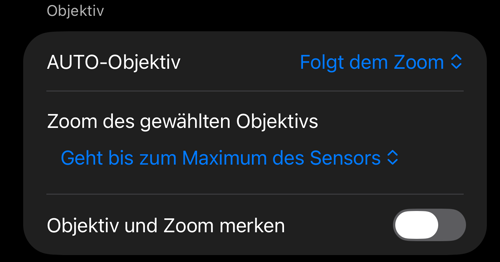
AUTO-Objektiv unter Sucher-Bedienung legt fest, wie viel Freiheit die automatische Kamera hat. Folgt dem Zoom (Standard) lässt iOS das Objektiv wechseln, wenn Sie über eine Stufe zoomen, und behält es, solange Sie stillhalten. Wechselt von selbst ist das Verhalten der Kamera-App: iOS kann das Objektiv auch beim Stillhalten wechseln, in der Nähe oder bei wenig Licht; bei 1x kann das zwischen Weitwinkel- und Ultraweitwinkelkamera hin- und herspringen.
Wie weit der Zoom geht
Für jede Kamera nennt iOS zwei Grenzen: den empfohlenen Zoom und den maximalen Ausschnitt, den der Sensor schafft. Auf AUTO endet die Skala beim empfohlenen — 25x für Fotos und 15x für Video auf einem iPhone mit 5x-Tele — genau wie die eingebaute Kamera.
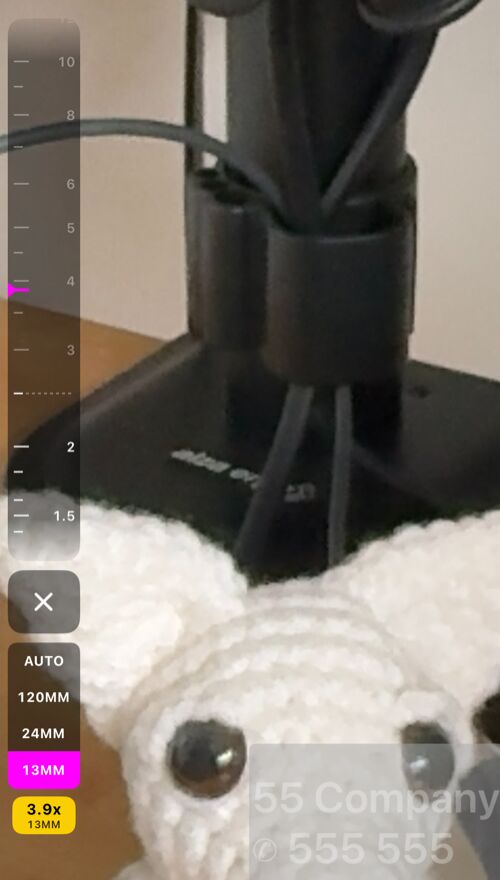
Ein einzeln gewähltes Objektiv geht weiter, denn dort ist die Empfehlung nur der Punkt, an dem iOS an das nächste Objektiv übergeben hätte, und keine Qualitätsgrenze. Dahinter werden die Marken der Skala blass, eine gestrichelte Linie markiert die Grenze, und das iPhone gibt beim Überschreiten einen kurzen Impuls — so wissen Sie immer, wo der scharfe Bereich endete. Zoom des gewählten Objektivs unter Sucher-Bedienung wählt zwischen Geht bis zum Maximum des Sensors (Standard) und Endet beim empfohlenen Zoom.
Die Frontkamera
Die Frontkamera hat ein Objektiv, es gibt dort also weder Leiste noch Auswahl — Kneifgeste und Chip zoomen weiterhin innerhalb davon. Die Kamera wechseln Sie mit der Kamerataste oben am Bildschirm: Langes Drücken wechselt sofort, ein Tippen öffnet das Kameramenü mit Rückkamera und Frontkamera.
Objektiv und Zoom merken
Objektiv und Zoom merken öffnet die Kamera mit dem Objektiv und dem Zoom, die Sie zuletzt genutzt haben — AUTO oder eine der Brennweiten. Ohne diese Option öffnet die Kamera immer auf AUTO bei 1x. Dieser eine Punkt gehört zum PRO-Paket; die Objektive selbst, der gesamte Zoombereich, die Skala, der Chip, die Kneifgeste und der Kamerawechsel sind für alle kostenlos.
Verwandte Themen
- Fokus — die AF-Taste, die Fokussperre und warum ein Objektivwechsel sie aufhebt
- Auslöser-Timer — das Kameramenü und der Countdown vor der Aufnahme
- Kamera-Objektive — wo die Objektivbedienung auf dem Kamerabildschirm sitzt
- Sucher-Bedienung — die Einstellungen hinter den Punkten dieser Seite
- Kameraeinstellungen — die übrigen Einstellungen des Kamerabildschirms
- Kameratasten und Bluetooth-Fernauslöser
- Backup/Teilen der App-Einstellungen
- Was ist neu in Version 5.3
