Fotoaufnahme-Einstellungen: was beim Auslösen passiert
5.4: In Version 5.3 konnten Hoch, Mittel und Niedrig auf manchen iPhones gleich große Fotos erzeugen. Version 5.4 stellt unterschiedliche Aufnahmeauflösungen wieder her. Wähle die Qualität vor neuen Fotos unter Einstellungen > Fotoaufnahmeeinstellungen. Die genauen Pixelmaße hängen von Kamera und Gerät ab. Fotogröße
GPS-Kamera 55 hat einen eigenen Bildschirm für die Entscheidungen, die vor dem Auslösen fallen: was im Moment der Aufnahme mit dem Foto geschieht, wo seine Kopien landen und was die Kamera wofür eintauschen soll. Alles zum Aussehen eines Fotos — der Stempel, die Notizen, die Farben, das Wasserzeichen — liegt auf eigenen Bildschirmen. Sie sind unten auf dieser Seite aufgeführt.
Öffnen Sie MENÜ > EINSTELLUNGEN, dann Fotoaufnahme-Einstellungen. Die Zeile zeigt den aktuellen Stand, ohne dass Sie sie öffnen müssen: Nach der Aufnahme: Vorschau, Bildqualität: Mittel, speichern: ….
Nach der Fotoaufnahme
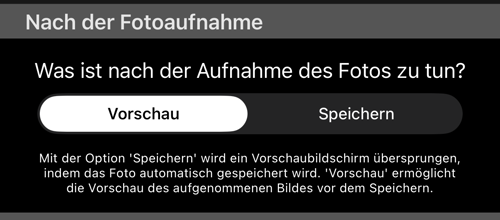
- Vorschau — die Voreinstellung. Die Aufnahme öffnet sich zuerst in der Vorschau: Sie können sie ansehen, mit den Zeichenwerkzeugen ergänzen, die Notizen ändern, die in den Stempel wandern, oder sie verwerfen, bevor irgendetwas gespeichert wird.
- speichern — überspringt die Vorschau und speichert sofort. Das ist die Einstellung für zügiges Arbeiten: zwanzig Objekte hintereinander aufnehmen und später sortieren.
Mit „speichern“ geht nichts verloren. Das Foto kommt weiterhin mit Standort, Richtung und Notizen in der App an — Sie verzichten nur auf die Möglichkeit, es im Moment der Aufnahme zu korrigieren.
Wo das Foto gespeichert wird
Die App behält immer ihre eigene Kopie jedes Fotos. Dieser Abschnitt entscheidet, welche zusätzlichen Kopien die App verlassen — ins Fotoalbum, in iCloud Files oder in beides.
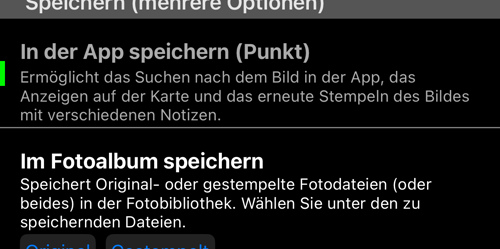
Die erste Zeile ist kein Schalter: die eigene Kopie der App wird immer geschrieben. Was danach kommt, wählen Sie — und das sind keine Alternativen, schalten Sie so viele ein, wie Sie möchten.
- In der App speichern (Punkt) — wird immer gespeichert und lässt sich nicht abschalten; die Zeile erklärt die Kopie, die Sie ohnehin bekommen. Sie macht das Foto auffindbar: Sie macht das Foto auffindbar: es erscheint in der Liste, liegt auf der Karte dort, wo es aufgenommen wurde, und lässt sich jederzeit neu stempeln — mit anderen Notizen oder einem anderen Layout, weil die App das Original behalten hat und den Stempel bei Bedarf anwendet.
- Im Fotoalbum speichern — eine Datei in „Fotos“, für das übliche Teilen und Sichern.
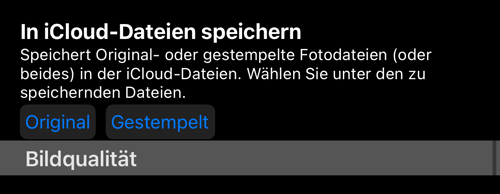
- In iCloud Files speichern — eine Kopie im iCloud-Ordner der App, damit die Fotos ohne Kabel auf einen Mac oder PC gelangen. Das bietet nur GPS-Kamera 55.
Jedes externe Ziel hat seine eigene Wahl zwischen Original und gestempelt, und beides ist möglich. Original ist das saubere Bild, wie der Sensor es gesehen hat; „gestempelt“ ist dasselbe Bild mit eingezeichneten Overlays. Wer beides speichert, hat eine Datei zum Bearbeiten und eine zum Verschicken.
Bildqualität
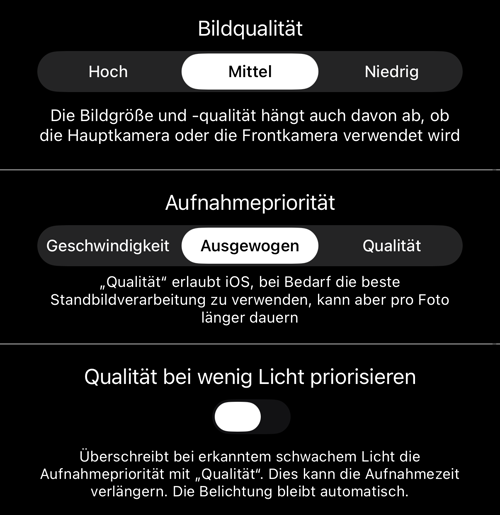
Drei Einstellungen, in absteigender Reihenfolge, wie oft man sie anfasst.
- Bildqualität —
hoch,Mittel(Voreinstellung) oderniedrig. Das ist Dateigröße gegen Detail. Beachten Sie: das Ergebnis hängt auch davon ab, welche Kamera aufnimmt — die Frontkamera liefert bei gleicher Einstellung nicht das, was die Hauptkamera liefert. - Aufnahmepriorität —
Geschwindigkeit,Ausgewogen(Voreinstellung) oderQualität. Hier geht es nicht um die Datei, sondern darum, wie lange die Kamera nachdenken darf.Qualitätlässt iOS seine beste Standbildverarbeitung einsetzen, wo sie hilft — um den Preis einer längeren Pause zwischen zwei Aufnahmen.Geschwindigkeithält sich heraus. Wer ein Motiv in Ruhe aufnimmt, für den lohnt das Warten; wer eine Reihe abarbeitet, kommt mitGeschwindigkeitbesser mit. - Qualität bei wenig Licht priorisieren — standardmäßig aus. Ist der Schalter an und die Szene dunkel, wird die Aufnahmepriorität für diese Aufnahme auf
Qualitätgesetzt. Die Aufnahme dauert länger; die Belichtung bleibt automatisch. Einschalten, wenn Sie drinnen, im Schatten oder nach der Dämmerung arbeiten und lieber warten als ein verrauschtes Bild bekommen.
Ein vernünftiger Ausgangspunkt ist für die meisten die Voreinstellung — Vorschau, Mittel, Ausgewogen — und die Aufnahmepriorität erst dann auf Qualität zu heben, wenn Ihnen Aufnahmen auffallen, die sauberer sein könnten.
Was nicht auf diesem Bildschirm steht
Mit jeder neuen Option ist alles, was das Aussehen eines Fotos betrifft, auf einen eigenen Bildschirm gewandert. Wenn Sie danach gesucht haben, liegt es eine Zeile weiter unten in den „Einstellungen“:
- Der Stempel selbst — Koordinaten, Höhe und Richtung: der Fotostempel
- Das Notizen-Overlay: Einstellungen des Notizen-Overlays
- Das Zeitstempelformat: Zeitstempel, Notizen-Overlay und Dateinamen-Daten
- Das Wasserzeichen: Wasserzeichen einrichten
- Der QR-Code: QR-Stempel-Einstellungen
- Notizfelder und der Notizeneditor: Einstellungen für Fotonotizen
Keiner dieser Bildschirme ändert etwas daran, was aufgezeichnet wird: Standort, Richtung und Ihre Notizen werden zu jedem Foto gespeichert, unabhängig davon, was der Stempel zeigt.
Verwandte Seiten
- Kameraobjektive — die Objektive und wo ihre Bedienelemente liegen
- Fokus — AF, Fokussperre, ein gespeicherter Fokus und das Handrad
- Objektive und Zoom — der Zoom-Chip und die Objektivleiste
- Auslöser-Timer — ein Countdown vor der Aufnahme
- Sucher-Steuerung — Gesten, schwarzer Bildschirm, Videolicht
- Videoaufnahme, Wiedergabe und Daten-Overlays — dieselbe Kamera im Videomodus
- Der Wegpunkt-Editor — das Foto und der Punkt, zu dem es gehört
- PRO PACK — was die Kaufversion hinzufügt
