Notizenüberlagerung: der Text am unteren Rand Ihrer Fotos und Videos
Die Notizenüberlagerung ist der Textblock am unteren Rand des Bildes: was dieses Foto zeigt, wo es aufgenommen wurde, wann. Sie besteht aus höchstens drei Zeilen, und jede Zeile aus den Feldern, die Sie darauf legen.
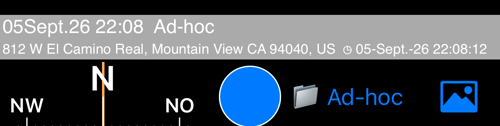
Das ist die Voreinstellung, im Sucher gezeichnet — Zeile 1 ist Titel und Ordner, Zeile 2 Adresse und Zeitstempel.
Dieselben drei Zeilen werden an drei Stellen gezeichnet, alle von diesem einen Bildschirm aus: im laufenden Sucher, in der gestempelten Kopie eines Fotos und im aufgezeichneten Video. Sie prägen auch, was ein geteilter QR-Code trägt.
Öffnen Sie MENÜ > EINSTELLUNGEN, dann Notizenüberlagerung. Die Zeile zeigt die aktuelle Einrichtung, ohne dass Sie sie öffnen müssen: Anzeigen: JA (Mittel), Anzahl der Zeilen: 2, Ausrichtung: Links.
Notizenüberlagerung anzeigen
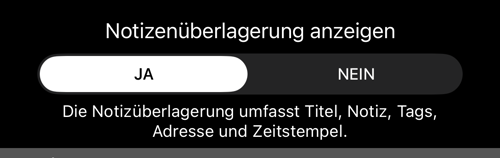
Ein Schalter für den ganzen Block. NEIN nimmt ihn aus dem Sucher, aus gestempelten Fotos und aus dem Video — solange er aus ist, bewirkt nichts anderes auf diesem Bildschirm etwas.
Das Ausschalten verhindert nicht, dass etwas aufgezeichnet wird: Titel, Notiz, Ordner, Adresse und Aufnahmezeit werden mit jedem Foto gespeichert, ganz gleich was die Überlagerung zeigt. Dieser Bildschirm entscheidet, was gezeichnet wird.
Die drei Zeilen
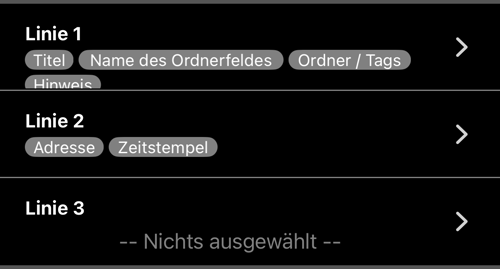
Jede Zeile trägt eine Reihe von Plaketten — die Felder darauf, in der Reihenfolge, in der sie gedruckt werden. Ab Werk:
- Linie 1: Titel, Name des Ordnerfeldes, Ordner/Tags, Hinweis
- Linie 2: Adresse, Zeitstempel
- Linie 3: leer —
-- Nichts ausgewählt --
Eine Zeile ohne Felder wird nicht als leere Zeile gezeichnet. Leere Zeilen werden entfernt, nicht stehen gelassen: ist Zeile 1 leer und trägt Zeile 2 die Adresse, wird die Adresse als erste Zeile der Überlagerung gezeichnet. Das zählt, wenn Sie einen überladenen Stempel ausdünnen — eine Lücke als Abstand können Sie nicht stehen lassen.
Was jedes Feld druckt
| Feld | Was erscheint |
|---|---|
| Titel | der Titel des Fotos, oder der automatische Titel, wenn automatische Titel an sind |
| Hinweis | Ihre Notiz, auf eine Zeile gefaltet — die Notiz selbst behält überall sonst ihre Umbrüche |
| Name des Ordnerfeldes | die Beschriftung des Ordnerfeldes, die Sie eingegeben haben, nicht der Ordner selbst |
| Ordner/Tags | der Ordnername, oder der automatische Ordner, wenn der an ist |
| Adresse | die Adresse, oder die aus den Koordinaten ermittelte, wenn automatische Adressen an sind |
| Zeitstempel | ◷ und die Zeit, im Format aus Einstellungen > Zeitstempel-Format |
Felder auf derselben Zeile werden mit einem einzigen Leerzeichen verbunden. Für ein Feld ohne Wert wird nichts gezeichnet, ein Foto ohne Notiz druckt also einfach den Rest der Zeile.
Felder hinzufügen und entfernen
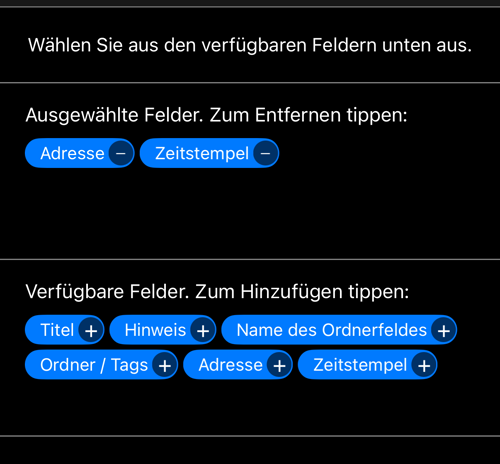
Tippen Sie auf eine Zeile, um ihren Editor zu öffnen. Die obere Hälfte ist, was jetzt auf der Zeile steht — tippen Sie auf eine Plakette, um sie zu entfernen. Die untere Hälfte sind die sechs verfügbaren Felder — tippen Sie eines an, um es hinzuzufügen. Die Liste zeigt immer alle sechs, auch die schon auf der Zeile, denn dasselbe Feld darf auf mehreren Zeilen stehen.
Die Reihenfolge, in der Sie sie hinzufügen, ist die Reihenfolge, in der sie gedruckt werden. Ein Feld erneut hinzuzufügen schiebt es ans Ende der Zeile — genau so ordnet man um.
Abbrechen lässt die Zeile genau so, wie sie war; nur das Häkchen sichert.
Textausrichtung und Größe
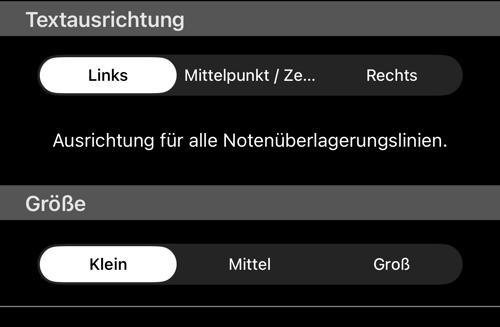
Textausrichtung — Links, Mittelpunkt oder Rechts — gilt für alle drei Zeilen zugleich, wie die Zeile darunter sagt. Eine Ausrichtung je Zeile gibt es nicht.
Größe — Klein, Mittel oder Groß — skaliert den ganzen Block. Lohnt sich größer, wenn der Stempel auf einem Telefon statt am Schreibtisch gelesen wird, und kleiner, wenn drei volle Zeilen das Bild zustellen. Die gewählte Größe steht mit in der Einstellungszeile: Anzeigen: JA (Mittel).
Was nicht auf diesem Bildschirm ist
- Farben — Text- und Hintergrundfarbe der Überlagerung stehen unter
Einstellungen > Farben für Standort- und Notizen-Overlays, geteilt mit der Standortüberlagerung am oberen Bildrand. - Das Format des Zeitstempels —
Einstellungen > Zeitstempel-Format. Siehe Zeitstempel, Notizenüberlagerung und Datumsangaben in Dateinamen , wo auch das Datum im Dateinamen und automatische Titel behandelt werden. - Die Werte selbst — Titel, Notiz, Ordner und Adresse werden im Notizen-Editor eingegeben, nicht hier. Dieser Bildschirm entscheidet nur, welche davon gezeichnet werden und wo.
- Der obere Bildrand — Koordinaten, Höhe und Richtung gehören zur getrennten Standortüberlagerung.
Sichern und Wiederherstellen
Alles davon reist in der Einstellungssicherung der App mit, in der Gruppe Notizenüberlagerung: der Schalter, die Felder aller drei Zeilen, die Ausrichtung und die Größe. Auf einem zweiten Telefon wiederherstellen und beide stempeln identisch.
Verwandte Seiten
- Fotos überprüfen: Original und gestempelt — wie ein gestempeltes Foto neben dem Original aussieht
- Notizen-Editor — woher Titel, Notiz, Ordner und Adresse kommen
- Fotonotizen-Editor — Einstellungen — automatische Titel, automatische Adressen
- Zeitstempel, Notizenüberlagerung und Datumsangaben in Dateinamen — das Format des Zeitstempels und seine anderen Orte
- Fotoaufnahme-Einstellungen — Original gegen gestempelt, und welche Kopien gesichert werden
- Wasserzeichen — Ihre eigene Marke, über all dem gezeichnet
- QR-Code-Stempeleinstellungen — dieselben Zeilen, in einem scanbaren Code
