Notizen-Editor
Sie können Notizen für das aufzunehmende Foto, für das Foto, das in der Vorschau angezeigt wird, oder für bereits vorhandene Fotopunkte bearbeiten.
Standardmäßig sind alle Notizfelder entweder automatisch ausgefüllt oder leer. Hier ist der Editor-Bildschirm:
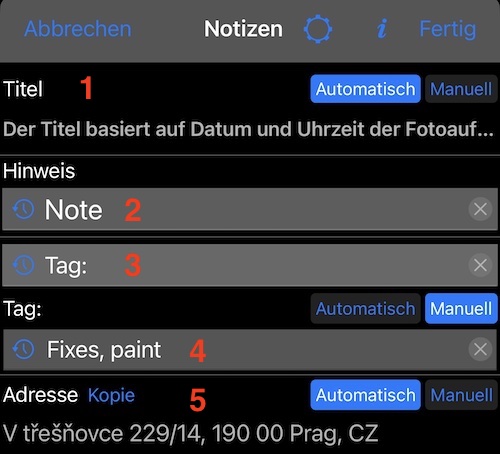
Standardmäßig wird der Fototitel ( 1 ) mit Datum und Uhrzeit vorbelegt. Um diesen Titel in einen eigenen Titel zu ändern, tippen Sie auf die Schaltfläche “Manual” unter dem Feld “Titel” und geben Sie Ihren eigenen Titel ein.
Nächstes Feld, Hinweis ( 2 ). Standardmäßig ist es leer. Fügen Sie hier Ihren eigenen Text hinzu, wenn Sie ihn benötigen.
Nächstes Feld ( 3 ), ein Name, den Sie für die Fotokategorie, das Tag und den Ordner verwenden möchten. Standardmäßig bleibt die App leer.
Next ( 4 ), Tags, Ordner. Standardmäßig mit dem Namen des Ordners / der Sammlung gefüllt, der für die derzeit verwendeten Fotos verwendet wird. Tippen Sie auf manuell, um Ihre Werte einzugeben.
Als nächstes Adresse ( 5 ). Standardmäßig wird die Adresse anhand der aktuellen Koordinate vorbelegt. Tippen Sie auf “Manual”, wenn Sie hier etwas anderes eingeben möchten.
Sehen Sie sich für die oben aufgeführten Notizen die Notizen auf der Kamera an:
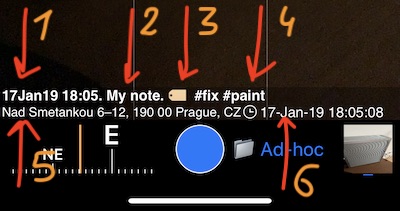
1 ist ein automatisch erzeugter Titel, basierend auf Datum und Uhrzeit (da wir den Titel als “Auto” im Notes-Editor hinterlassen haben).
2 ist eine Note, die im Notes-Editor eingegeben wird.
3 ist ein Name oder Symbol, das wir im Notizen-Editor eingegeben haben, um das Feld “Tags / Ordner” zu benennen (mein Favorit ist “Tags” oder “Folder”, aber Emoji sieht auch hier gut aus).
4 sind unsere “Tags”, die wir im Notes-Editor eingegeben haben. Wir lassen dieses Feld als “Auto”, hier würde ein Ordnername stehen (derzeit “Ad-hoc”, wie der Screenshot zeigt).
5 ist die Adresse. Wir haben dieses Feld als “Auto” ausgefüllt, daher wurde die Adresse anhand der aktuellen Koordinaten gefunden und hier verwendet.
6 ist ein Zeitstempel. Der Zeitstempel kann nicht im Notizen-Editor bearbeitet werden. Sie können jedoch aus vielen Zeitstempelformaten auswählen und sie bei Bedarf vollständig ausblenden. Weitere Informationen zum Zeitstempel finden Sie unter Einstellungen . Das Anzeigeformat wählen Sie unter Zeitstempel-Einstellungen .
Hoffe, meine Erklärungen haben es nicht komplizierter gemacht, als es wirklich ist! Und ich hoffe, dass dieser Teil flexibel genug ist. In der Tat müssen Sie sich nicht durch Konventionen von Tags / Ordnern usw steuern lassen. Sie können einfach alles, was Sie möchten, in die Notizfelder packen.
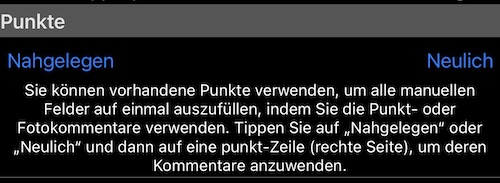
Ab Version 3.7 können Sie auch Kommentare von einem beliebigen vorhandenen Punkt/Foto wiederverwenden und alle manuellen Felder in den Kommentaren auf einmal ausfüllen.
Das kann großartig für erneute Inspektionen sein, bei denen Kommentare/Titel von den vorherigen Inspektionspunkten/Fotos alle manuellen Felder für die neuen Punkte/Fotos ausfüllen können.
Version 3.8 fügt hinzu:
- QR-, Barcode- oder Textscanner im Notizeditor. Ermöglicht das Extrahieren von Texten und Zuweisen zu den Notizfeldern.

Version 3.9 fügt hinzu:
Foto-Titelmuster , das über den Zeitstempel im automatischen Fototitel hinausgeht und Ihnen Optionen bietet, kreativer und produktiver zu sein, indem Sie den automatischen Titel erstellen, der Sinn für Ihre Arbeit ergibt.

Verwandte Seiten:
- Einstellungen für Notizüberlagerungen.
- Sicherung/Teilen der App-Einstellungen , damit Sie mehrere Einstellungsprofile für unterschiedliche Aufgaben/Arbeitsabläufe haben können, diese bei Bedarf wiederherstellen oder schnell jemanden einarbeiten können.
