GPS-Kamera 55. Fokus: tippen, sperren, speichern oder von Hand einstellen.
Für die meisten Aufnahmen ist der kontinuierliche Autofokus genau richtig, und dafür müssen Sie hier nichts anfassen. Hilfe brauchen die wiederholte Aufnahme und das Motiv hinter Glas: Hinter der Windschutzscheibe pendelt der Autofokus zwischen Scheibe und Straße, und ein Regal, das Sie jede Woche fotografieren, sitzt jedes Mal ein wenig anders. Die App bietet die ganze Leiter — Tippen, Sperren, eine einmal gespeicherte Position und eine Skala, die das Objektiv genau dorthin setzt, wo Sie es möchten.
Zum Fokussieren tippen
Ein einfaches Tippen auf das Bild setzt einen vorübergehenden Fokuspunkt. Ein gelbes Quadrat zeigt, wo er gelandet ist, und der Punkt endet von selbst: wenn sich der Bildausschnitt ändert, wenn Sie Objektiv oder Aufnahmemodus wechseln oder wenn die Kamera neu startet. Nichts wird gemerkt, und der Fokus kehrt zum kontinuierlichen Autofokus zurück. So verhält sich ein Tippen ohne Zutun; wenn Sie Einfaches Tippen unter Sucher-Bedienung auf den Auslöser legen, fokussiert es nicht mehr.
Die AF-Taste
Die AF-Taste sitzt unten in der Leiste am linken Rand des Suchers, direkt darüber der Zoom-Chip. Sie ist auf jedem Objektiv da, das den Fokus sperren kann, und zeigt neben den Buchstaben den aktuellen Zustand: ein offenes Schloss für kontinuierlichen Autofokus, ein geschlossenes Schloss auf Gelb bei gesperrtem Fokus und ein Fadenkreuz auf Gelb bei der Sperre auf der gespeicherten Position.
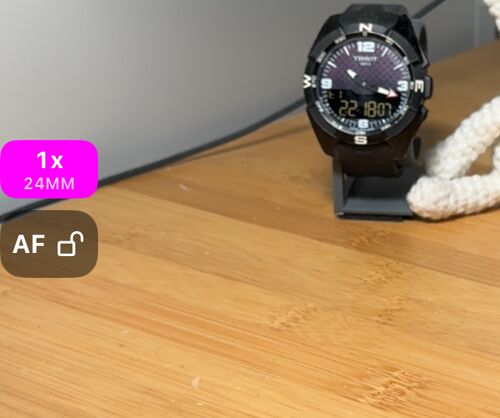
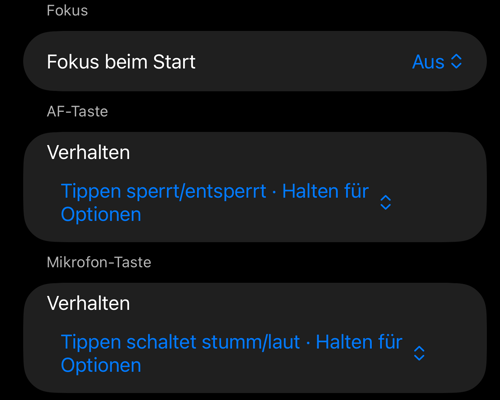
- Tippen sperrt den Fokus oder hebt die Sperre auf. Bei Tippen zeigt den Status · Halten für Optionen meldet ein Tippen nur, was der Fokus gerade tut — dann ändert eine versehentliche Berührung am Scheibenhalter nichts.
- Halten öffnet immer die Fokusoptionen, ganz gleich, was das Tippen tut.
Fokus sperren
Eine Sperre hält das Objektiv dort fest, wo es steht. Die Belichtung regelt weiter, sodass die Einfahrt in einen Tunnel oder eine tiefstehende Sonne trotzdem ein brauchbares Bild ergibt — nur der Fokus steht still.
Es gibt drei Wege: die AF-Taste antippen, sie halten und Fokus sperren wählen oder die Geste verwenden, die Sie unter Sucher-Bedienung auf Fokus sperren gelegt haben. Die Bestätigung nennt das physische Objektiv und dessen Fokusposition.
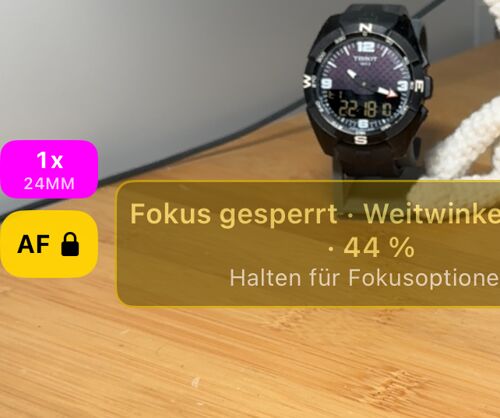
Eine gewöhnliche Sperre bleibt auf der automatischen Kamera und hält das bereits arbeitende Objektiv an, das Bild zuckt also nicht. Eine Sperre auf einer exakten Position — Auf gespeicherten Fokus sperren, Fokus von Hand einstellen oder eine beim Start wiederhergestellte Sperre — muss auf dieses physische Objektiv wechseln und kehrt beim Entsperren zur automatischen Kamera zurück; das Bild hält dabei jedes Mal kurz an.
Solange der Fokus gesperrt ist, wird ein Tippen auf das Bild ignoriert, damit eine Berührung der Halterung an der Scheibe den Fokus nicht wegziehen kann. Entsperren Sie, und der gewöhnliche Autofokus ist zurück, das Tippen eingeschlossen.
Ein Objektivwechsel hebt die Sperre auf. Wählen Sie eine andere Brennweite auf der Leiste, wechseln Sie zur Frontkamera oder tippen Sie auf eine Stufe, die zu einem anderen Objektiv gehört — die Kamera entsperrt und führt den Wechsel aus: Fokus entsperrt · Objektiv gewechselt. Eine Stufe auf dem bereits arbeitenden Objektiv ändert nur den Zoom, die Sperre bleibt.
Die Fokusoptionen
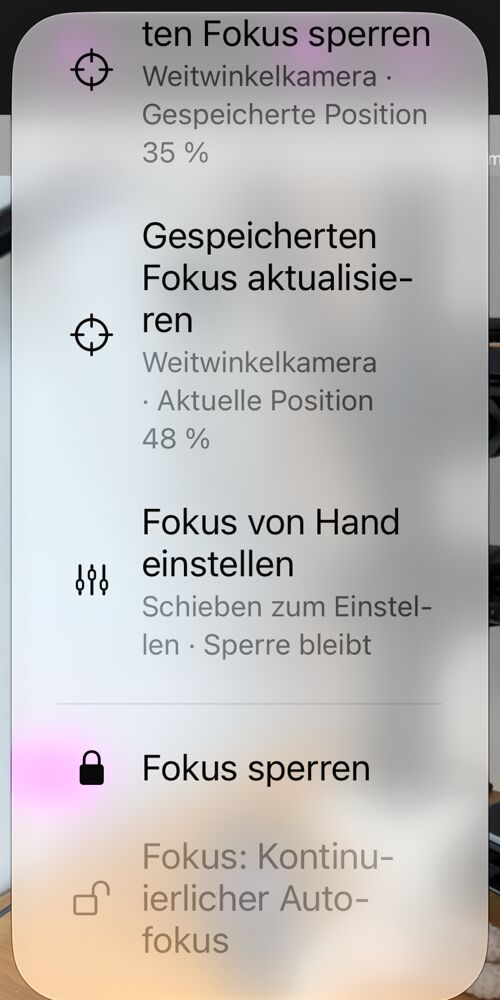
Halten Sie die AF-Taste. Die erste Zeile ist der Zustand — Fokus: Kontinuierlicher Autofokus, Gesperrt oder Auf gespeicherten Fokus gesperrt, mit Objektiv und Position, wo es sie gibt. Darunter stehen die Aktionen und eine Abkürzung zu den Einstellungen Sucher-Bedienung. Gibt es auf dem aktuellen Objektiv einen gespeicherten Fokus, kann das Menü höher als der Bildschirm sein — scrollen Sie bis zu den letzten Zeilen.
Ein eigener Fokus
Aktuellen Fokus speichern merkt sich die Position, auf der das Objektiv gerade steht. Stellen Sie auf das Regal, das Tor oder den Zähler scharf, halten Sie die AF-Taste und wählen Sie den Eintrag; die Zeile heißt danach Gespeicherten Fokus aktualisieren, und Auf gespeicherten Fokus sperren bringt dieses Objektiv jederzeit wieder auf dieselbe Position — und wechselt dorthin, wenn Sie gerade woanders sind. Gespeicherten Fokus löschen entfernt ihn. Solange die Sperre auf der gespeicherten Position steht, zeigt die AF-Taste ein Fadenkreuz.
Ein gespeicherter Fokus gehört zu einem physischen Objektiv: Die Weitwinkelkamera kann einen haben, die Telekamera einen anderen. Die Unterzeilen nennen Objektiv und Wert, zum Beispiel Weitwinkelkamera · Gespeicherte Position 35 %. Diese Prozente sind Positionen des Fokusmotors, keine Entfernungen — bei den meisten Objektiven liegt 100 % jenseits der Unendlichkeit. Lesen Sie sie als Zahl, zu der Sie zurückkehren können, nicht als Meter.
Fokus von Hand einstellen
Für die Szene, auf die sich der Autofokus nie festlegt — eine Windschutzscheibe bei Nacht, ein Motiv hinter einem Gitter —, setzen Sie das Objektiv selbst. Halten Sie die AF-Taste und wählen Sie Fokus von Hand einstellen.
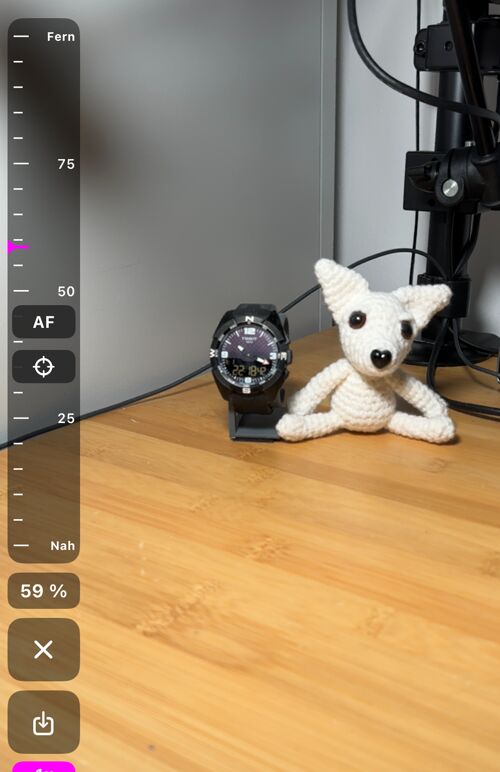
Die Skala nimmt am linken Rand den Platz der Objektivleiste ein. Schieben Sie sie und schauen Sie auf das Bild; die Anzeige darunter nennt die Position. Zwei Marken springen direkt auf einen Wert — AF, wo der Autofokus beim Öffnen stand, und das Fadenkreuz, die gespeicherte Position dieses Objektivs —, und die Speichern-Taste merkt sich, wo Sie gerade stehen. ✕ schließt die Skala und behält den Fokus; entsperrt wird mit der AF-Taste (oder Ihrer Sperrgeste).
Das Öffnen erzeugt zuerst eine Sperre auf der exakten aktuellen Position, weshalb die App auf der automatischen Kamera zum physischen Objektiv wechselt und das Bild kurz anhält. Nach einigen Sekunden ohne Berührung verschwindet die Skala von selbst, die Sperre bleibt; halten Sie AF und wählen Sie den Eintrag erneut, um sie zurückzuholen. Solange die Kamera noch startet, wird die Aktion abgelehnt (Kamera ist nicht bereit), und auf der Frontkamera sowie auf jedem Objektiv mit festem Fokus ist die Zeile inaktiv und sagt warum.
Aufnahmen durch Glas
Für einen weiten Blick während der Fahrt bietet sich das Ultraweitwinkel an, sofern Ihr Gerät eines hat. Wählen Sie dieses physische Objektiv in der Objektivleiste , damit die Kamera nicht von selbst wechselt. Stellt der Autofokus immer wieder auf die Scheibe oder auf das Armaturenbrett scharf, stellen Sie auf die Straße scharf, prüfen Sie am Bildschirm, dass sie scharf ist, und sperren Sie erst dann den Fokus. Findet der Autofokus gar keine brauchbare Position, stellen Sie den Fokus von Hand ein und speichern Sie die geprüfte Position für dieses Objektiv.
Eine Sperre friert das Objektiv dort ein, wo es bereits steht. Sie stellt nicht für Sie scharf und kann Ihnen nicht sagen, ob das Gesperrte scharf ist — darum kommt die Prüfung zuerst.
Fokus beim Start
Fokus beim Start unter Sucher-Bedienung entscheidet, was der Fokus bei jedem Öffnen der Kamera tut: Aus, also gewöhnlicher Autofokus, oder Letzte Sperre wiederherstellen, die zuletzt von Ihnen gesperrte Position, auf demselben Objektiv.
Objektive, die den Fokus nicht sperren können
Manche Objektive haben gar keinen Fokusmotor. Die Frontkamera ist eines davon. Auf iPads und auf iPhones außerhalb der Pro-Reihe ist es auch die Ultraweitwinkelkamera: Bei 0,5x ist die AF-Taste schlicht nicht auf dem Bildschirm, und Fokus von Hand einstellen ist ausgegraut und meldet Ultraweitwinkelkamera hat festen Fokus. Zoomen Sie auf 1x oder wählen Sie eine andere Brennweite auf der Objektivleiste — dann ist die Taste wieder da. Auf einem iPhone Pro fokussiert die Ultraweitwinkelkamera wie die anderen.
Backup
Alle Einstellungen der Seite Sucher-Bedienung wandern mit dem Einstellungs-Backup der App, in der Gruppe Sucher-Bedienung — siehe Backup/Teilen der App-Einstellungen . Ein gespeicherter Fokus ist eine Eigenschaft der Kamera dieses iPhones und gehört nicht dazu.
Verwandte Themen
- Objektive und Zoom — Zoom-Chip, Objektivleiste, AUTO oder ein einzelnes Objektiv
- Auslöser-Timer — das Kameramenü und der Countdown vor der Aufnahme
- Kamera-Objektive — wo die Objektivbedienung auf dem Kamerabildschirm sitzt
- Sucher-Bedienung — die Einstellungen hinter den Punkten dieser Seite
- Kameraeinstellungen — die übrigen Einstellungen des Kamerabildschirms
- Kameratasten und Bluetooth-Fernauslöser
- Backup/Teilen der App-Einstellungen
- Was ist neu in Version 5.3
