Stapeländerungen: Mehrere Fotos und Punkte gleichzeitig in GPS-Kamera 55 ändern
Nach einem Ortstermin sollen alle Fotos dieselbe Adresse oder dieselben Tags erhalten? Sie liegen in der falschen Sammlung oder brauchen einheitliche Titel? Mit Stapeländerungen wählen Sie die gespeicherten Elemente einmal aus, ändern ihre Felder, kopieren oder verschieben sie in eine andere Sammlung und prüfen das Ergebnis vor dem Anwenden.
Elemente auswählen
Öffnen Sie vom Kamerabildschirm aus Punkte über das Foto-Miniaturbild oder Menü → Punkte. Tippen Sie auf Auswählen, wählen Sie die gewünschten Punkte und tippen Sie unten auf die Schaltfläche Auswahl ändern mit Rechteck und Stift. Alles auswählen erfasst die Punkte, die gerade in der Liste sichtbar sind.
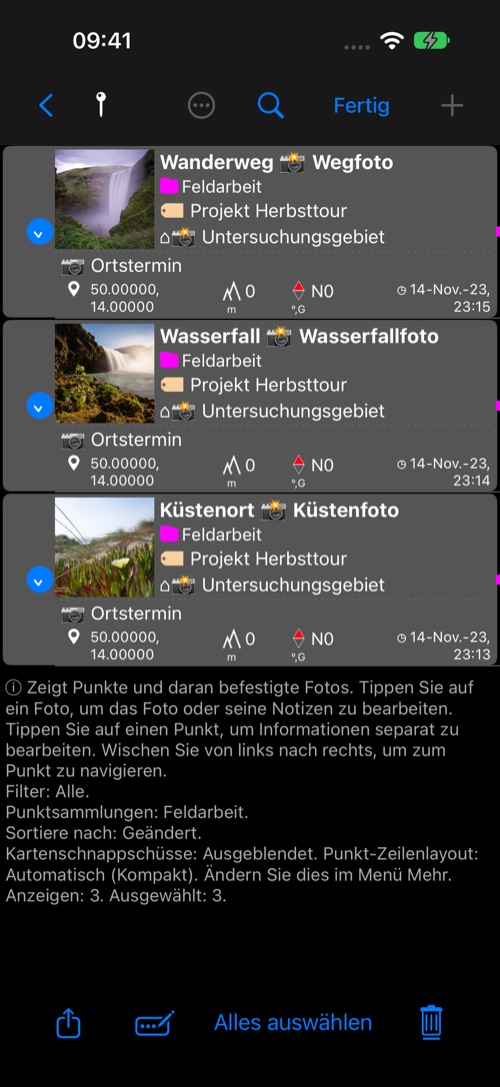
Oben im Stapelbildschirm stehen die Anzahl der ausgewählten Punkte und die Zahl der Punkte mit Fotos. Beginnen Sie in einer Sammlung; vor Übernehmen zeigt der Bildschirm, was jede Aktion und jedes Feld ändert.
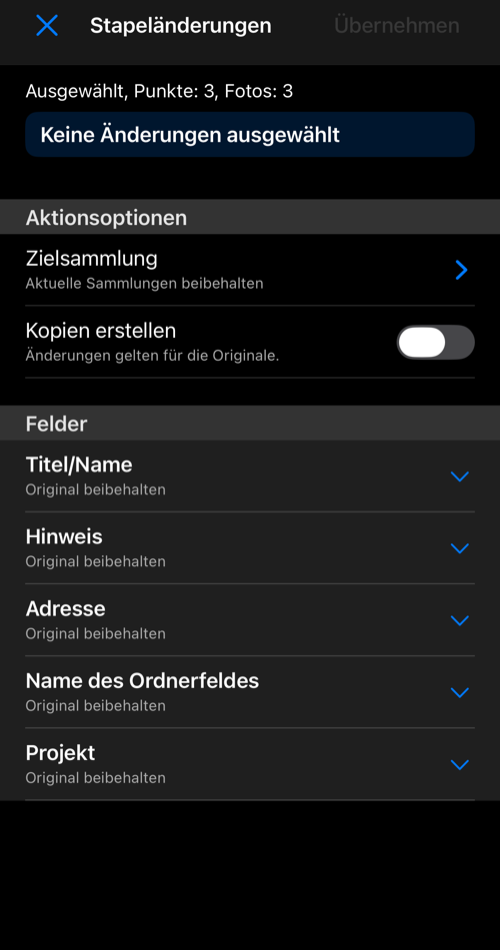
Aktion und Felder wählen
Lassen Sie Kopien erstellen aus, um die ausgewählten Elemente zu ändern. Schalten Sie es ein, wenn die Originale erhalten bleiben sollen. Über Zielsammlung kopieren oder verschieben Sie die Elemente in eine andere Sammlung; im Auswahldialog können Sie auch eine neue Sammlung anlegen. Ohne Ziel bleiben Kopien in ihren bisherigen Sammlungen.
Für einen einzelnen Punkt können Sie seine Zeile unter Punkte wischen und auf Kopieren tippen. Derselbe Bildschirm öffnet sich mit bereits aktivierter Option Kopien erstellen.
Öffnen Sie nur die Felder, die Sie ändern möchten. Jedes beginnt mit Original beibehalten. Text festlegen gibt allen ausgewählten Elementen denselben Wert; Löschen entfernt einen Wert. Bei Feldern, die Punkt und Foto teilen, entscheiden Auf Fotos anwenden und Auf Punkte anwenden über das Ziel. So kann eine Inspektionsnotiz auf beiden stehen, während Sie nur die Adresse des Fotos korrigieren. Reine Fotofelder erscheinen nur, wenn Fotos ausgewählt sind.
Verfügbar sind Titel/Name, Hinweis, Adresse, Name des Ordnerfeldes und Ordner. Die letzten beiden betreffen Fotos: Setzen Sie den Feldnamen auf Tags und die Tags auf Inspektion, Nordflügel. Der Ordnerwert kann auch aus dem Namen der Zielsammlung übernommen werden.
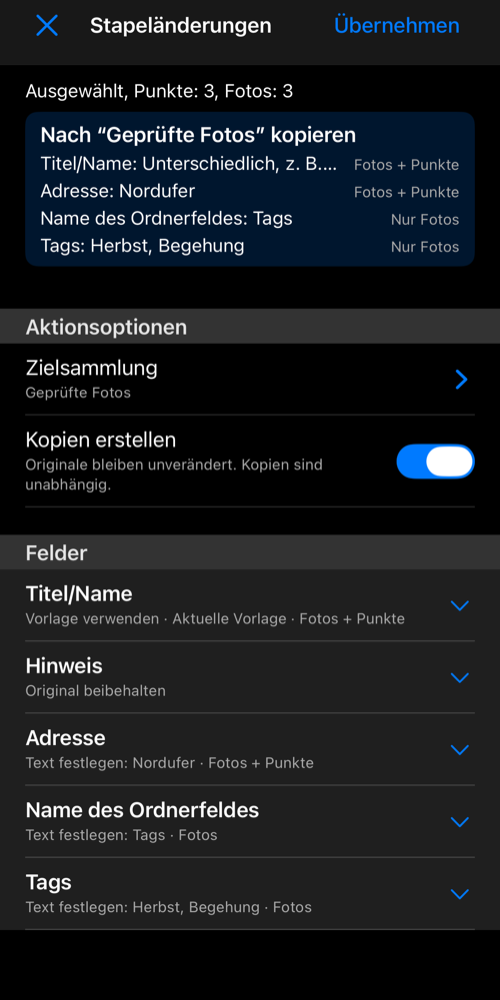
Fotos mit einer Vorlage benennen
Unter Titel/Name bietet Vorlage verwenden die aktuelle Vorlage für Fototitel oder eine Eigene Vorlage nur für diesen Vorgang. Ein Beispiel zeigt vor dem Anwenden einen entstehenden Titel. Ihre aktuelle Aufnahmevorlage bleibt unverändert. Enthält die Vorlage eine Sequenznummer, nutzt sie dieselbe konfigurierte Sequenz wie Fotoaufnahme und Import. Auch eine zuletzt verwendete Vorlage lässt sich wählen.
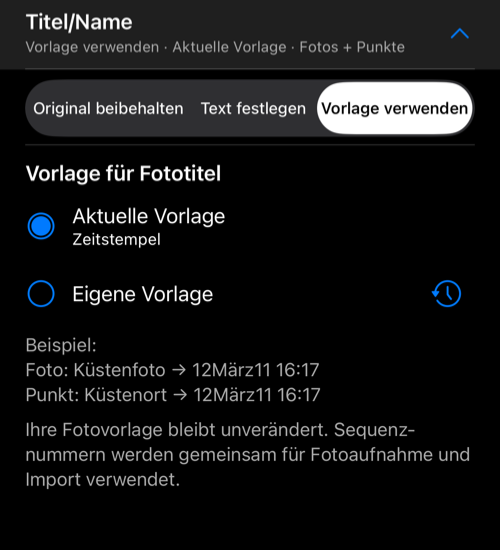
Prüfen und anwenden
Lesen Sie die Übersicht oben: Sie zeigt, ob die Auswahl geändert, kopiert oder verschoben wird, wohin sie gelangt und welche Felder sich bei Fotos, Punkten oder beiden ändern. Tippen Sie auf Übernehmen und lassen Sie die App geöffnet, während der Fortschritt angezeigt wird. Nach Abschluss zeigt das Fenster, wie viele Elemente fertig sind. Mit OK gelangen Sie zurück zum Stapelbildschirm, mit Schließen zur Punktliste. Die ursprüngliche Auswahl bleibt dort markiert.
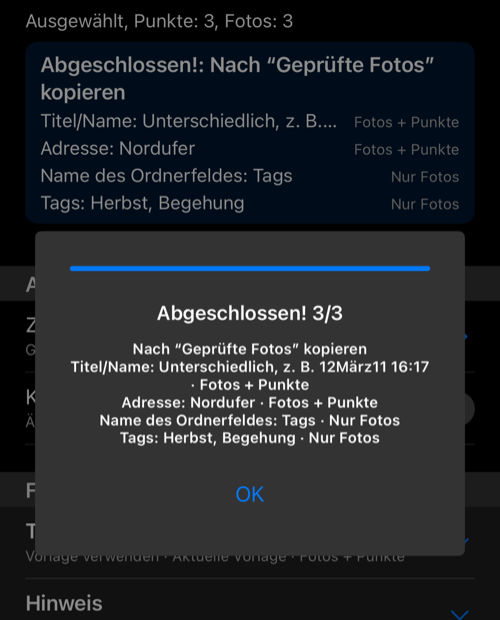
Kann ein Element nicht geändert werden, erklärt das Fenster das Ergebnis und bietet Details. Fertige Elemente bleiben gespeichert; prüfen Sie die Liste vor einem weiteren Stapelvorgang. Ändern Sie nach dem Kopieren erneut etwas, fragt die App, ob die Änderung auf die Kopien angewandt werden soll, damit keine weiteren Kopien unbemerkt entstehen.
Stapeländerungen ändern gespeicherte Punktdaten und Fotometadaten. Text, der bereits in die sichtbaren Pixel eines Fotos gestempelt wurde, wird nicht neu gezeichnet.
Verwandte Themen
- Neues in Version 5.5 — Überblick über Stapeländerungen in dieser Version.
- Punkt-Editor — einen einzelnen Punkt oder ein Foto ändern.
- Punkt-Editor: Erweitert — Werte von Punkt und Foto prüfen und Foto synchronisieren nutzen.