簡易收據
簡易收據是多數司機直接交給乘客的那一張:一頁、車資,沒有任何需要讀第二遍的東西。這也是應用程式預設顯示的收據。
行程結束後,從計價器上的收據按鈕即可開啟; 行程日誌 裡的任何一趟舊行程也可以開啟。
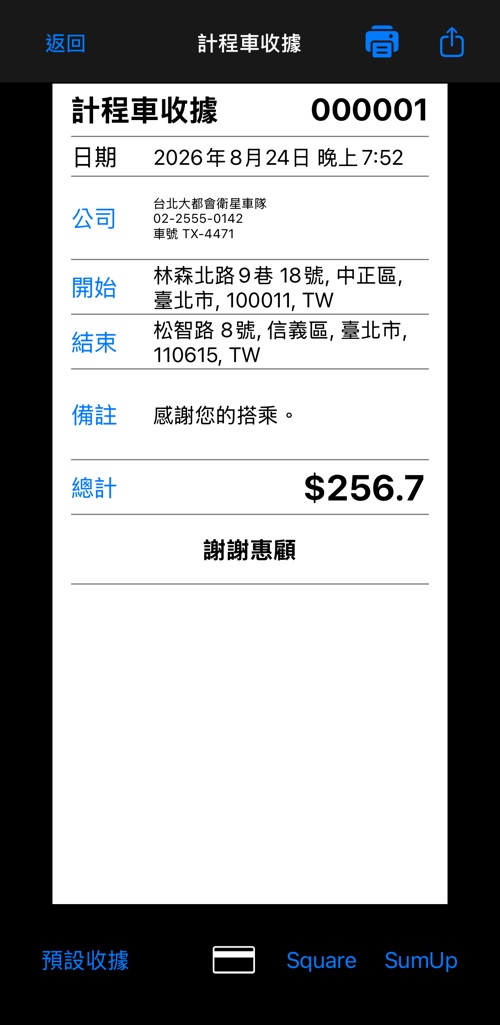
收據上有什麼
- 標題 — 最上面那一行。在您於 進階設定 填入自己的文字之前,顯示的是應用程式的預設值。
- 收據號碼與日期。 號碼會自動編定;您可以加上自己的前綴、補零,或自行接管編號 — 請見 進階設定 。
- 公司 — 您的公司、電話、牌照號碼,可分成好幾行。它同時是一個按鈕:點一下就會開啟填寫這個欄位的進階設定。
- 起點與終點 — 上車地與目的地。兩者都是按鈕,可以當場輸入地址。若您在 進階設定 中開啟了自動判定地址,它們會自己填好。
- 備註 — 只屬於這一張收據的自由文字。您也可以設定每張收據的起始文字,以及司機無法更動的固定頁尾。
- 總計 — 收取的金額,同時是一個按鈕。點一下即可調整總額:計價器顯示 94,乘客說「算 100 吧」,收據上就是 100。差額會記為小費或折扣, 詳細收據 會把它印成獨立的一行。詳見 調整行程總額 。
畫面上方與下方
- 列印按鈕會用藍牙收據印表機列印,按鈕顏色告訴您印表機是否就緒。請見 列印 。
- 分享按鈕可將收據以 PNG 圖片或 PDF 文件送出,透過手機上的任何應用程式 — 郵件、訊息,乘客要什麼都行。
- 左下角的按鈕在這張收據與 詳細收據 之間切換。您選的樣式會沿用到下一趟行程。
什麼時候無法調整總額
總計按鈕只對您剛結束的那趟行程有效。稍後從行程日誌開啟同一張收據時,總額會以黑色顯示且點了沒有反應 — 這趟已經結清。請在清除行程之前調整。
在 Android 上
同一張收據,有兩點值得注意的差異:
- 左下角的按鈕是切換鈕 — 點一下就在簡易與詳細之間翻面。iOS 上它會開啟收據類型清單。
- 上方列在列印與分享旁邊有一個齒輪圖示,可直接開啟進階設定。iOS 則是透過「公司」欄位進去。
更多關於收據:
