使用者手冊 - iPhone 和 iPad 計程車計費器
計程車計費器主畫面。
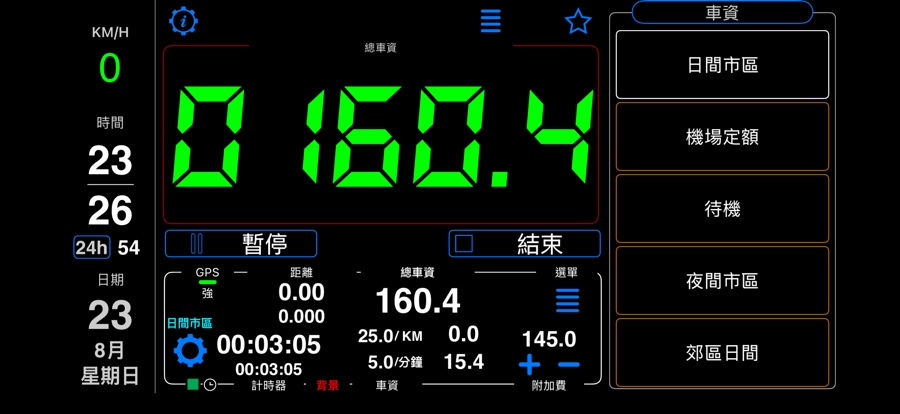
橫向模式。
中央顯示當前計程車費用。
計程車行程細節和控制項位於底部。
右側提供車資切換功能,可輕觸切換所選費率。
左側顯示當前速度、時間和日期。
直向模式。
中央/頂部顯示當前計程車費用。
計程車行程細節和控制項位於底部。
中央部分提供車資切換功能,可輕觸切換所選費率。
底部面板顯示當前速度、時間和日期。
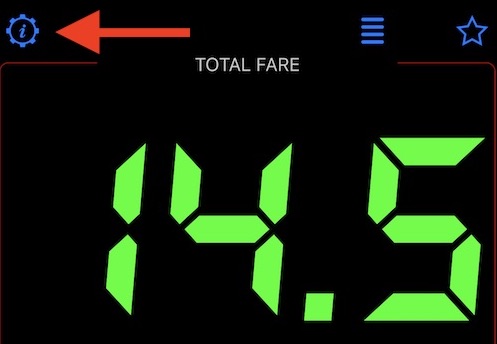
設定計費器以使用公里(km/h)或英里(mph)
輕觸設定按鈕以開啟一般應用程式設定:
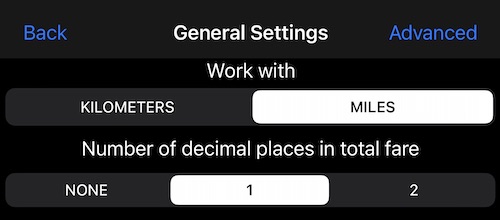
在此處可設定速度計是否以公里或英里計量並計費,以及總車資的小數位數:
需要設定進階設定,例如收據標誌、收據欄位名稱、自動辨識上下車地址、Square 整合細節?請輕觸此畫面上的「進階」設定按鈕。
控制計程車行程。
計程車行程面板可讓您管理費率並控制計程車行程,包括附加費:
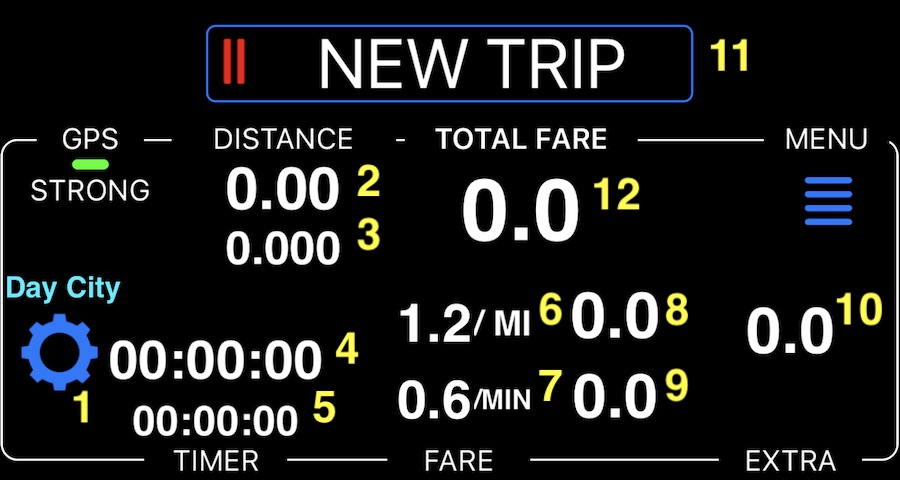
讓我們逐一了解這些控制項:
1. 費率控制按鈕。用於管理費率並套用現行費率。您可在行駛途中變更費率。
2. 總行駛距離。
3. 計費距離。依費率不同,行程的部分路段可能按公里計費,部分按分鐘計費。這裡顯示的是整趟行程的計費距離。
4. 總行程時間。
5. 計費時間。與計費距離相同,依費率不同,例如可能僅在速度低於 10 km/h 時計費,其餘部分則按公里計費。
6. 每公里車資。若您的速度設定為 km/h,這裡會顯示 KM。若速度設定為 mph,則顯示 MI(英里)。這是您在費率設定中設定的距離車資。
7. 每分鐘車資。同樣地,您可在費率中設定此項。
8. 計費距離的總車資。
9. 計費時間的總車資。
10. 本趟行程的附加費總和。目前尚無新增按鈕,因為我們尚未開始行程!
11. 開始新計程車行程的按鈕。
12. 總車資(距離和時間)。
設定費率。
在我們開始計程車行程前,讓我們先設定費率。輕觸按鈕 #1,您將看到車資列表,目前為空:
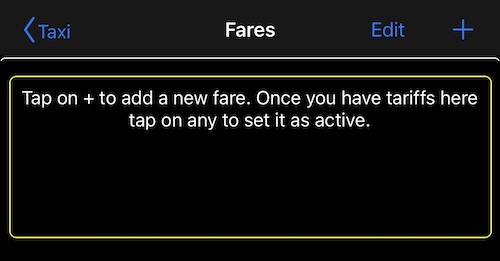
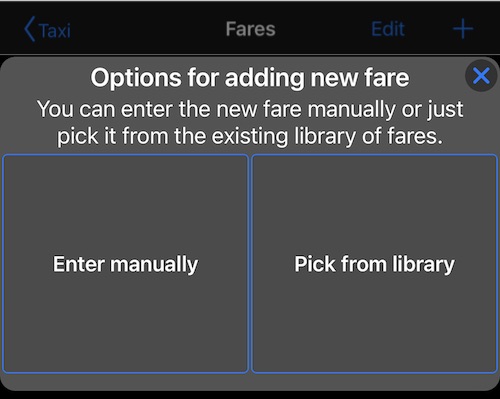
您可以手動輸入所有參數來新增費率,例如每公里/每分鐘價格等,或查看所需的費率是否已存在於計費器的網路資料庫中。
讓我們逐一了解手動費率設定:
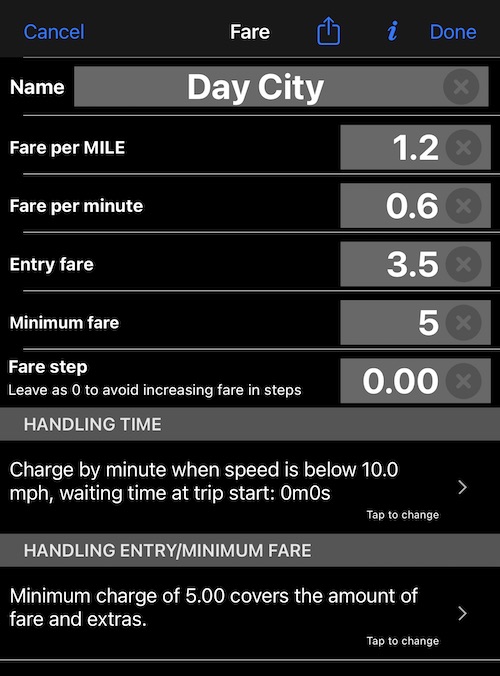
費率包含哪些內容?
名稱 - 費率名稱,隨您喜好命名,將在主畫面的費率控制按鈕上顯示。
車資 每 公里、每分鐘車資
起步價 - 行程開始時一次性收取的費用。
最低車資 - 這是行程的最低收費。以此範例來說,起步價為 85,最低車資為 150,因此行程開始時總車資會顯示為 150,而附加費欄位顯示 85。當行駛或時間流逝但累計金額仍低於 150 時,總車資會維持顯示 150。一旦附加費與距離或時間車資的總和超過 150,總車資就會開始顯示遞增的數字,如 150.1、150.2 等。
車資級距 - 若希望車資以固定級距跳表,可在此設定級距金額;保持為 0 則車資會連續累計。
處理時間 - 若您希望始終按時間計費,或僅在等待或速度低於某個門檻時計費,此部分適合您。
親自試試看哪種費率最適合您,您可以隨時進行實驗!
現在可以開始計程車行程了嗎?我們快到了!輕觸您想使用的費率列:
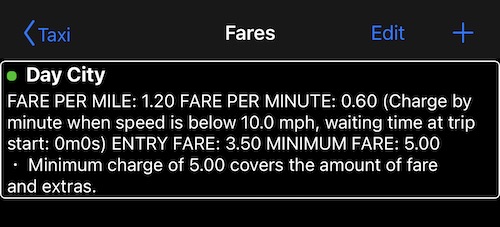
並返回主畫面。
開始行程並新增附加費。
乘客已上車,行李放在後車廂,現在可以輕觸「新行程」按鈕:
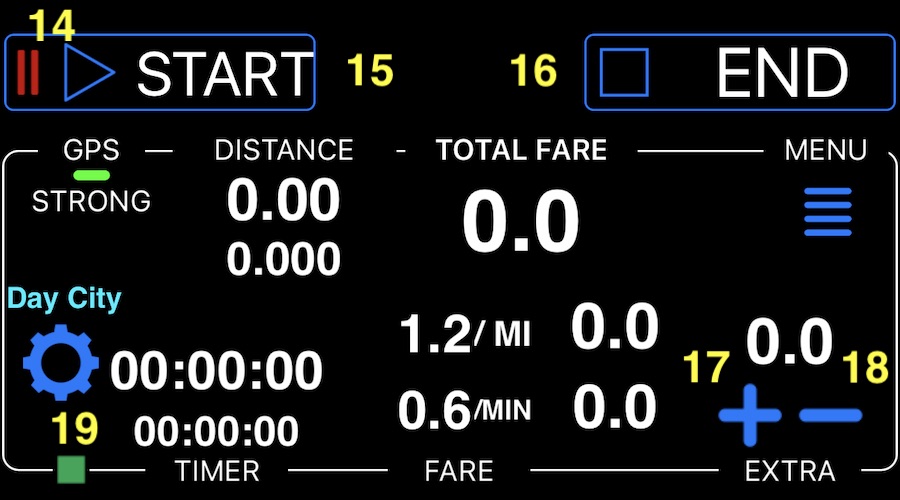
您可以看到所有計數器歸零,行程暫停(暫停圖示 #14 正在閃爍)。您可以使用按鈕 #15 開始行程,或使用按鈕 #16 結束行程。軌跡指示器 #19 表示已為此計程車行程建立新軌跡(對我們來說不重要)。
現在想為後車廂的重行李收費?輕觸按鈕 #17 以開啟附加費視窗:
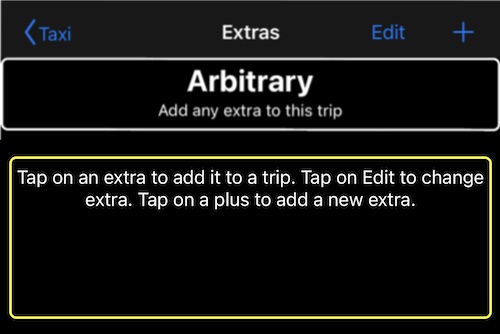
您可以輕觸「任意」來新增任意金額至總車資,或因為行李費用較常使用,點擊加號按鈕建立專門的項目:
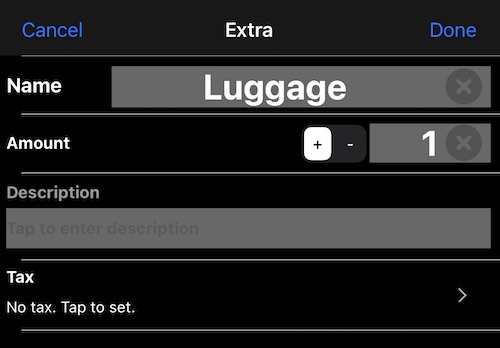
折扣請在此設定負值,使用「-」按鈕。
現在,每當需要為行李收費時,只需輕觸附加費列表中的「行李」列:
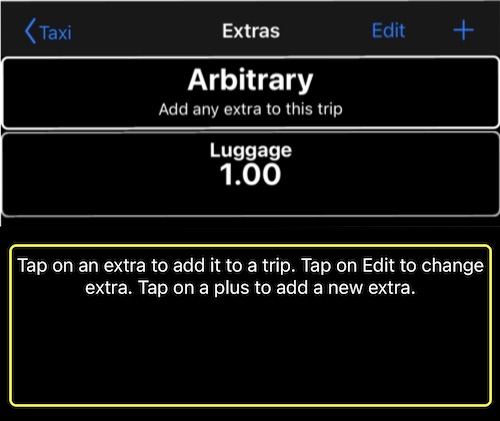
輕觸後計費器畫面如下(大數字的小數位數可透過雙擊或設定變更):
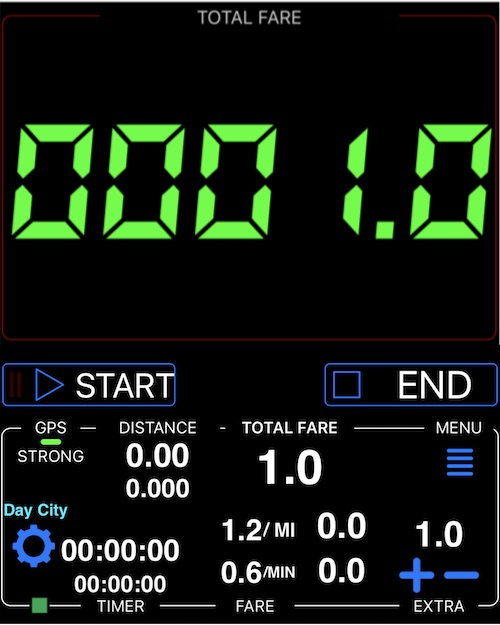
您可以看到總車資增加了 60.0。現在是點擊「開始」按鈕並開始行駛的最佳時機。讓我們看看畫面會發生什麼變化:
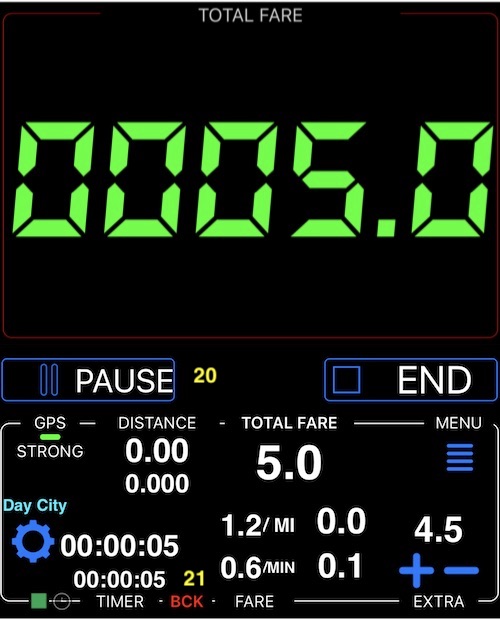
最低車資已套用,為 150.0,因此計費器顯示 150.0。在附加費欄位中顯示 145.0。請記住我們為此費率設定的起步價為 85.0,並套用了 60.0 的行李費用,因此目前附加費為 145.0。此外,我們可以看到新的按鈕 #20 可暫停行程和計費。背景工作指示器 #21 表示應用程式在背景運作,因此即使裝置螢幕鎖定、通話中或使用其他應用程式(如導航),時間、距離和費用仍會持續累計。首次啟動計費器時,系統會提示您自動在背景運作,我們強烈建議您選擇「確定」。
本手冊不需實際駕駛,因為我們的費率設定為速度低於 10 km/h 時按分鐘計費,因此只需等待時間費用超過最低車資,即可展示其顯示方式:
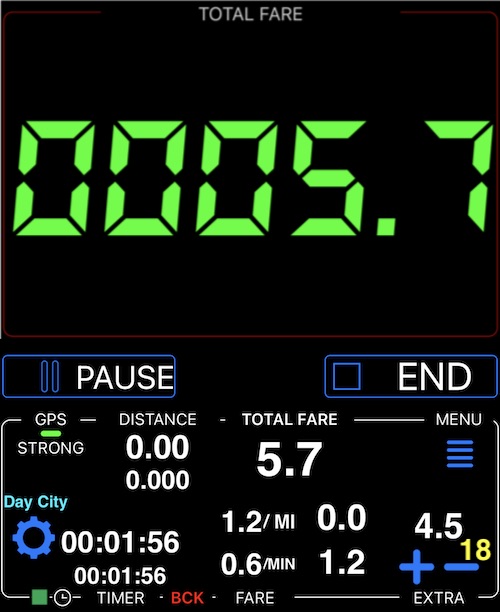
您可以看到,現在時間車資為 11.8,由於附加費 145.0 和時間車資總和已超過最低車資,計費器已顯示 156.8。
您也可以查看和管理本趟行程的附加費,使用按鈕 #18 來呼叫行程附加費列表:
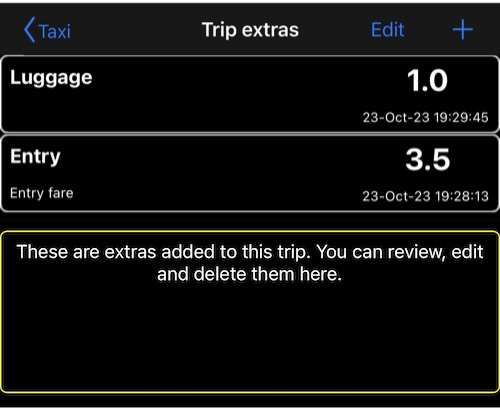
在此可以看到所有已套用的附加費,並透過滑動該列或使用「編輯」按鈕刪除。
抵達目的地後,可使用「結束」按鈕:
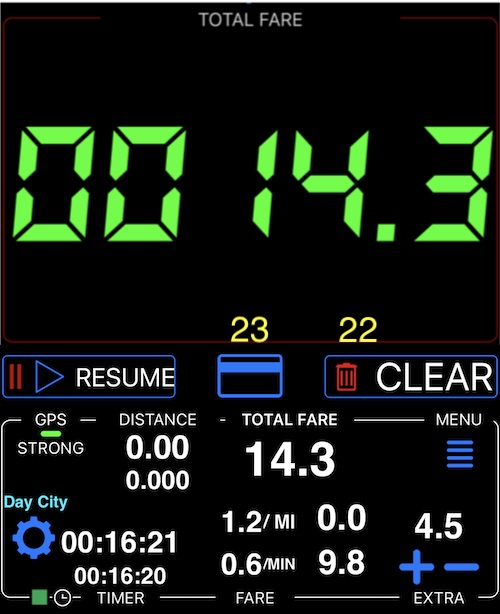
計費器暫停,您可以使用「繼續」按鈕恢復行程,或使用垃圾桶按鈕 #22 完全清除/刪除行程。因此,在點擊垃圾桶按鈕前,最好先與乘客結算費用,因為您仍可存取行程附加費。小提示:給予乘客的折扣可以是負值的附加費!
按鈕 #23 開啟收據畫面。收據畫面提供修改收據總額(小費或折扣)、編輯客戶資料或備註、編輯起訖地址以及分享收據的選項。
收據畫面也提供透過 Square 銷售點(Point of Sale)或 SumUp 信用卡刷卡機付款的選項。
一鍵費率切換。
即使在行駛途中,切換費率也很方便,車資切換面板正是為此設計。預設情況下,每個新增的費率也會加入此面板。若日後面板過於擁擠,可輕觸「車資」按鈕並移除不需要的費率:
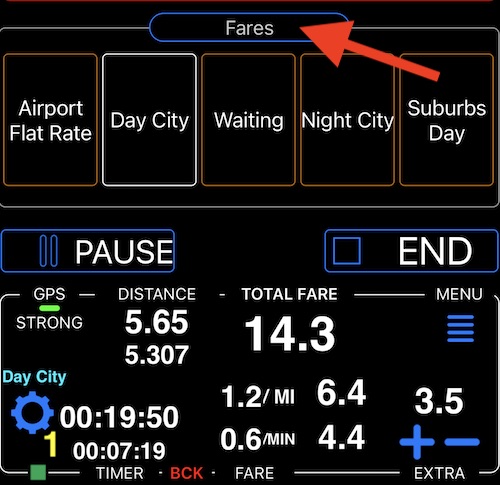
若仍需使用未出現在車資切換面板中的「罕見」費率,只需輕觸計程車控制/細節面板中的設定按鈕 #1,並從中選取費率以啟用。
回饋與支援。
輕觸星星按鈕以開啟回饋與支援設定:

選項如下:
1. 在 App Store 留下應用程式評論或評分。我們永遠感激您的友善評論。
2. 發送電子郵件給應用程式開發者提出支援請求或建議。我們會在 24 小時內回覆每封支援郵件。
3. 開啟文件和問答網站。這正是您正在閱讀的內容 :).
我們希望您喜歡計費器應用程式,我們完全開放您的回饋和建議!
