進階設定
進階設定是應用程式不再通用、開始屬於您的地方:收據上的您的公司、您對小費的稱呼、您的稅務規則、您的印表機。這些對開動計價器都不是必要的 — 用戶手冊 不靠這些也能讓您跑完第一趟 — 但多數司機會在這裡設定幾項,之後再也不看。
從 選單 > 設定 > 進階 開啟,或在任何一張 收據 上點藍色的公司按鈕。
畫面很長,以下逐區說明。
公司
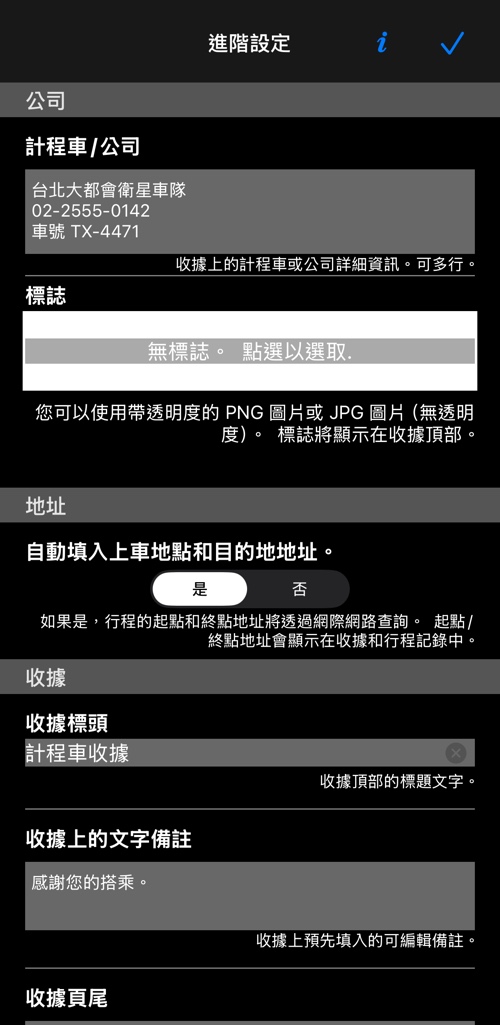
- 計程車/公司 — 印在每張收據與每份報價的公司欄位裡。可以有好幾行,公司名稱、電話與牌照號碼都放得下。
- 標誌 — 帶透明度的 PNG 或 JPG,印在收據上方。寬而扁的圖最合適:收據是一條窄欄,太高的標誌會把金額擠到下面。
地址
- 自動填入上下車地址 — 預設開啟。應用程式會透過網路找出行程起訖地址,顯示在收據與 行程日誌 上。沒有網路、或關閉這項設定時,就在收據上自行輸入地址。
收據
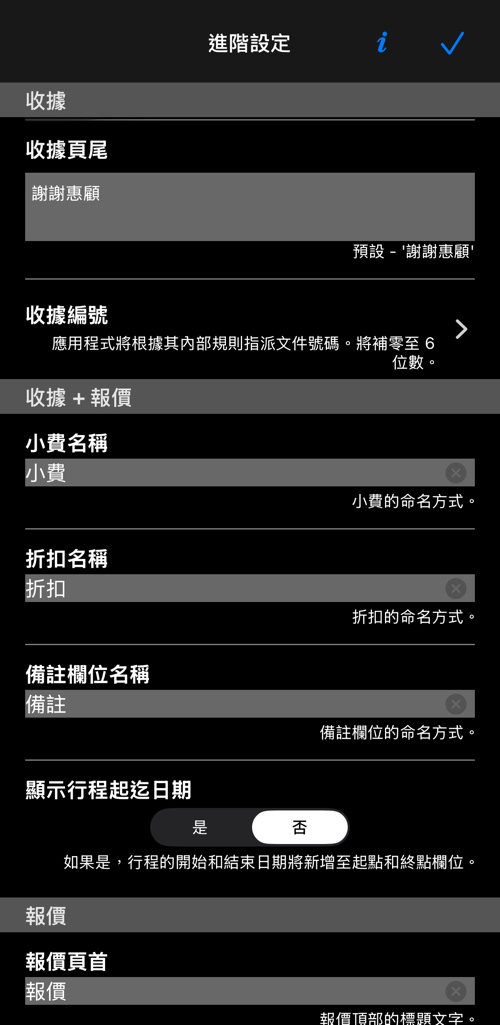
- 收據標題 — 最上面那一行,取代應用程式的預設文字。
- 收據上的文字備註 — 每張新收據開頭的文字。司機在收據上仍可修改或刪除。適合放固定訊息:網站、客訴電話、一句感謝。
- 收據頁尾 — 底部的一行,在收據上無法更動。用來放每張收據都必須出現、沒有例外的內容。應用程式的預設是「RECEIVED WITH THANKS」。
- 收據編號 — 自訂前綴、補零,以及若帳務需要,還可指定下一個號碼。輸入時畫面會即時顯示範例。把號碼留在零,應用程式就自行編號。
收據與報價
這四項對收據與報價一體適用。
- 小費名稱與折扣名稱 — 當您把總額往上或往下湊整時,這筆調整要叫什麼。詳見 調整行程總額 。
- 備註欄名稱 — 備註按鈕的名稱。
- 在收據上顯示行程起訖日期 — 預設關閉。開啟後,起點與終點欄位除了地址還會帶上日期。
報價
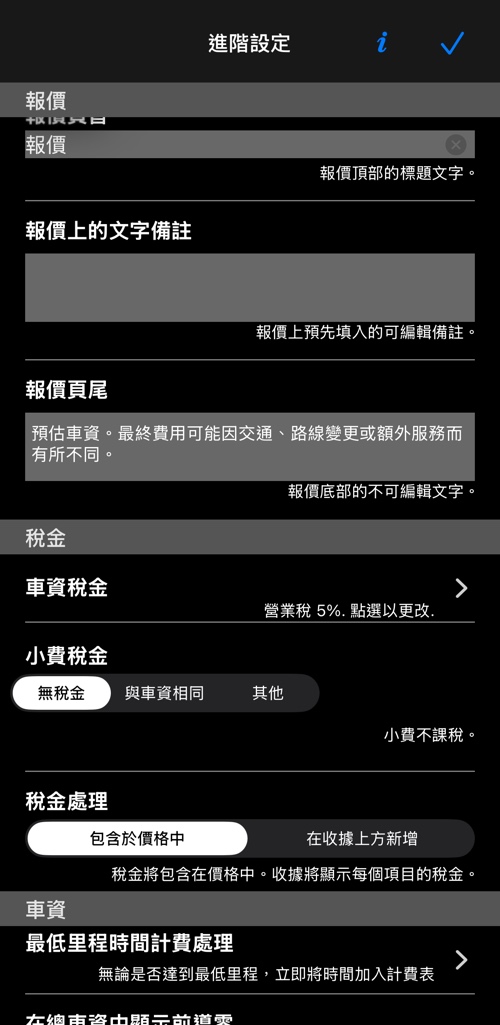
與收據相同的三項文字設定,但用於 報價 :報價標題、報價上的文字備註與報價頁尾 — 底部無法編輯的文字。
稅務
- 車資稅 — 套用在距離與時間車資上的稅。只有在收據必須顯示銷售稅時才設定; 處理銷售稅 有完整說明。
- 小費稅 — 不課稅、與車資相同,或小費另有稅率時選其他。許多地方小費完全不課稅,這也是預設值。
- 稅務處理 — 內含於價格或於收據外加。外加是美國與加拿大的作法;內含則是歐洲大部分地區的慣例。
車資
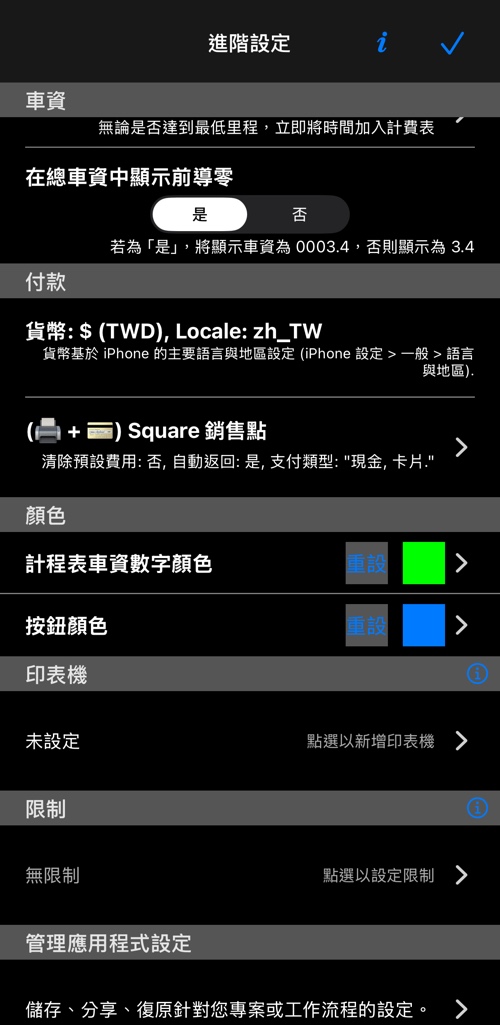
- 最低里程計時收費的處理 — 當費率含有最低里程時,這項設定決定在跑滿該里程之前累積的等待時間該如何計算。沒有唯一正解,所以做成設定: 各種選項在這裡說明 。它會跟著您選定的費率走。
- 總車資顯示前置零 — 把總額顯示為
0003.4而非3.4。有些計價器規定必須長這樣。
付款
- 貨幣 — 僅供參考。在 iPhone 與 iPad 上,貨幣取自裝置本身的地區設定(設定 > 一般 > 語言與地區),所以應用程式不會問您。
- Square — 將應用程式連上 Square Point of Sale 以進行刷卡付款。
顏色
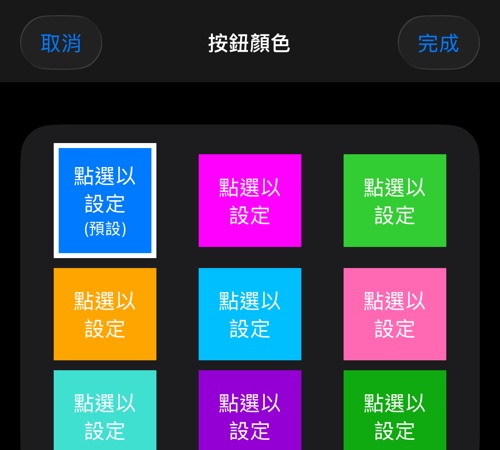
- 車資數字顏色與按鈕顏色 — 為了在強光下看得清楚,或為色覺辨識困難而設。兩項都在這裡,是因為司機提出了需求。
印表機
這一列顯示已設定的印表機,或未設定。點一下會開啟印表機設定:搜尋印表機、測試列印、調整列印濃度,或移除印表機。 列印 有逐步說明。
限制
管理員密碼,讓刪除一趟行程需要的不只是滑一下。請見 行程刪除保護 。
管理應用程式設定
把您的設定 — 費率、附加費、稅、文字 — 存成一個可分享、可還原的檔案。換手機時,或公司要把好幾位司機設定成同一套時很有用。
在 Android 上
幾乎全部相同,只是順序不同。真正的差別如下:
- Android 上的貨幣可以自行設定。 您可以選擇符號、放在金額前面還是後面,以及要不要空格。iPhone 與 iPad 則跟隨裝置的地區設定。
- 報價設定有自己的畫面,從一列進入,而不是就地顯示。
- 顏色、Square、備份與「前置零」在 Android 上沒有 — 那裡的強調色是固定的。
更多資訊:
